iPhone als Daten-Hub

1
0

Für einen längeren Urlaub habe ich nach einer Möglichkeit gesucht, meine Speicherkarte der Kamera ohne Aufwand und Gewicht auf eine externe Festplatte zu sichern.

Erster Versuch: Laptop mitnehmen
Die Möglichkeit ist zwar simpel – Speicherkarte reinstecken, Festplatte anschließen und Übertragung starten.
Aber es scheitert in meinem Fall einfach am Gewicht. Der kleinste Laptop in meinem Besitz wiegt schon 1,1 kg und dann kommt noch das sperrige Ladegerät hinzu.

Zweiter Versuch: kleinern Laptop bzw. ein Tablet besorgen
Ein kleines Chromebook wiegt zwar etwas weniger und lässt sich im günstigsten Fall auch über USB aufladen – hat man ja sowieso dabei. Aber wieder ein weiteres Gerät im Schrank.

Dritter Versuch: iPhone
Das muss doch irgendwie auch funktionieren und man hat das Handy sowieso in der Tasche.
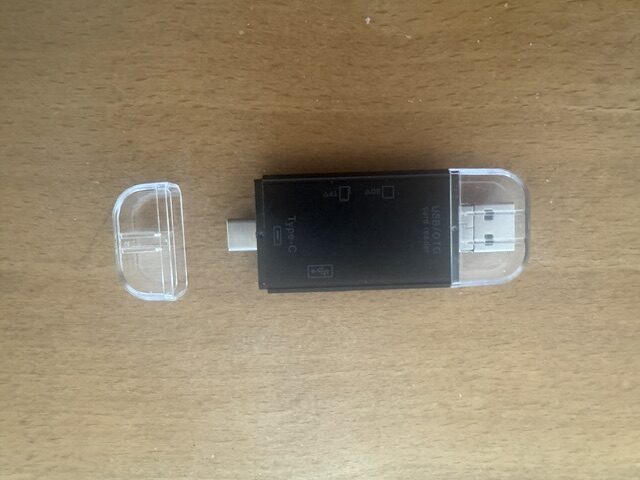
Irgendwo habe ich noch diesen USB-Hub gefunden, Aber es will nicht recht gelingen. Vermutlich ist der SD-Karten-Einschub „ausgeleiert“ und – wie unten beschrieben – die Festplatte nicht richtig formatiert.
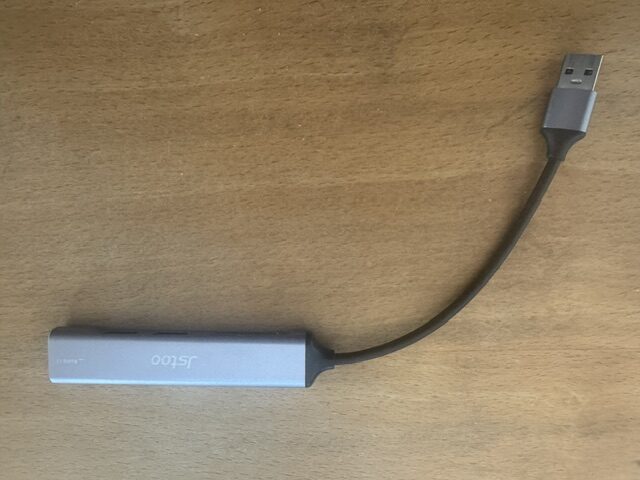
Aber ich habe ja noch einen anderen USB-Hub jedoch mit einem normalen USB-A-Anschluß.
Doch es gibt kleine Adapter von USB-A auf USB-C.
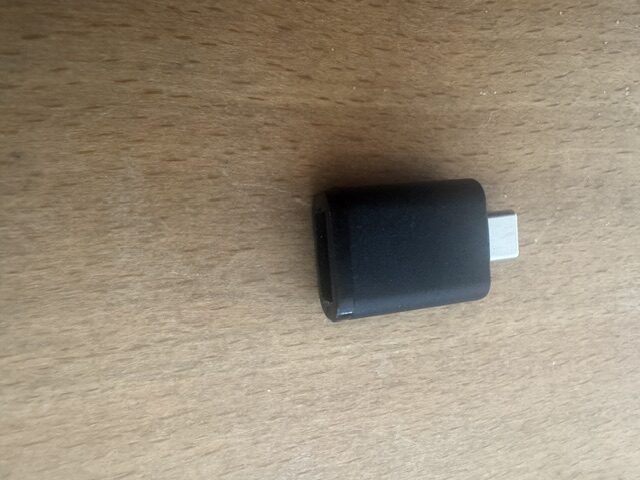
  

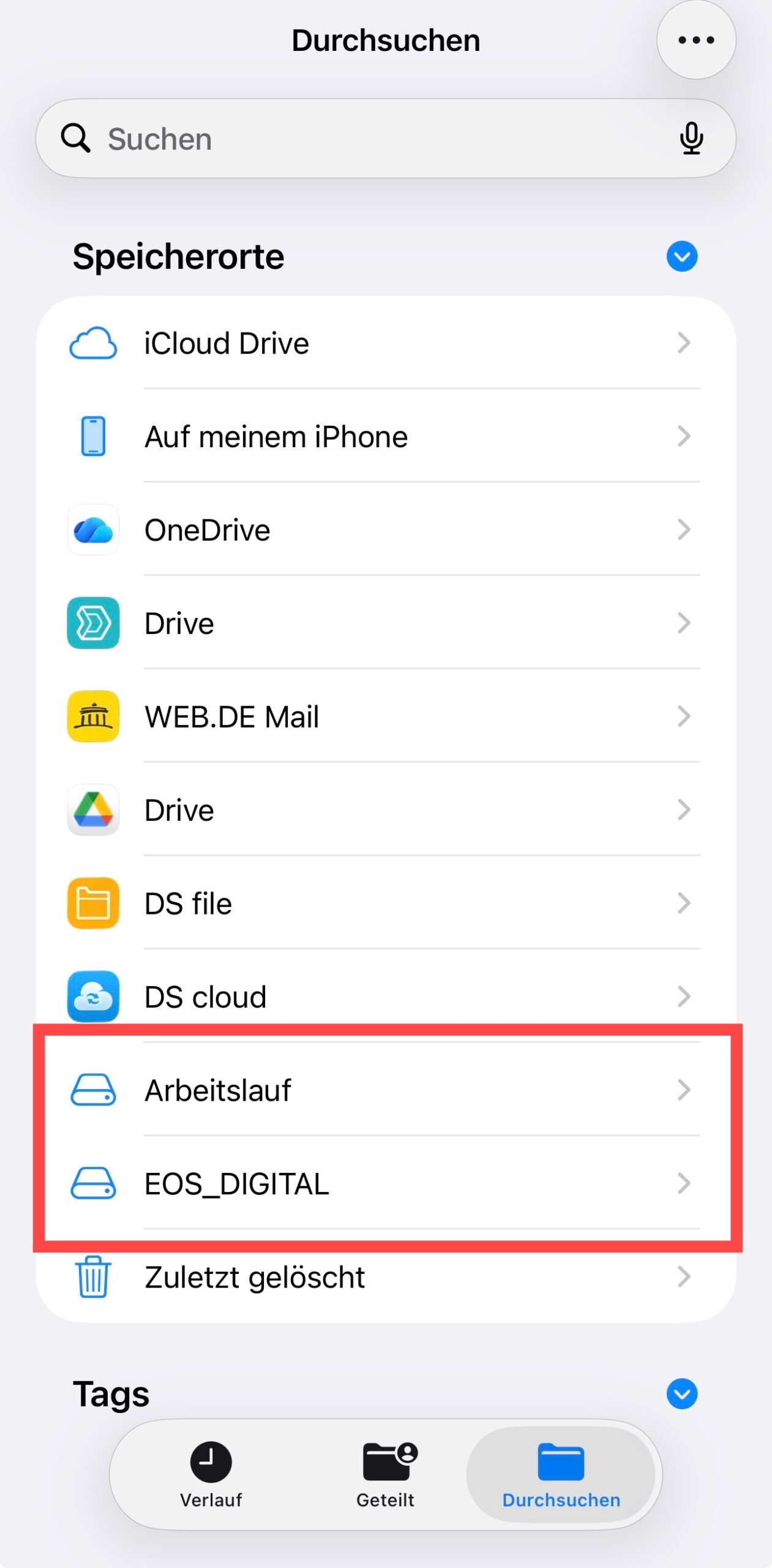
Alles am iPhone angesteckt und die iOS-App „Dateien“ aufgerufen. Im Abschnitt „Speicherorte“ wird die SD-Karte tatsächlich erkannt, jedoch nicht die Festplatte. Kleine Recherche: die Festplatte muss mit exFAT formatiert sein.
Gesagt getan und nun wird auch die Festplatte erkannt und die Umkopiertaktion kann starten.
Dazu markiere ich jetzt einfach einen ganzen Ordner auf meiner Foto-SD-Karte – mit dem Finger markieren und dann auf „kopieren“ klicken. Nun die Festplatte als Ziellaufwerk auswählen und dort auf eine freie Fläche klicken und „Einsetzen“ auswählen.
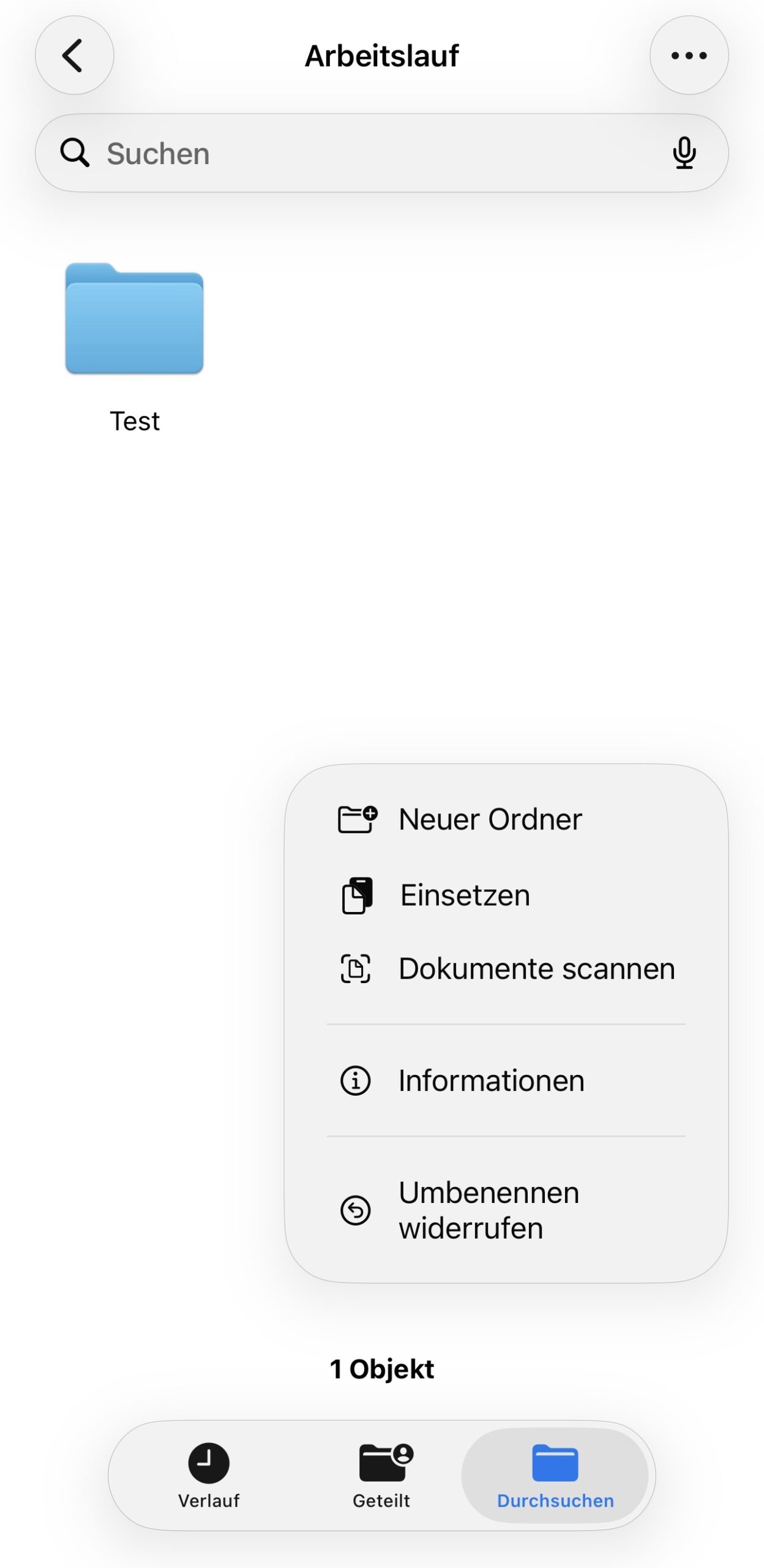
Wenn ich also demnächst unterweg bin, werde ich einfach für jeden neuen Tag einen neuen Ordner auf der SD-Karte in der Karmera anlegen und abends im Hotel diesen Ordner auf die Festplatte duplizieren.
Somit habe ich dann eine gute Sicherung meiner Bilder und benötige dazu keinen extra Laptop und damit keinen zuusätzlichen Balast.

Und ja, es gibt auch USB-Hubs mit mehr Anschluß-Möglichkeiten, aber diese hier war schon in meinem Besitz.

Wie verfahrt Ihr in so einem Fall? Nutzt gerne die Kommentar-Funktion.
Kleiner Akku-Tipp

2
0

Leider ist es mir ein paar Mal passiert, dass ich leere Akkus für eine Fototour eingesteckt habe. Ich war einfach in dem Glauben, dass sie schon wieder geladen sind. Hier nun ein kleiner Tipp – habe ich von Fabian Fopp übernommen und etwas verfeinert.

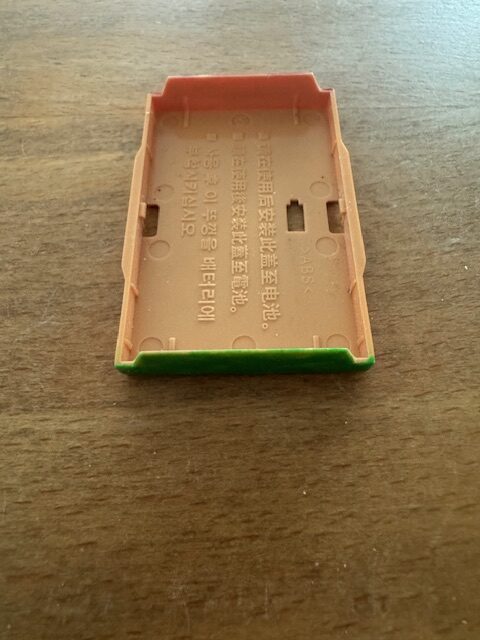
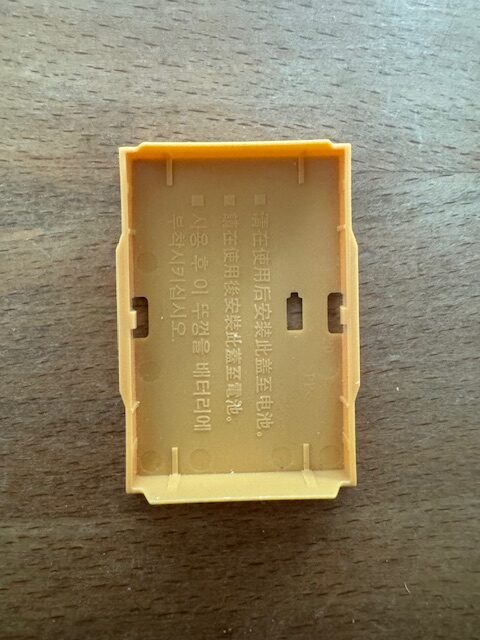
Jeder Akku hat zum Schutz der Kontakte eine Hülle.

Nun habe ich einfach eine Seite der Hülle mit einem grünen Nagellack und die andere Seite mit einem roten Nagellack markiert.

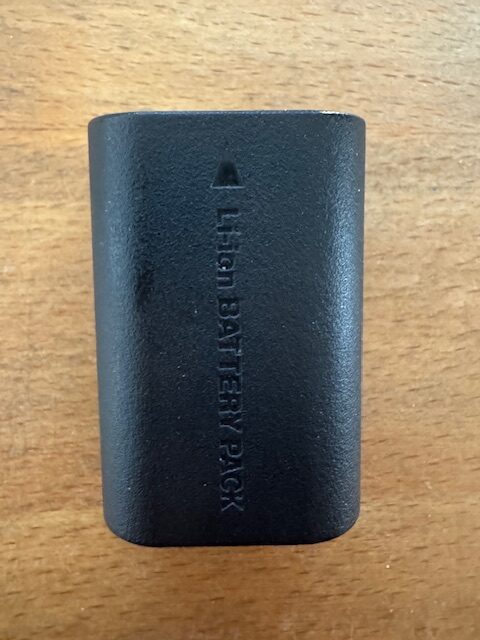
Der Akku hat auf der Oberseite einen Pfeil.

Je nach Lade- bzw. Nutzungszustand wird der Akku einfach entweder zur roten Seite (entladen) oder zur grünen Seiter (geladen) mit dem Pfeil in die Hülle eingesetzt. Jetzt weiß ich zu Hause immer, welcher Akku wieder geladen werden muß.

DxO Photolab 9

0
0

Inzwischen ist die neue Version 9 auf dem Markt erschienen. Ob das Update lohnt, muss jeder für sich entscheiden. Jedenfalls gibt es wieder eine 30-tägige uneingeschränkte Testversion. Das Update ist mit 119,- Euro etwas teuer geworden und die Vollversin soll 239,99 Euro kosten. Einen ersten Einblick in die neue Version und die Unterschiede hat Akki Moto hier beleuchtet: https://www.digitalkamera.de/Software/DxO_PhotoLab_9_im_Test/14867.aspx

Nachtrag: Inwischen ist Version 9.6 erschienen

Radiant Photo 2

0
0

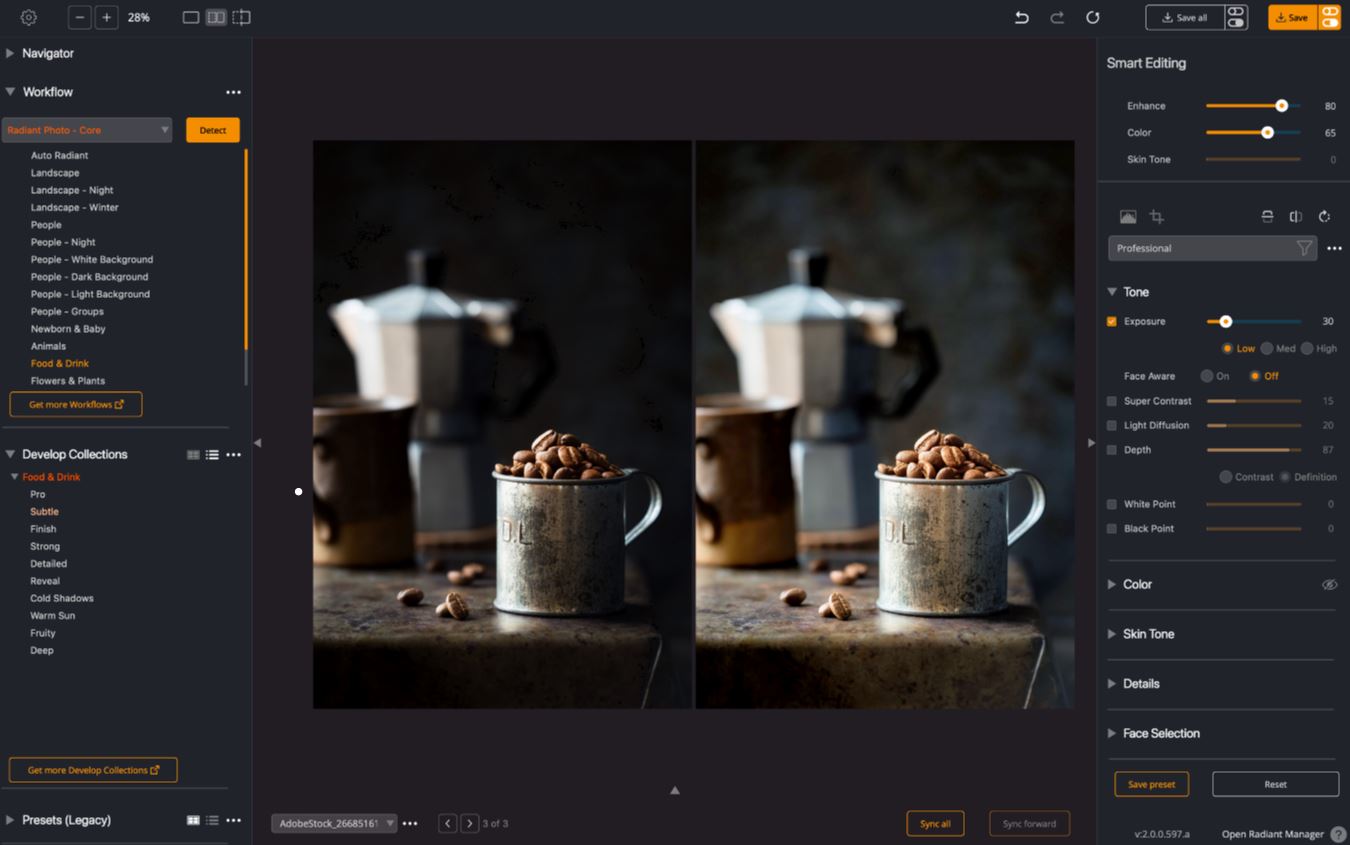
Der Bildverbesser Radiant Photo ist in der zweiten Version erschienen und verspricht dank künstlicher Intelligenz (KI) bei der Optimierung von Bildern zu helfen.

„Bei der unterstützenden KI geht es nicht darum, deine Kreativität zu ersetzen, sondern sie zu verbessern. Wir wollten keine Tools entwickeln, die dir die Arbeit abnehmen. Wir haben Radiant Photo 2 entwickelt, um dir zu helfen, deine besten Ergebnisse schneller und mit weniger Frustration zu erzielen. Es geht nicht um Abkürzungen. Es geht darum, die Kunst der Fotografie zu respektieren und dir gleichzeitig die Werkzeuge an die Hand zu geben, mit denen du deine Visionen verwirklichen kannst.” (Aussage des Herstellers auf seiner Webseite)

Die Software kann auf Wunsch durch den Zukauf spezieller Workflows erweitert werden (Vögel, Landschaft, Tiere, Portät). Hierbei würde mich der Vogel-Workflow reizen. Als erster intelligenter Bearbeitungsworkflow für die Vogelfotografie soll Radiant Photo 2 94 Vogelszenen erkennen, von Kolibris bis zu Raubvögeln, und perfekt angepasste Bearbeitungen für jedes Motiv bieten. 

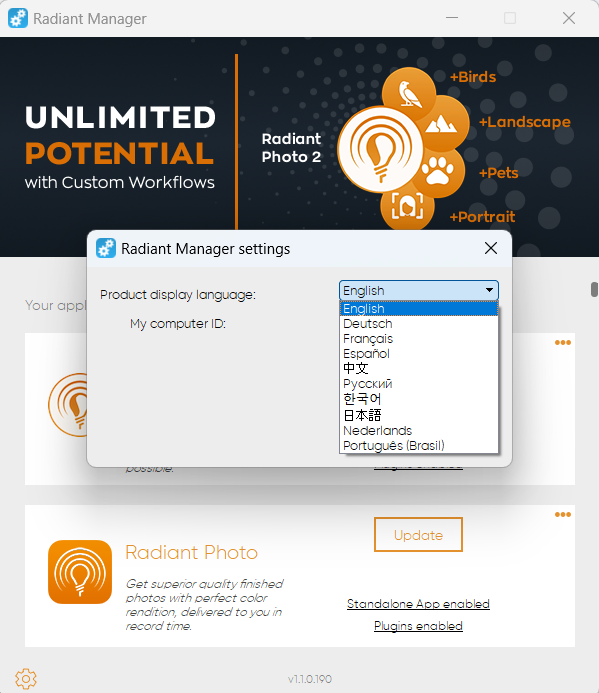
Das Programm lässt sich in verschiedensten Sprachen betreiben. Zur Zeit wird das Handbuch in englische Sprache überarbeitet und eine deutsche Version soll folgen. Wie schon in der Vergangenheit sollen es pro Quartal ein größeres Update geben. Laut Webseite sind die Updates für ein Jahr kostenlos.

Zur Zeit wird das Programm zu einem Sonderpreis von 139,- Euro angeboten (Ersparnis 30,- Euro) und die Workflows kosten 79,- Euro statt 89,- Euro. Dabei handelt es sich um Einmalpreise. Demnächst wird es eine Testversion mit vollem Funktionsumfang geben.

Radiant Photo 2 gibt es als eigenständige Version, als Plug-in für Photoshop und Lightroom oder als mobile App.

https://radiantimaginglabs.com/de/

Arbeitet jemand mit diesem Programm? Wie ist Eure Einschätzung?

Über Kommentare und Bewertungen würde ich mich sehr freuen!

Nachtrag vom 13.09.2025:
Inzwischen ist die Version 2.1 erschienen. Außerdem gibt es laut Hersteller neue Tools und Tutorials. Uuuund …. Es gibt eine 30-tägige vollumfängliche Testversion!
Zusätzlich gibt es ein deutschen Handbuch online: https://manual.radiantimaginglabs.com/1/de/

Nachtrag vom 28.03.2026:
Inzwischen gibt es die Version 2.2 mit (laut Aussage des Herstellers) Verbesserungen in der Bearbeitung: schneller, leistungsstärker und inituitiver. Außerdem gibt es gerade ein Osterbundel mit 50 % Rabatt für 109 Euro mit zusätzlichen Bright&Soft-Looks (20) und Landscape-Looks (27). 

FastRAW Viewer

0
0

Zunächst hatte ich einfach meine Bilder im Windows-Dateiexplorer grob angeschaut und aussortiert. Auf Empfehlung aus meinem Umfeld habe ich mir jetzt aber den FastRAW Viewer angeschafft. Damit hat sich meine Vorgehensweise bei der der Bildsortierung bzw. Bildvorauswahl schlagartig geändert.

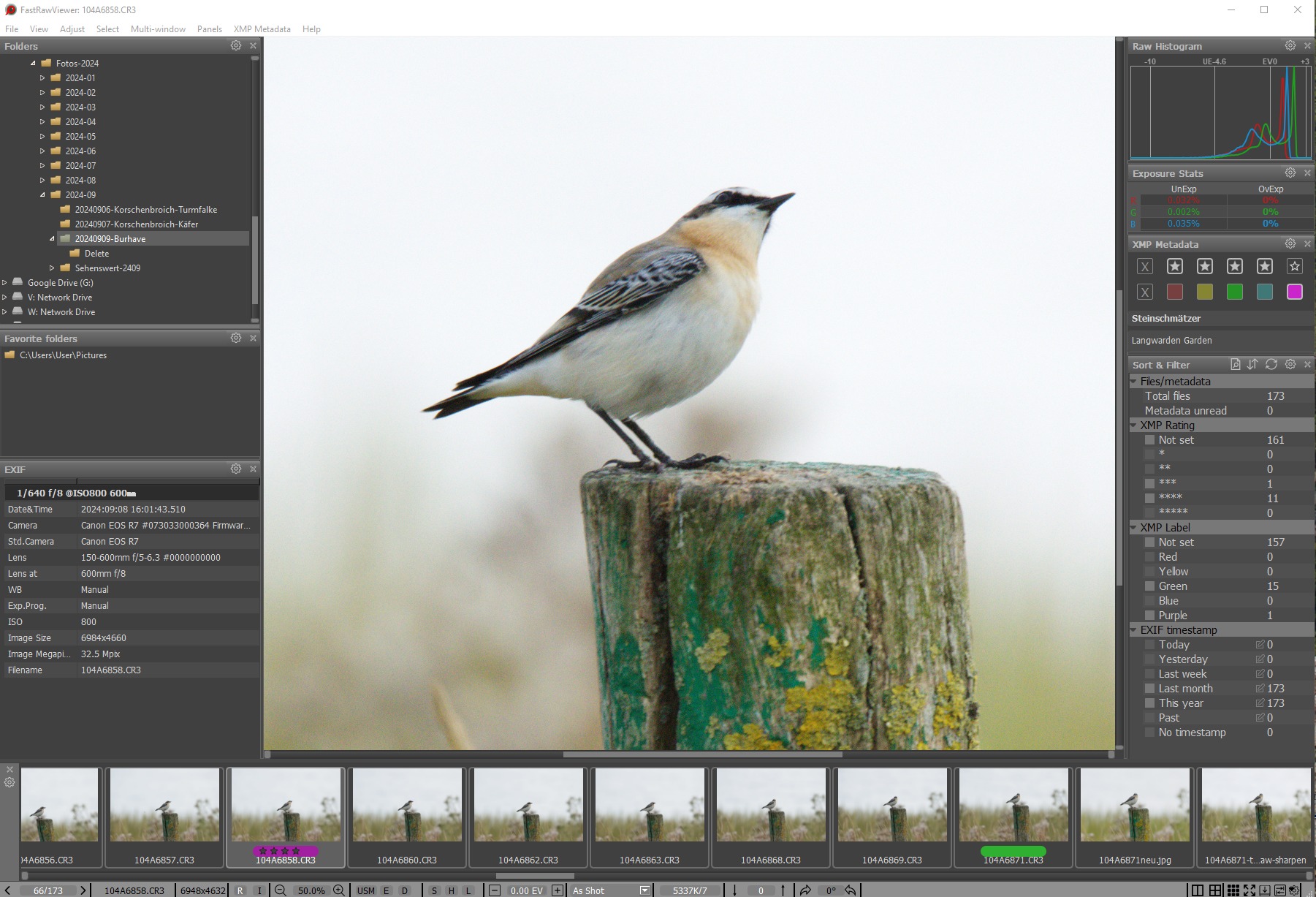
Der FastRAW Viewer lädt zunächst die Bilder aus einem Ordner in einer Übersicht als kleine Vorschaubildchen. Wählt man davon eines aus, so wird dieses als Vollbild angezeigt und die anderen Bilder dann als Filmstreifen am unteren Rand präsentiert. Der FastRAW Viewer verabeitet nach eigener Aussage viele Formate und dazu auch das RAW-Format im Original (nicht das eingebettete JPEG).

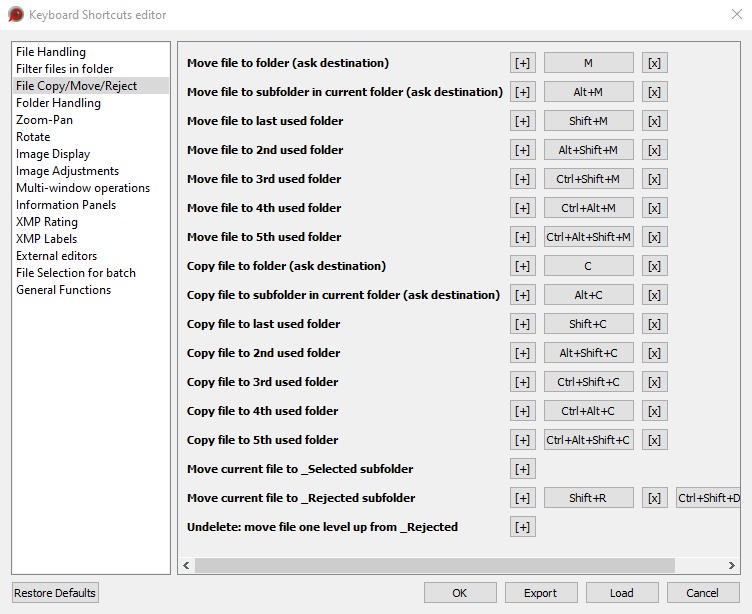
Das Programm arbeitet im wesentlichen per Tastenkürzel. Diese sollte man sich einprägen. So kann man dann sehr schnell Bilder in verschiedene Verzeichnisse verschieben oder kopieren. Auch eine Lupenansicht zur besseren Beurteilung wird per Tastenkürzel gesteuert. Ich hatte natürlich direkt mal am Mausrad gedreht, ohne das sich etwas veränderte. Aber man gewöhnt sich an die verschiedenen Tastekombinationen. Die Tastenkürzel (Shortcuts) – wie auch sehr viele andere Einstellungen kann man selber anpasssen.

Ein weiteres Programmhighlight ist für mich die Verknüpfung von externen Bildbearbeitungsprogrammen. Sehr schnell wird ein ausgewähltes Bild z.B. an DxO Photolab zur weiteren Bearbeitung übertragen. Doch nicht nur das. Sehr zu meiner Freude werden auch Bewertungen oder Farbmarkierungen und sogar eine Bildbeschreibung mit an DxO weitergeleitet. Leider bleibt wohl die Bildüberschrift auf der Strecke.

Das Programm ist nur in englischer Sprache erhältlich und kostet nach einer 30-Tage-Testphase ca. 27 Euro. Dazu gehört noch ein sehr umfassendes Handbuch (240 Seiten).

Einen ausführlicheren Artikel findet Ihr hier. Dazu muss ich nicht alles noch einmal schreiben.

PC für Bildbearbeitung

0
0

Mein aktueller PC – ein Intel i5-7500 – ist in die Jahre gekommen (von 2017) und es soll etwas neues, leistungstärkeres her. Die Anforderungen an die Bild- und Vidoebearbeitung sind in der Vergangnheit doch rasant gestiegen. Ich merke es vor allen daran, das meine Exportzeit mit DxO Photolab 7 mehrere Minuten beträgt und die Ladezeit vom FastRAW Viewer überhaupt nicht „fast“ ist. Also beginnt man mit der Suche im Web nach einem geeigneten Gerät. Doch die Möglichkeiten und Aussagen sind so vielfältig und teilweise widersprüchlich, das man nach Stunden der Suche und des Lesens nicht einen Schritt weiter kommt – eher im Gegenteil wird es immer verwirrender.

Ich möchte Euch gerne an dieser Stelle auf eine besondere Seite im Web aufmerksam machen, auf die auch ich hingewiesen wurde und die mir sehr geholfen hat:

Der Blog von Lichtrebell – hier klicken

Hier erfahrt Ihr wirklich sehr umfassend, auf was man bei einer Neuanschaffung für einen ordentlichen Bildbearbeitungs-Rechner achten sollte.  Die letzte Überarbeitung dieses Artikels ist zwar von Mai 2024, aber was mich beim lesen erstaunt hat – es muß nicht zwangsläufig der letzte und damit teuerste Prozessor auf dem Markt sein. Außerdem beantwortet der Autor mit sehr viel Geduld sehr viele Frage! Chapeau!

Ich möchte dem Autor dieses Blogs hier noch einmal ausdrücklich danken!


DxO Photolab 8 erschienen

0
0

Ich habe seit einiger Zeit – siehe anderen Blog-Eintrag – DxO Photolab 7 im Einsatz und bin eigentlich (bis auf ein paar Kleinigkeiten) zufrieden. Nun ist DxO Photolab 8 erschienen.

Die Neuerungen in Kürze:
DeepPRIME XD2s: Verbesserte Technologie
Neue Farbton-Masken
Überarbeitete Tonwertkurve
Lupen-Funktion
www.dxo.com/de/dxo-photolab/whats-new/

Der Preis bleibt bei 229 Euro für die Elite-Version und 139 Euro für die Essential-Version.
Der Updatepreis berträgt bei Elite ab 99 Euro und bei Essential ab 79 Euro.
Wenn man sich einloggt würden für mich allerdings 109 Euro fällig.

Verschiedene Bericht im Web:
www.digitalkamera.de/Software/DxO_PhotoLab_8_Lohnt_der_Wechsel/14399.aspx
www.fotowissen.eu/dxo-photolab-8-upgrade/

Ob das Update lohnt, muss jeder für sich entscheiden. Ich warte jedenfalls erst einmal ab.
Für einen umfangreichen Eigentest gibt es wieder eine 30-tägige Vollversion.

Übrigens hat der Autor Akki Moto bereits eine neue Version seines Kompendiums zu DxO Photolab angekündigt. www.akkimoto.de/buecher/dxo/

Ergänzung:
Was nach meiner Ansicht auch neu ist (in der 7er und 8er-Version) ist der Wechsel des Zuschnittes von Horizontal in Vertikal bei gleichem Seitenverhältnis.

Canon EOS R7 – Bilder mit GPS-Koordinaten

0
0

Um Eure Bilder in der Canon EOS R7 (und auch anderen Canon-Kameras) mit GPS-Koordinaten zu versehen, benötigt Ihr eine Verbindung zu Eurem Smartphone.

Hierzu schaltet Ihr Eure Kamera ein und startet auf dem Smartphone die App „Camera Connect“. Damit wird dann eine Bluetooth-Verbindung zwischen Eurem Smartphone und der Kamera hergestellt. Jetzt heißt es etwas warten, bis die Verbindung steht.

In der Kamera geht Ihr wie folgt vor:

Wählt im violetten Menü den Punkt GPS-Geräteeinstellungen

und dann das entsprechende GPS-Gerät – hier also das Smartphone

Steht die Verbindung, sollten auf der Seite GPS-Informationsanzeige bereits die entsprechenden Werte auftauchen.

Auf Eurem Kamera-Display sollte das GPS-Zeichen erscheinen.

Blinkt das Symbol, ist die Verbindung zwar erkannt, aber noch nicht vollzogen. Erst wenn das GPS-Zeichen stabil angezeigt wird, steht die Verbindung und die GPS-Daten werden dem nächsten Bild hinzugefügt. Voraussetzung ist natürlich ein mitgeführtes Handy mit vollem Akku, welches dann immer eingeschaltet bleiben muss.

Jedenfalls funktioniert die Vorgehensweise ohne Probleme für aktuell geschossene Bilder!