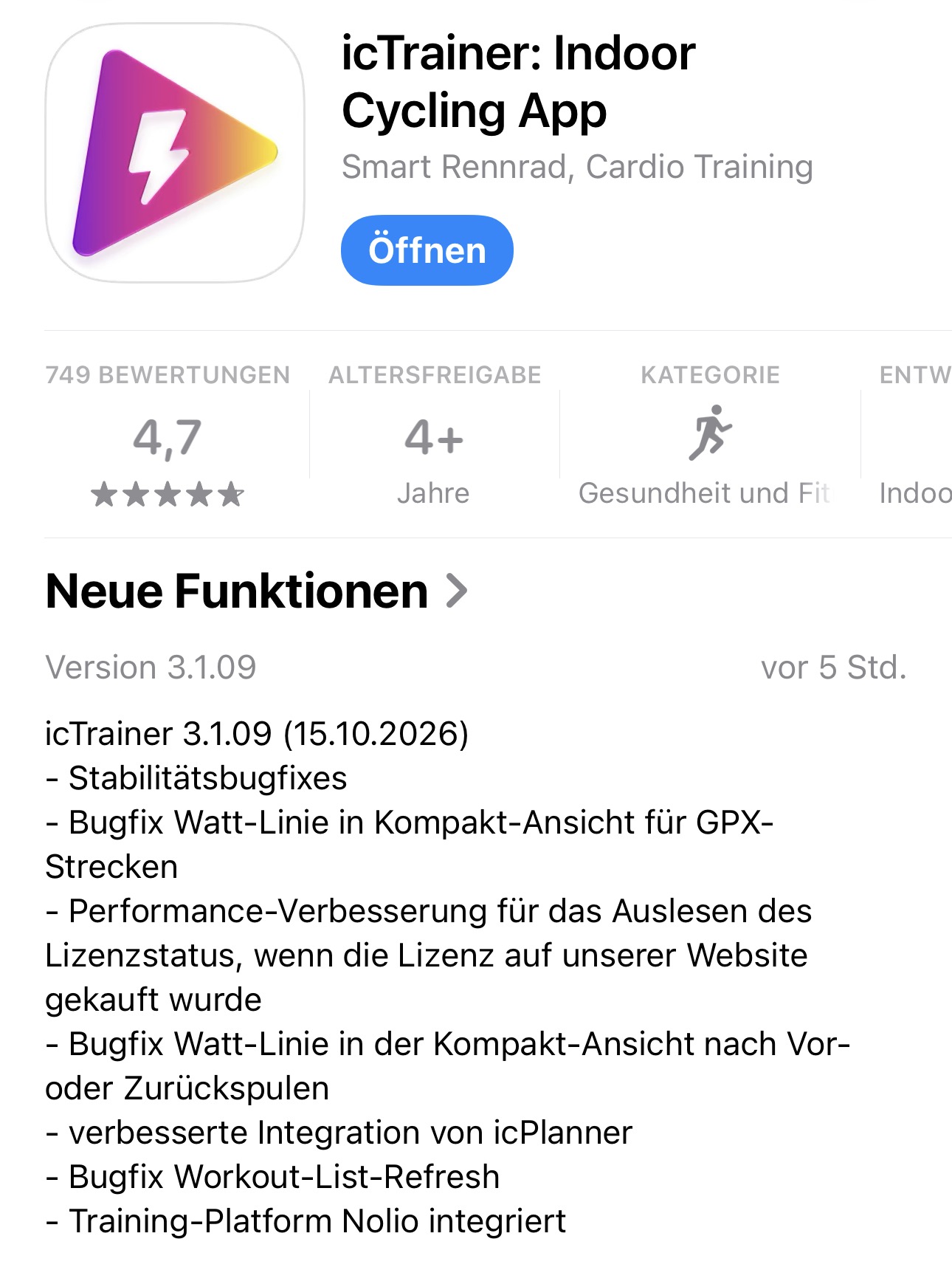
Vorgestern hat das Team von ic-Trainer eine neue Version veröffentlicht.
Der einfachheithalber hier ein Screenshot:
Themen, die vielleicht auch andere interessieren könnten

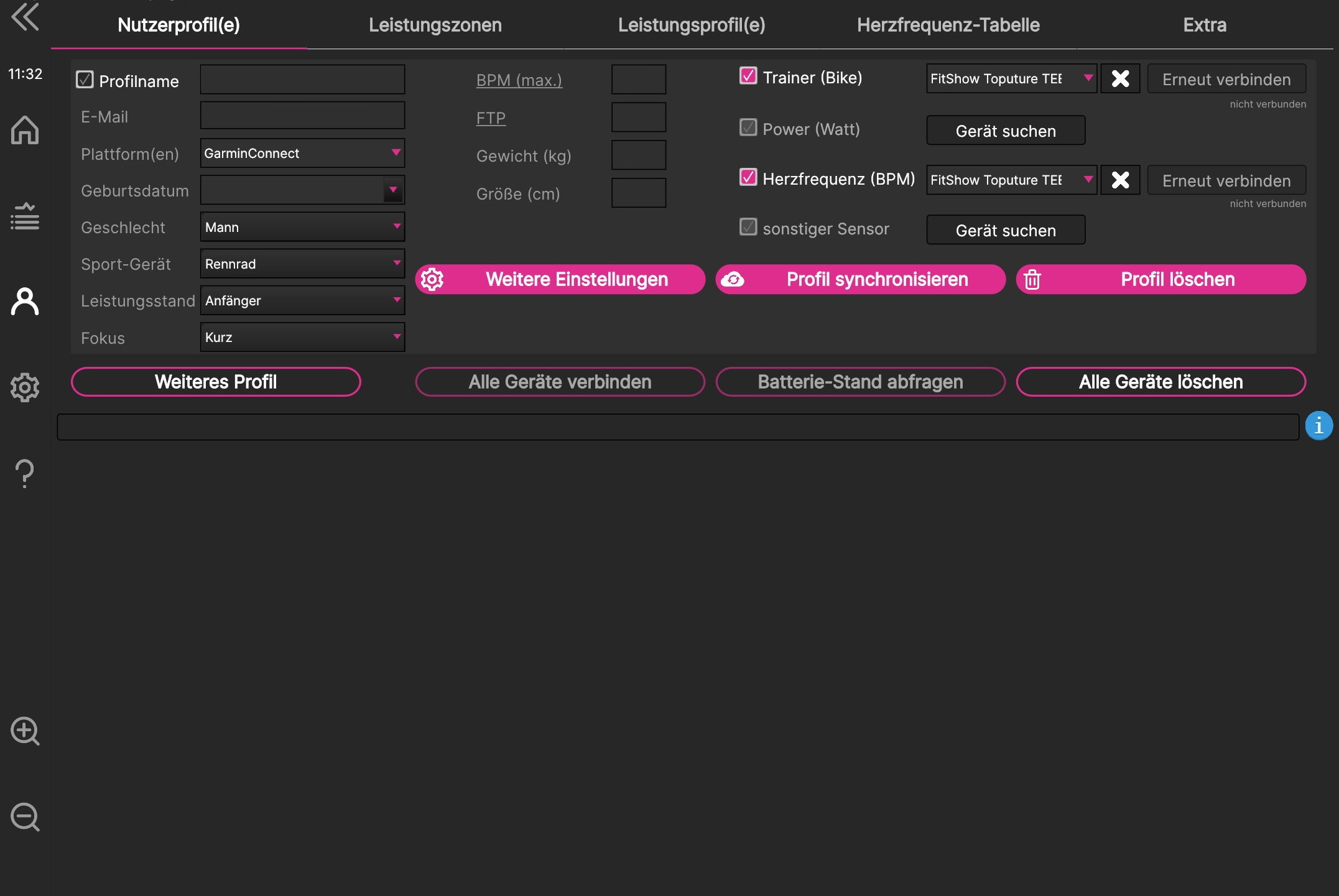
Nachdem ich jetzt also die hoffentlich richtigen Einstellungen für mein Bike Toputure TEB 5 gefunden habe (Trainer: Toputure TEB 5 / Power: Toputure TEB 5 / Weitere Einstellungen: Standard Schaltung und Fitness Machine) konnte es losgehen. Dazu kommt dann noch die für mich sehr wichtige pauschale Reduzierung des Widerstandes! Danke für diesen wertvollen Hinweis an Philipp.
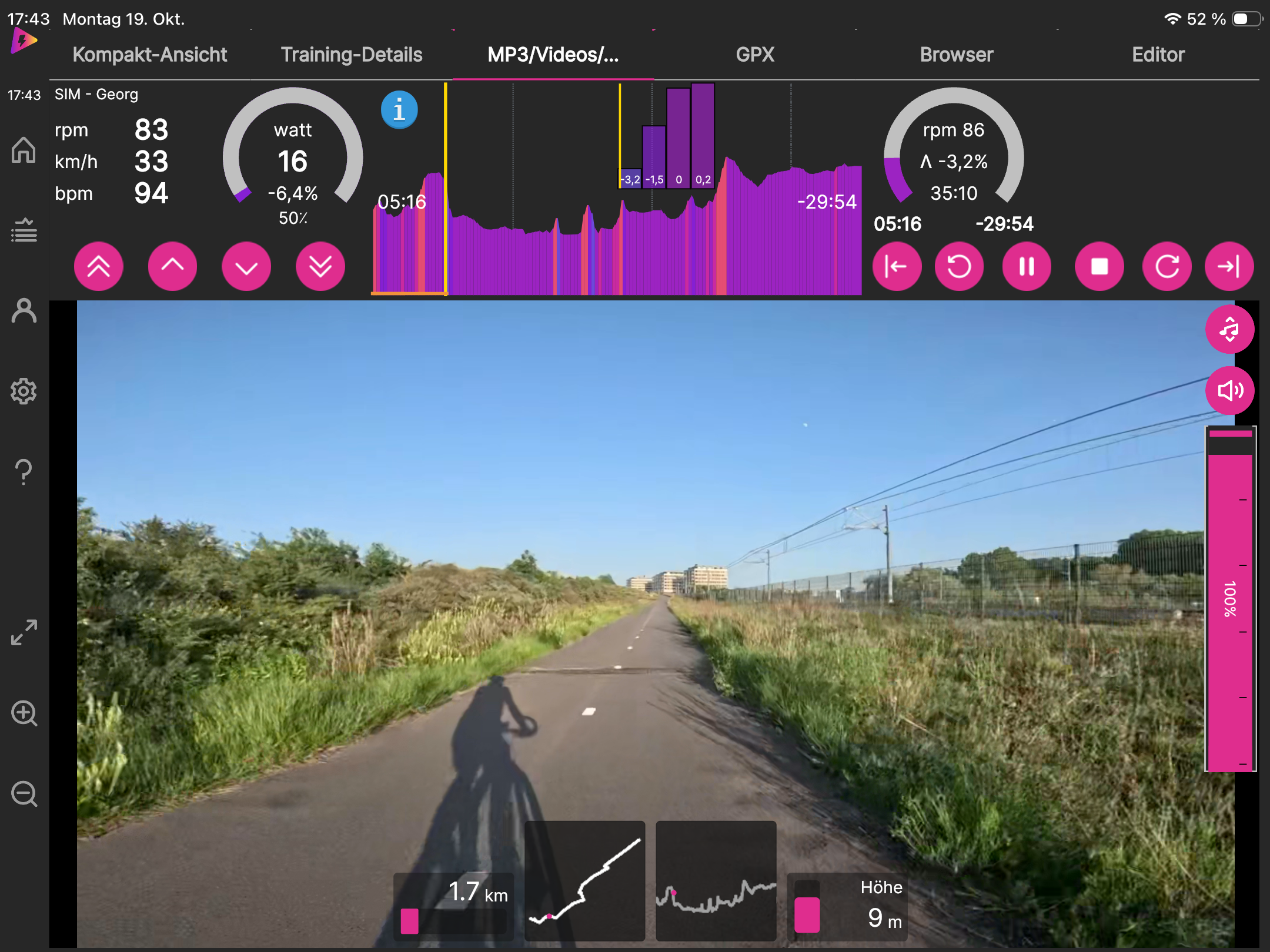
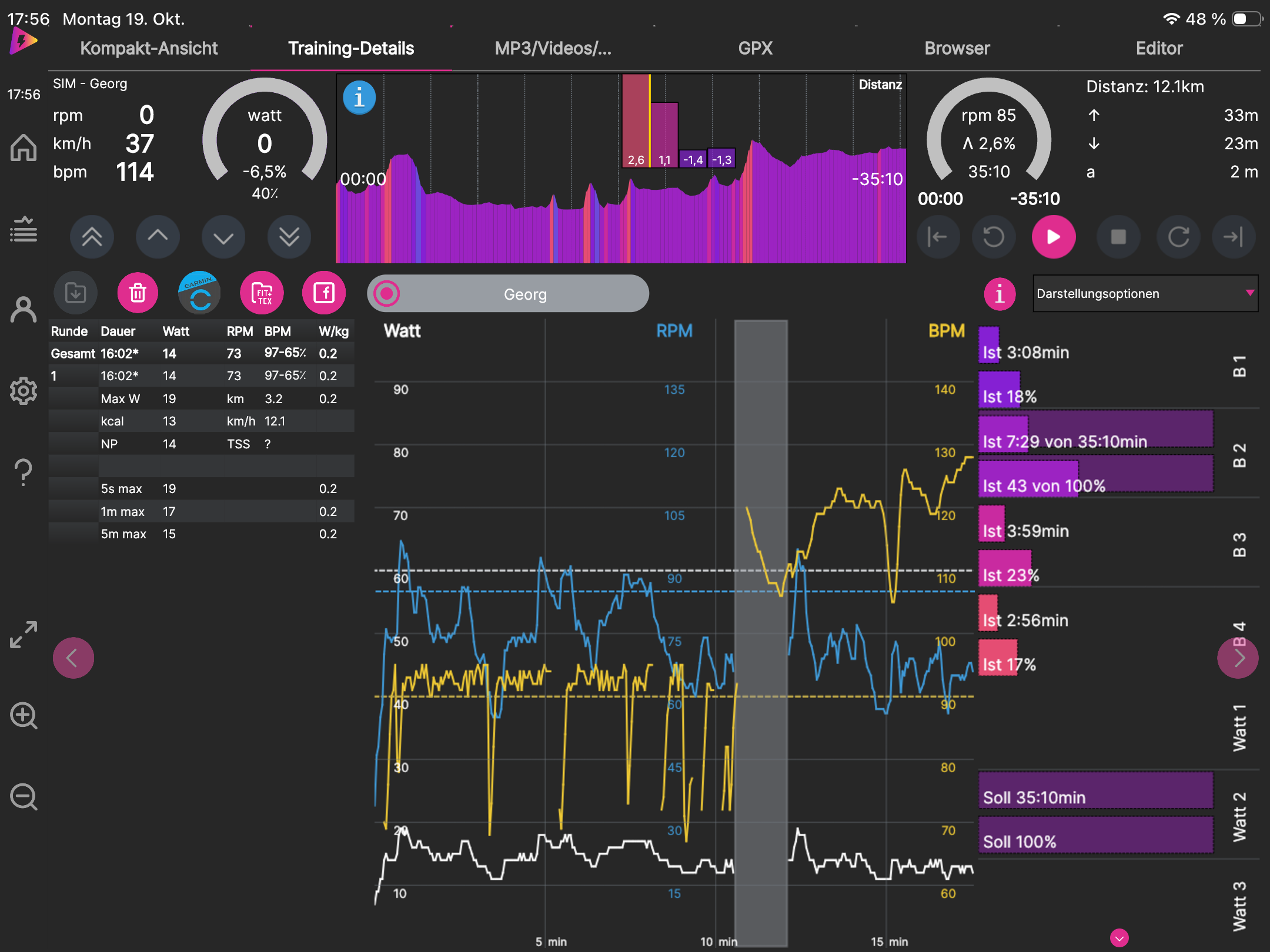
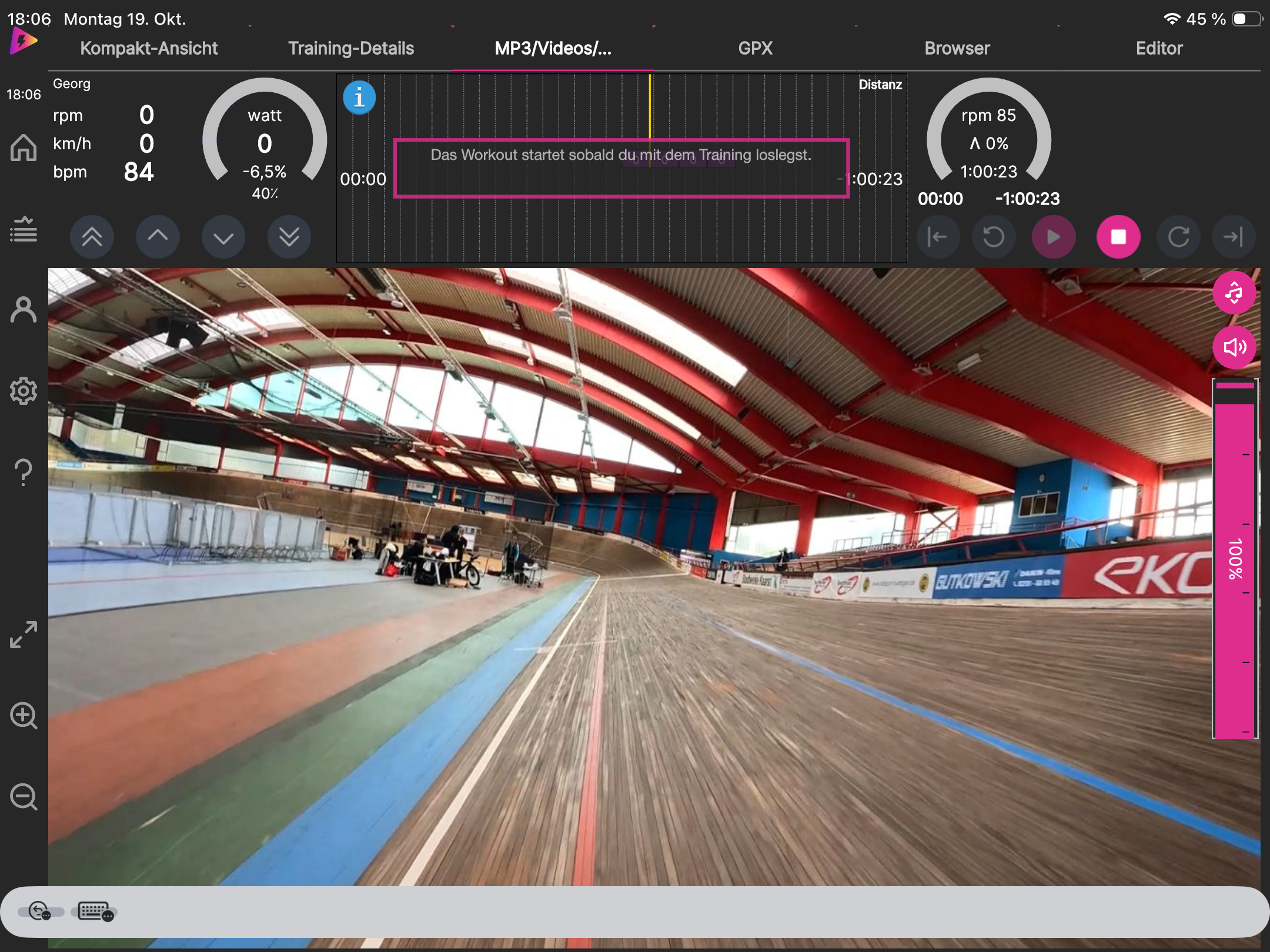
So durfte ich also eine kleine Fahrt in den Niederlanden bei sonnigem Wetter im Rahmen des freien Testzeitraumes der App im heimischen Keller genießen.
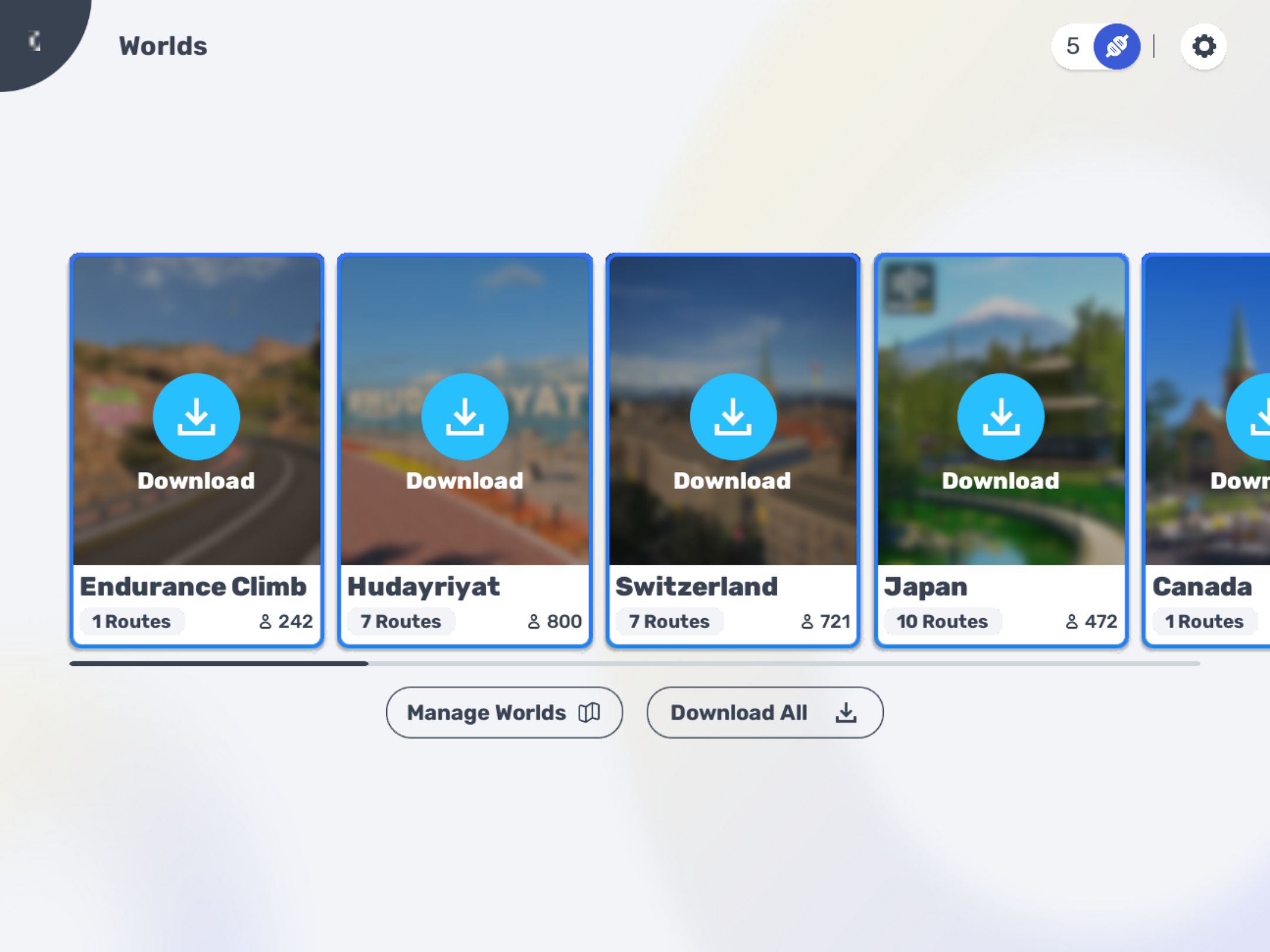
Am Rande habe ich im icTrainer die Möglichkeit des Trainings in der Halle des Sportzentrums Büttgen entdeckt. Das ist für mich zweifach besonders: die Halle steht im Nachbarort und ich war vor vier Wochen dort zu einer Führung.
Noch ein kleiner Hinweis unabhängig vom ic-Trainer: diese Halle hat in dem Film „The flying Scotsman“ (Flying Scotman – Allein zum Ziel) eine Rolle gespielt. Dabei wurde der Ort im Film mal eben so nach Norwegen verlegt. Der Film erzählt die wahre Lebensgeschichte des schottischen Radrennfahrers Graeme Obree. Obree baute sich aus alten Fahrradteilen und einer Waschmaschinen-Kugellagerung ein Rekord-Rad („Old Faithful“) und brach damit den Stundenweltrekord im Bahnradfahren.
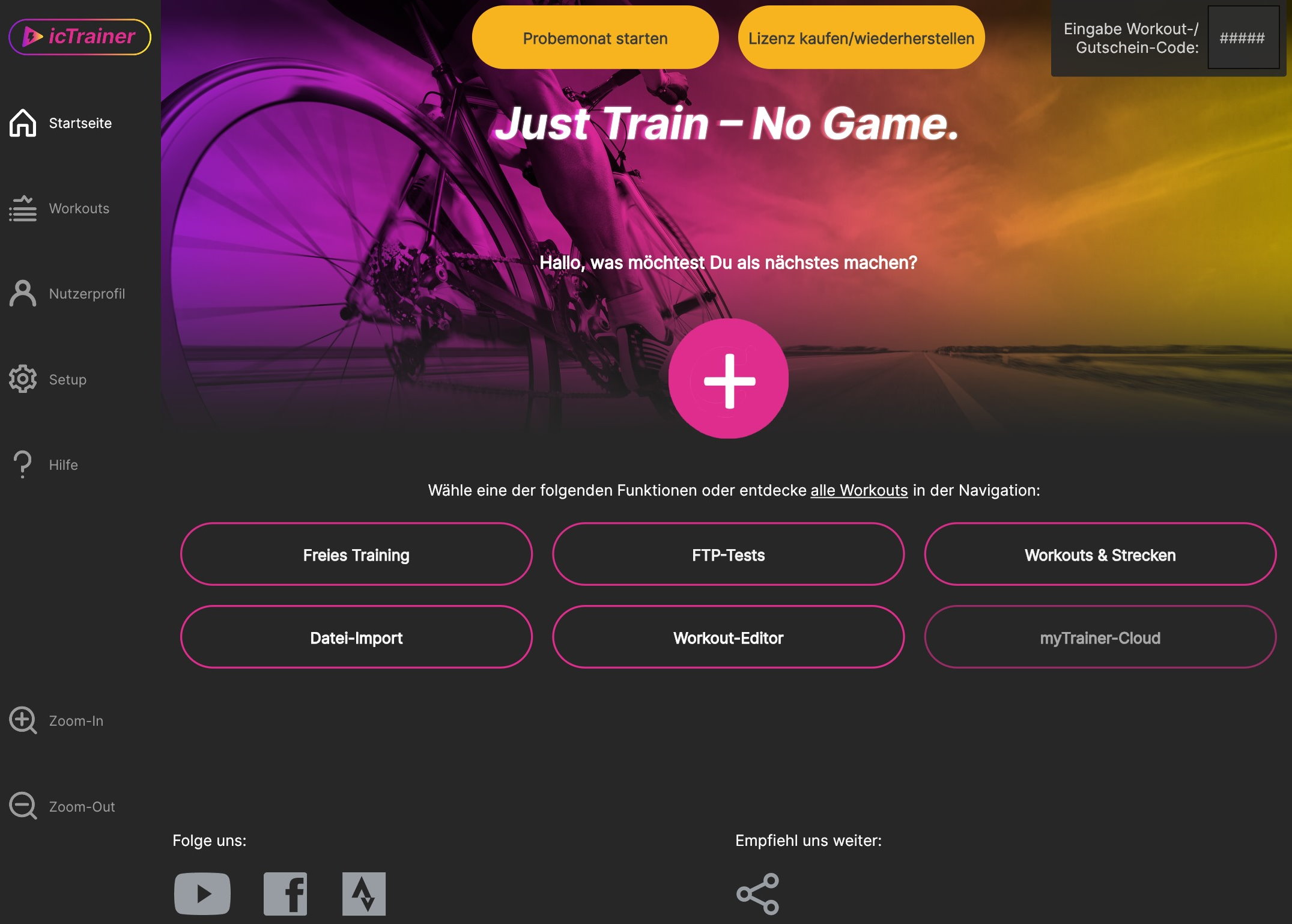
Just Train – No Game
Die beste Indoor Cycling Software, um dein Rollentraining professionell und günstig zu steuern
So wird man auf der Webseite von IC-Trainer begrüßt.
Ich bin gerade mehr oder weniger durch Zufall auf diese Trainings-App für das Indoor-Cycling gestoßen.
Version 3.1.07 vom 08.10.2026
Natürlich musste ich sofort die App herunterladen und installieren. Dabei überrascht mich einerseits der professionelle Look und andererseits der Preis. Dazu kommt noch eine 30-tägige Probezeit. Herz was willst Du mehr!
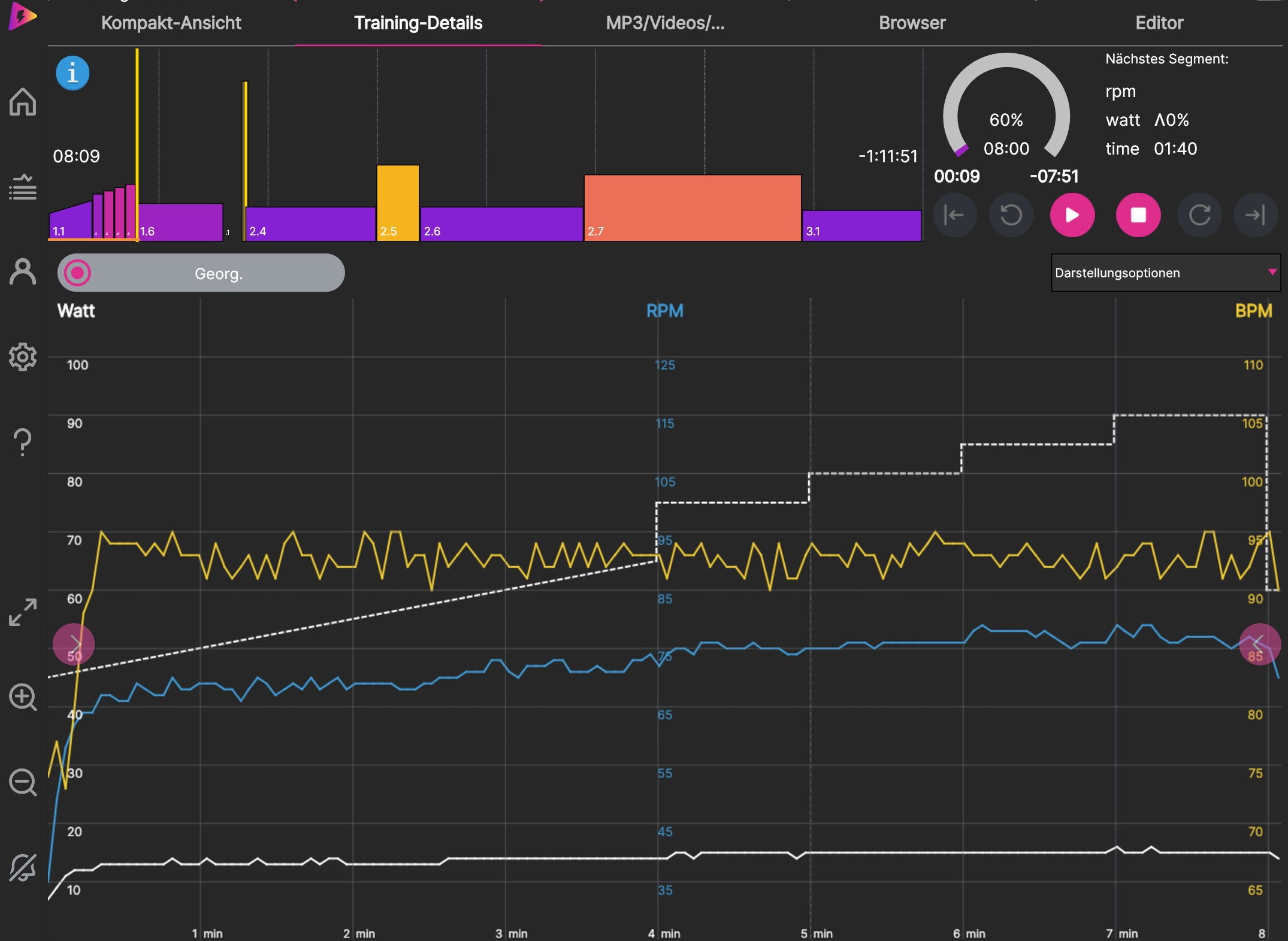
Die App steht für IOS, Android und auch Windows zur Verfügung.
Außerdem verbindet sie sich u.a. mit Garmin Connect.
Aber das muss ich erst alles in nächster Zeit noch weiter ausloten.
Zu Begin ist sicherlich das Demo-Video auf der Webseite des Herstellers interessant.
IC-Trainer ist auch auf Facebook und YouTube aktiv.
Ich kann es ja nicht lassen …
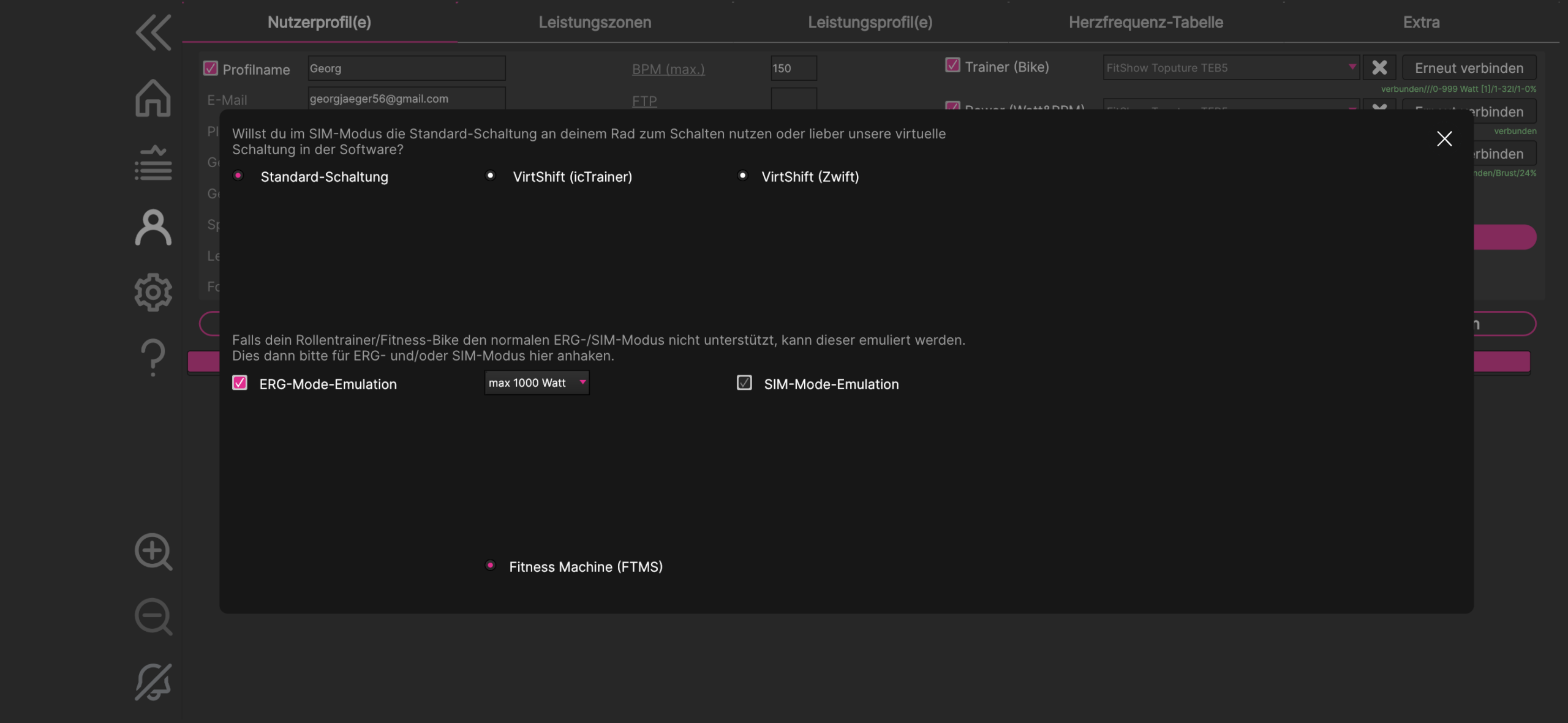
Also nocheinmal (ähm – nein, mehrfach) das Bike und die App gestartet. Das Toputure TEB 5 wird in den Einstellungen gefunden. Irgendwie wollte es mir nicht gelingen, den Widerstand aus der App auf das Bike zu bringen. Ein Hinweis vom IC-Trainer-Support (Danke an Philipp) hat mich zwar auf eine weitere Einstellungsseite gebracht – hier kann man bei fehlendem ERG-Modus oder SIM-Modus diese simulieren, aber auch dabei spielt aus meiner Sicht das Bike nicht so recht mit. Wobei das Toputure TEB 5 den ERG-Modus unterstützen soll. So habe ich nach der Einstellung der ERG-Simulation den FTP-Test gestartet. Es begann so schön, doch die App hat schon in der Einführungsphase den Widerstand kontinuierlich erhöht. Ende vom Lied: alles noch einmal de- und neu-installiert, das Bike automatisch erkennen lassen und die Spiegelung des Widerstandes scheint irgendwie zu funktionieren. Allerdings ist alles sehr schwergängig oder ich bin einfach zu schwach (Anfänger).
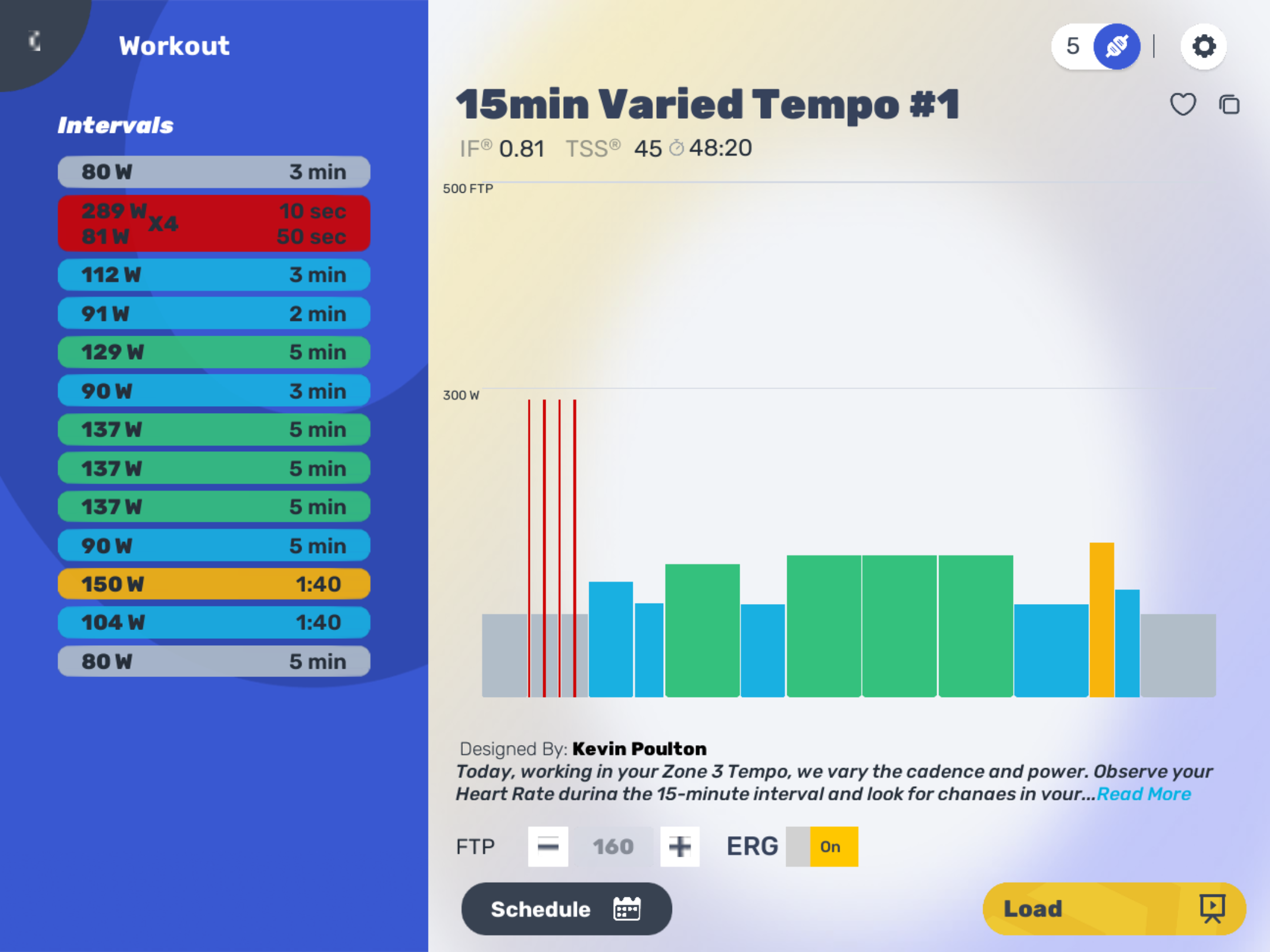
Die strukturierten Workouts werden normalerweise laut Hersteller in Abhängigkeit vom FTP-Wert eingestellt. Die Frage ist daher zuerst einmal, ob der FTP korrekt eingestellt ist. Man kann hier übrigens für das gesamte Workout den Widerstand anpassen: https://youtu.be/_9GWgwZfKfY
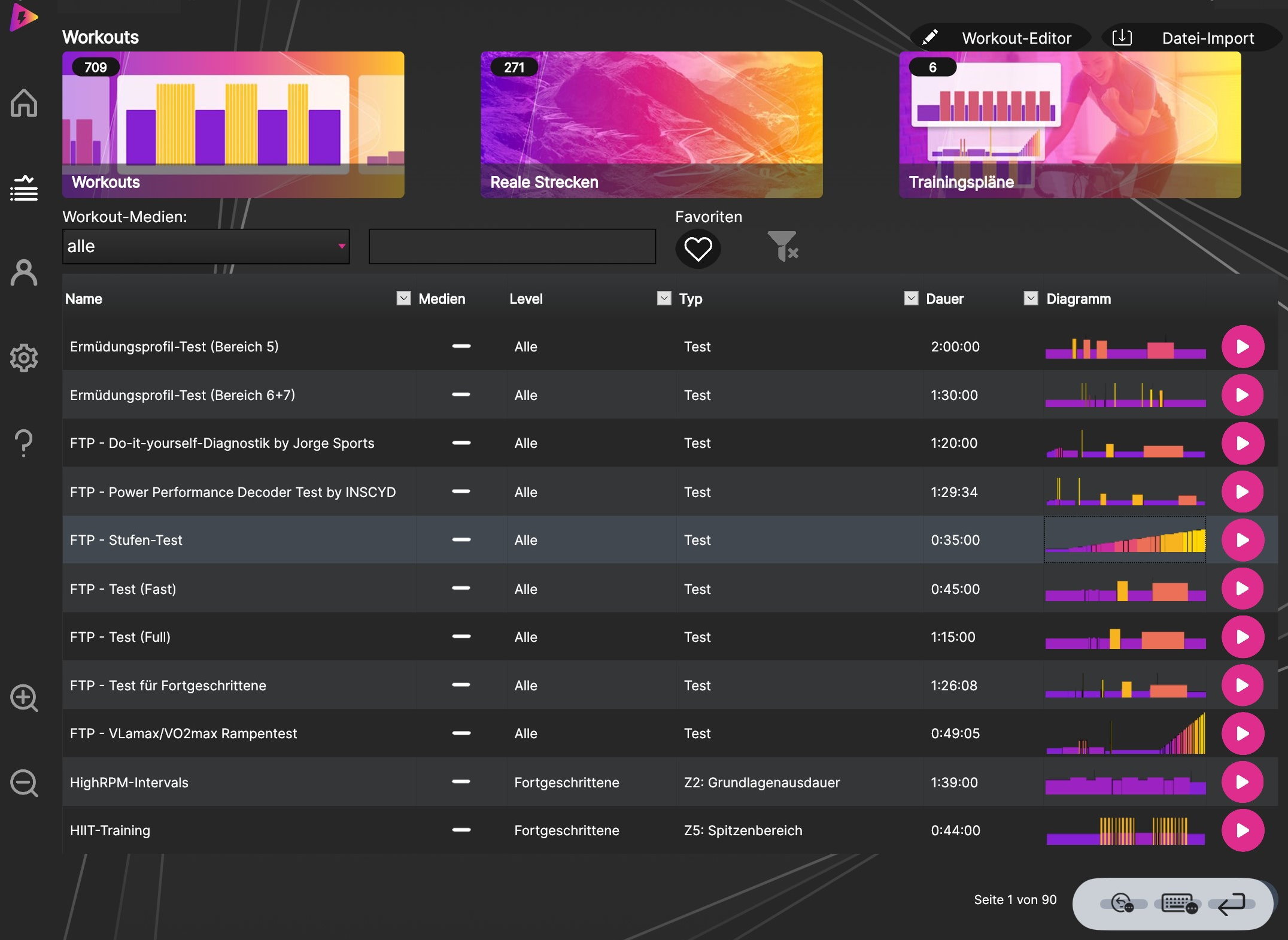
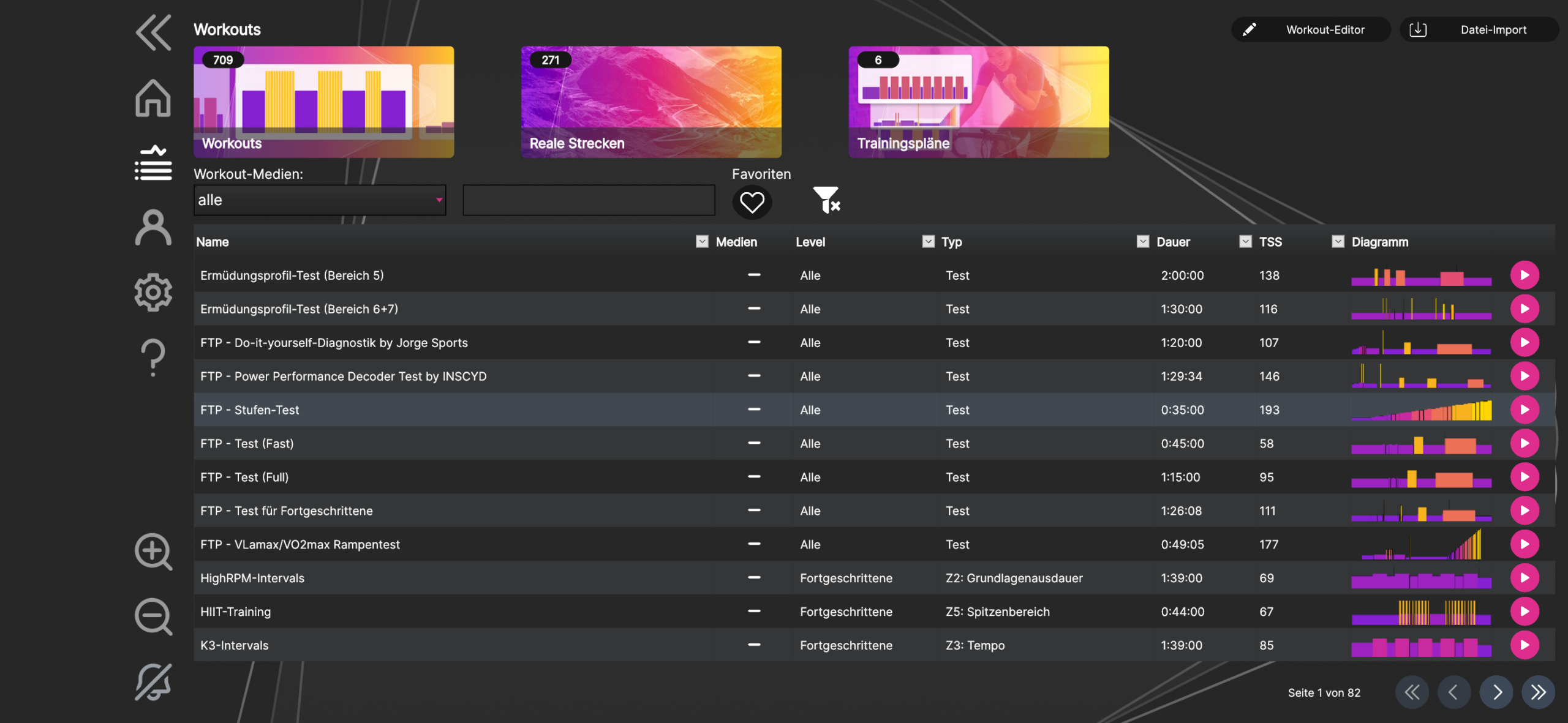
Meine gerade gemachten Erfahrungen sollen aber nicht von der tollen App ablenken und jeder soll es selber ausprobieren! Der Hersteller hat beim IC-Trainer an alles gedacht. Es gibt zahlreiche fertige Workouts (709). Wem das nicht reicht: es gibt auch einen umfangreichen Workout-Editor und es lassen sich Workouts importieren.
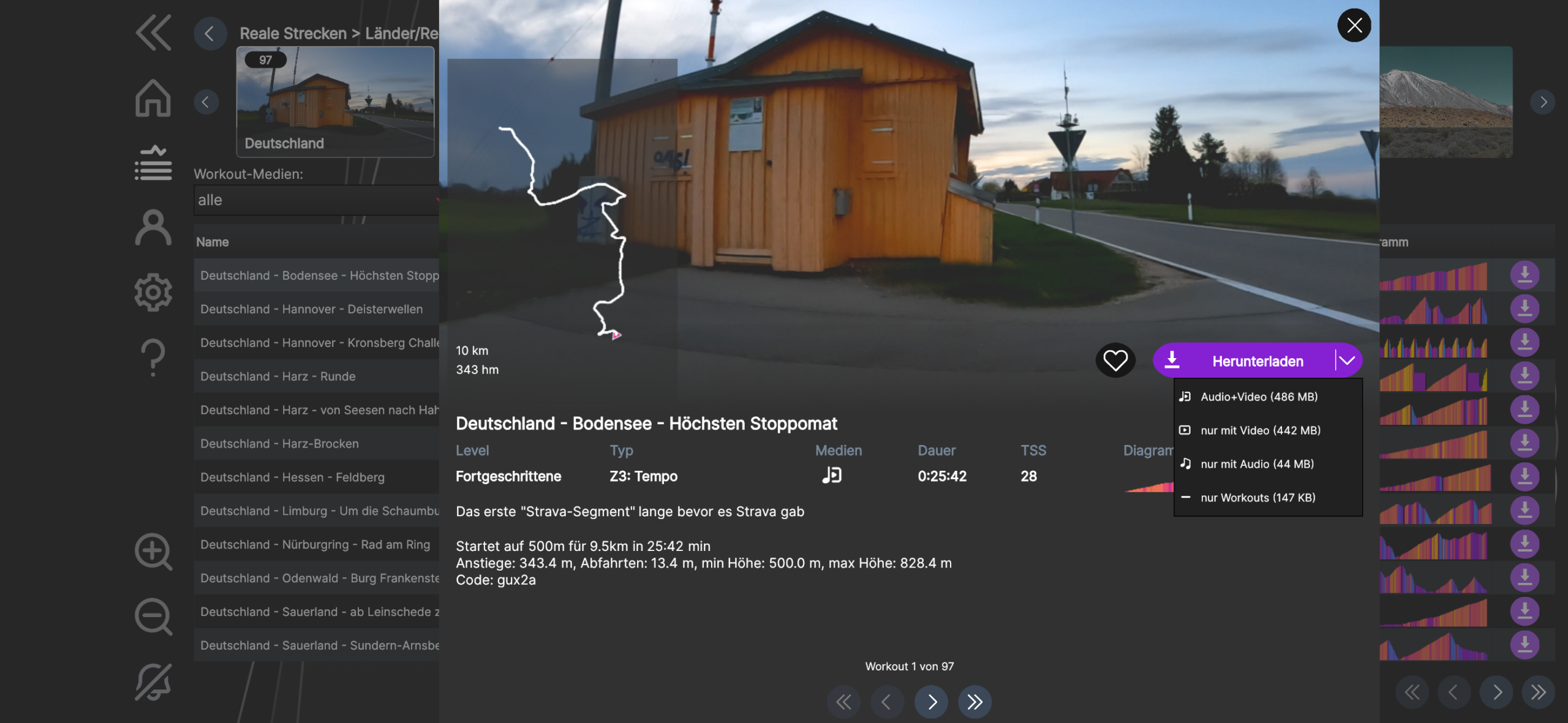
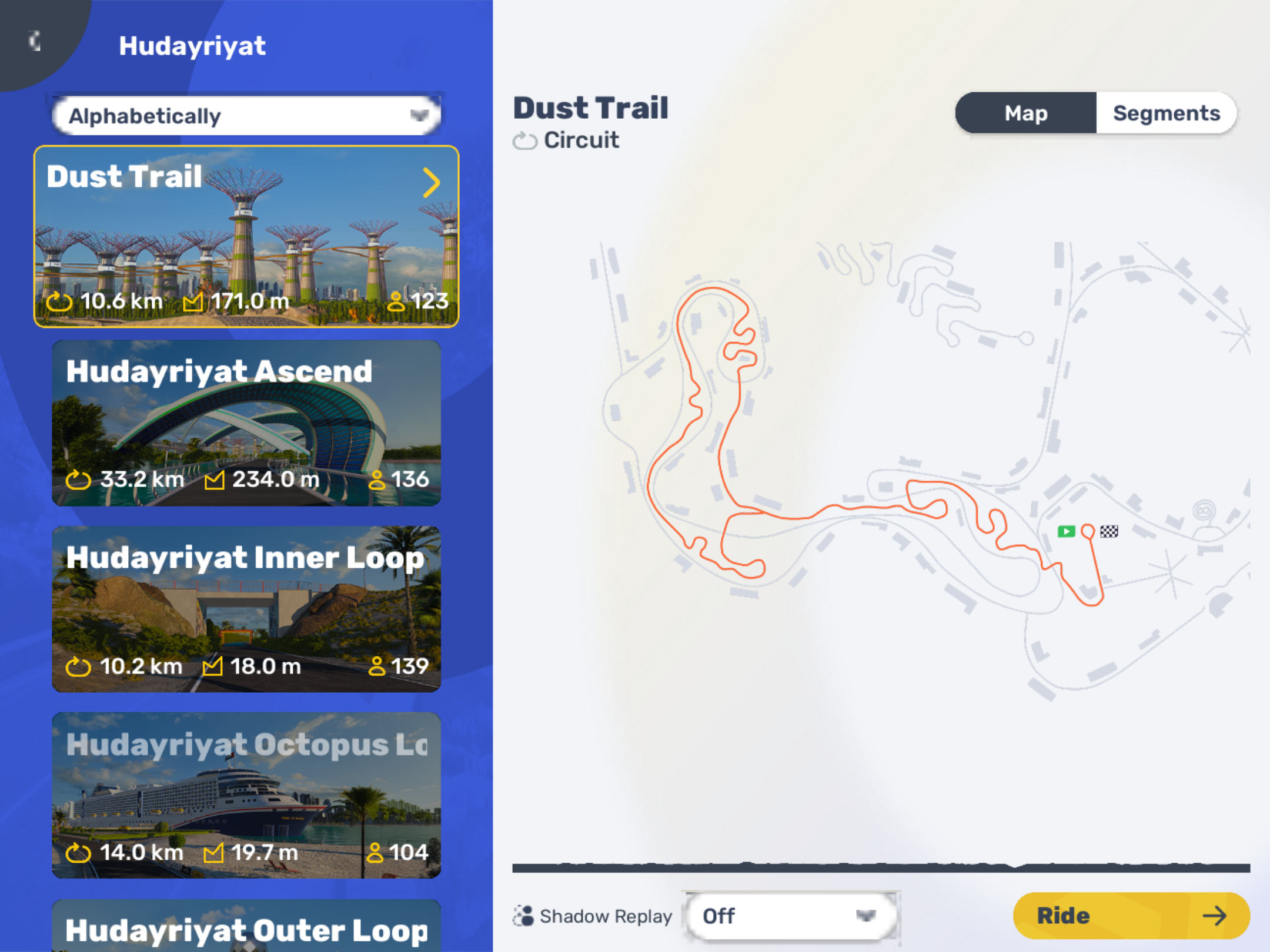
Dazu kommen reale Strecken (271). Diese werden nach Ländern/Regionen, Streckenprofilen oder Highlights unterteilt. Aber Achtung: die Strecken müssen heruntergeladen werden und sind je nach Option (mit/ohne Video oder Audio) nicht gerade klein. Also den Speicherplatz immer im Blick behalten. Mein altes iPad ist darüber in die Knie gegangen (nur am Rande).
Hinweis: Bei Windows, MacOS und Android kann man die Videos bequem auf USB-Stick oder SD-Karte speichern. Nur iOS bietet eine solche Funktion seitens Apple leider nicht an. Das die App neben IOS auch andere Betriebssysteme unterstützt scheint die Ausnahme zu sein und man (ich) hat es nicht so auf dem Schirm.
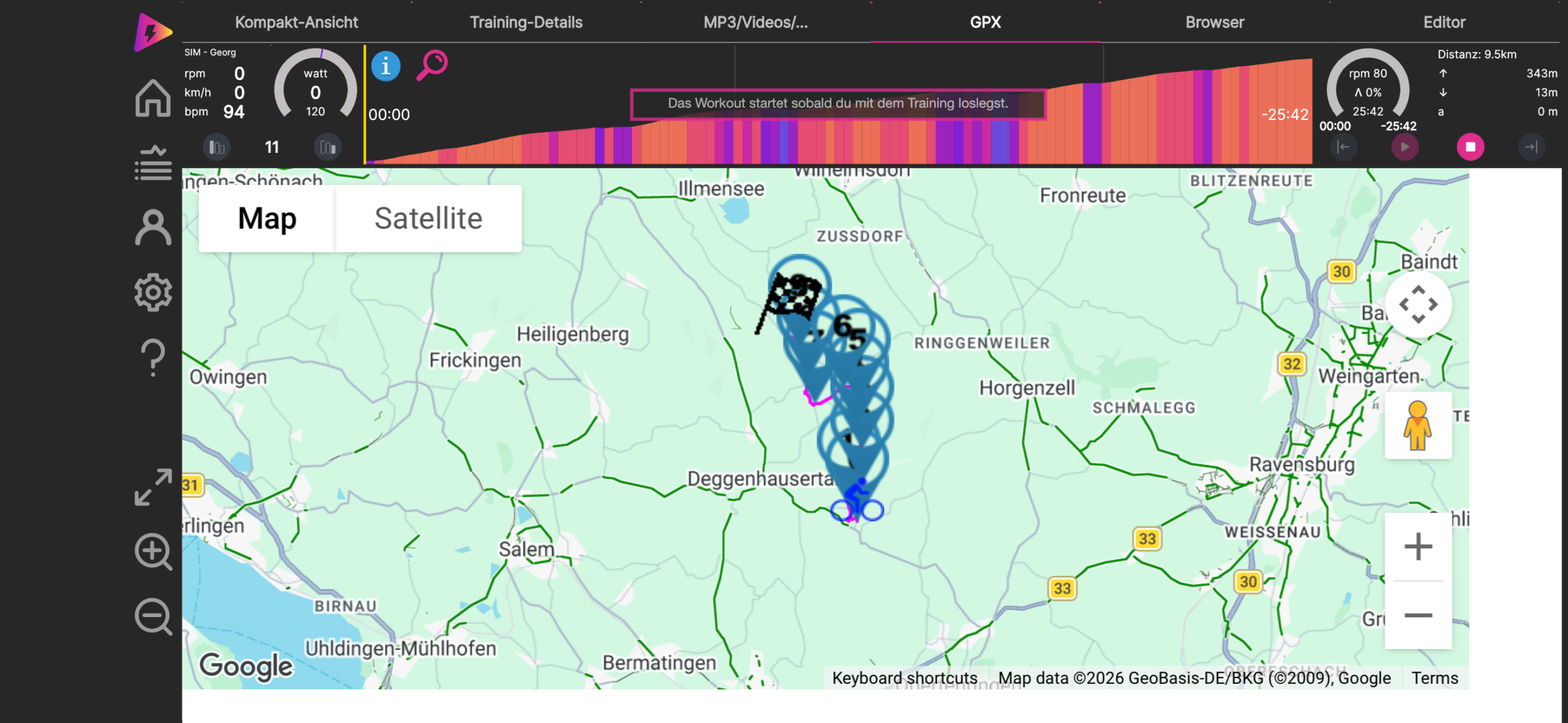
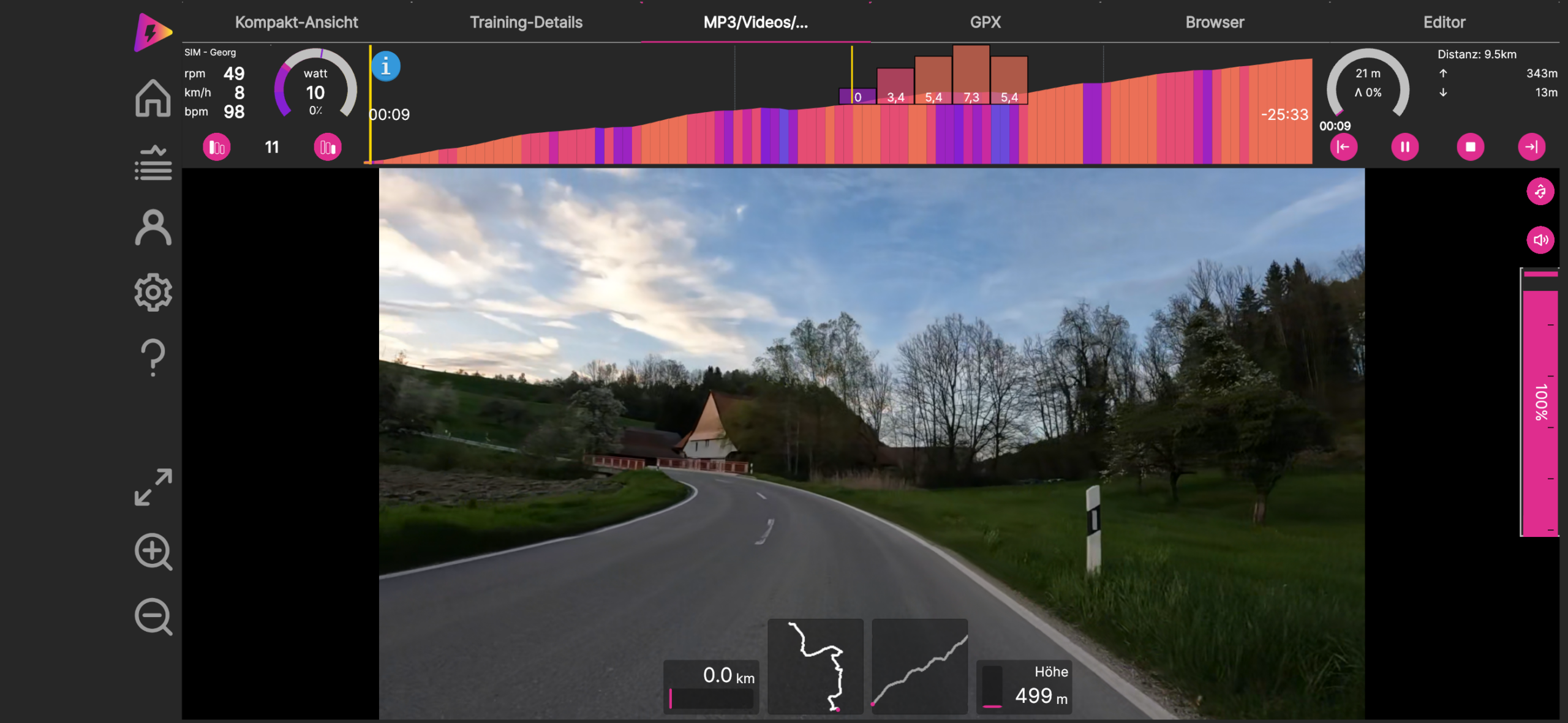
Beispiel 1: Deutschland – Bodensee
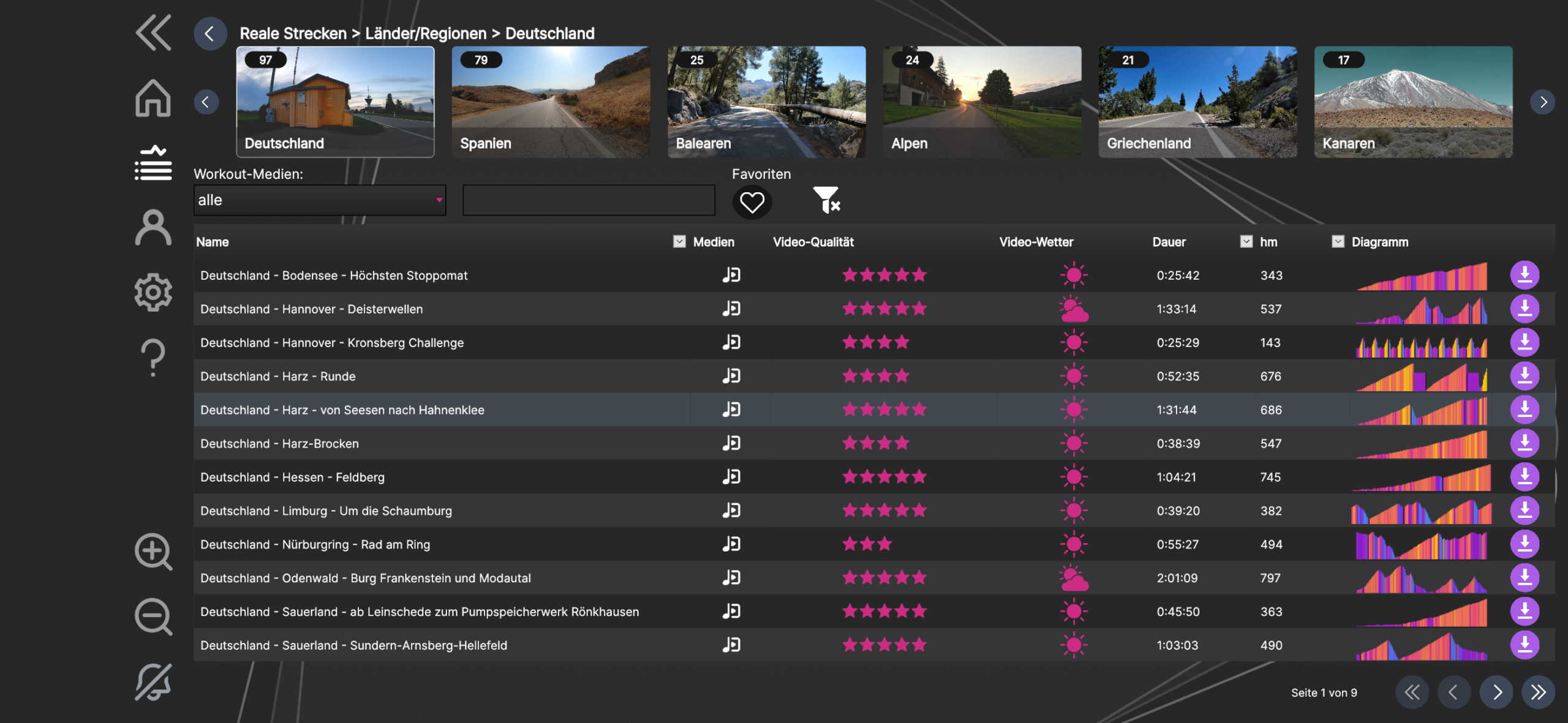
Beispiel 2: Hannover – Kronsberg
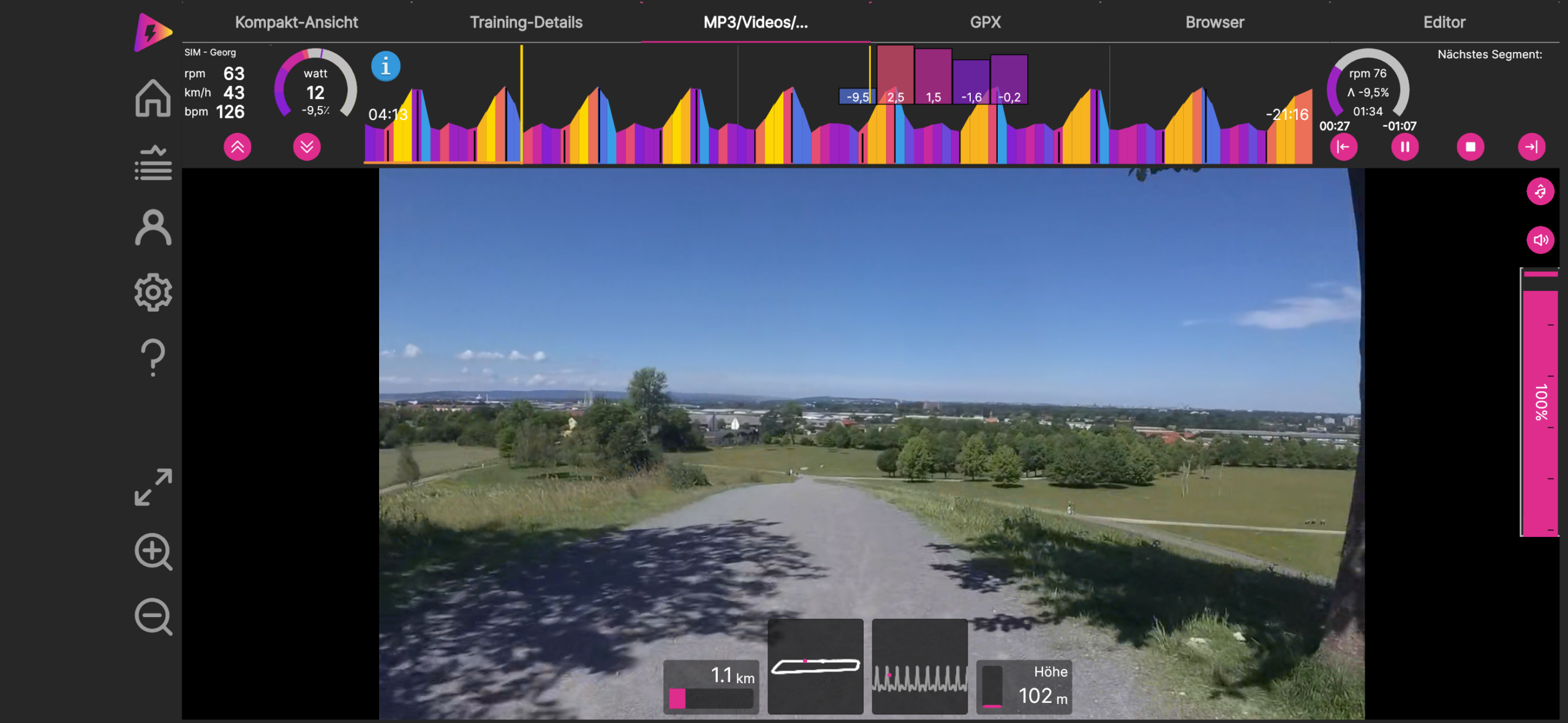
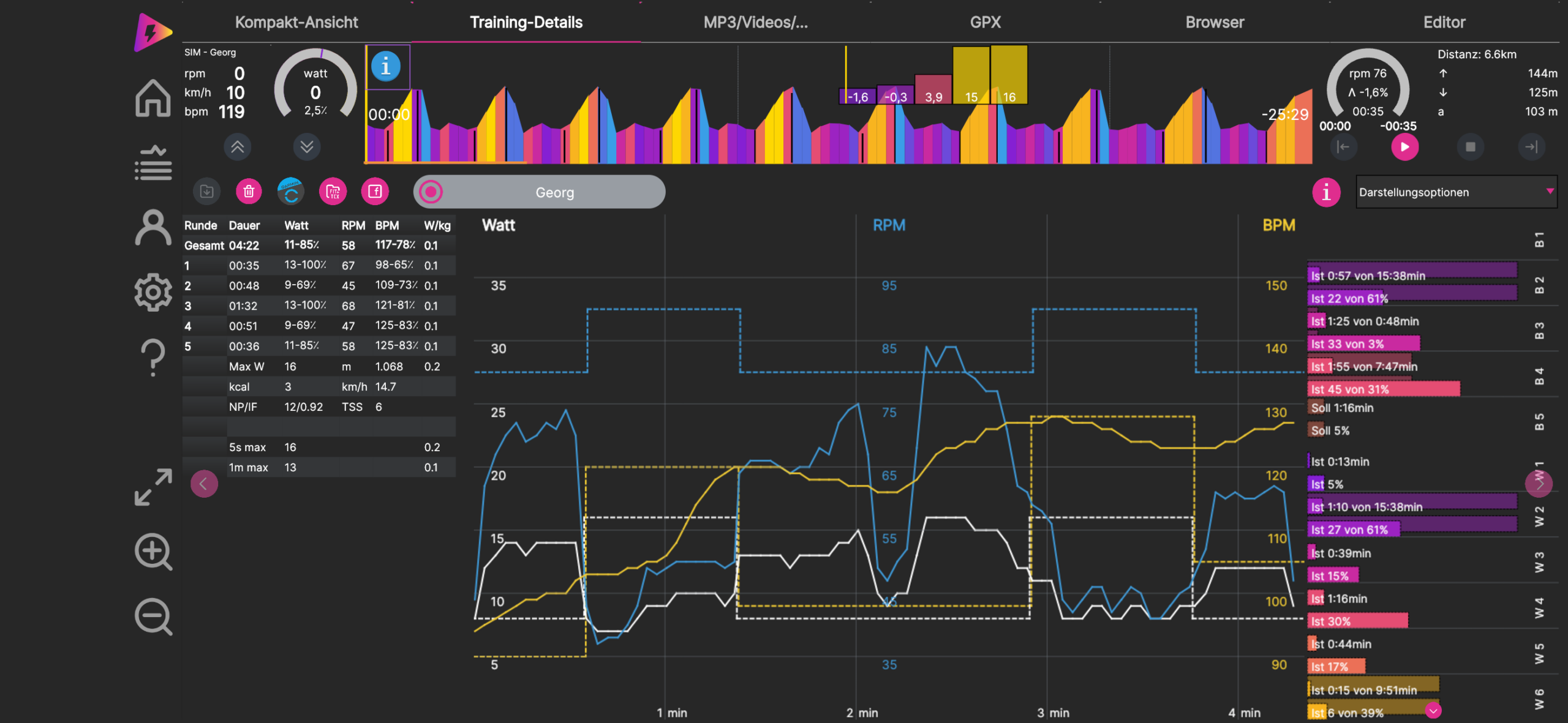
Und jetzt kommt noch ein absolutes Highlight:
Wenn ich es richtig verstanden habe – ich habe es selber noch nicht ausprobiert (in der kurzen Zeit) – kann man wohl eigene Strecken filmen und zusammen mit einer GPX-Datei hier verarbeiten. WOW!
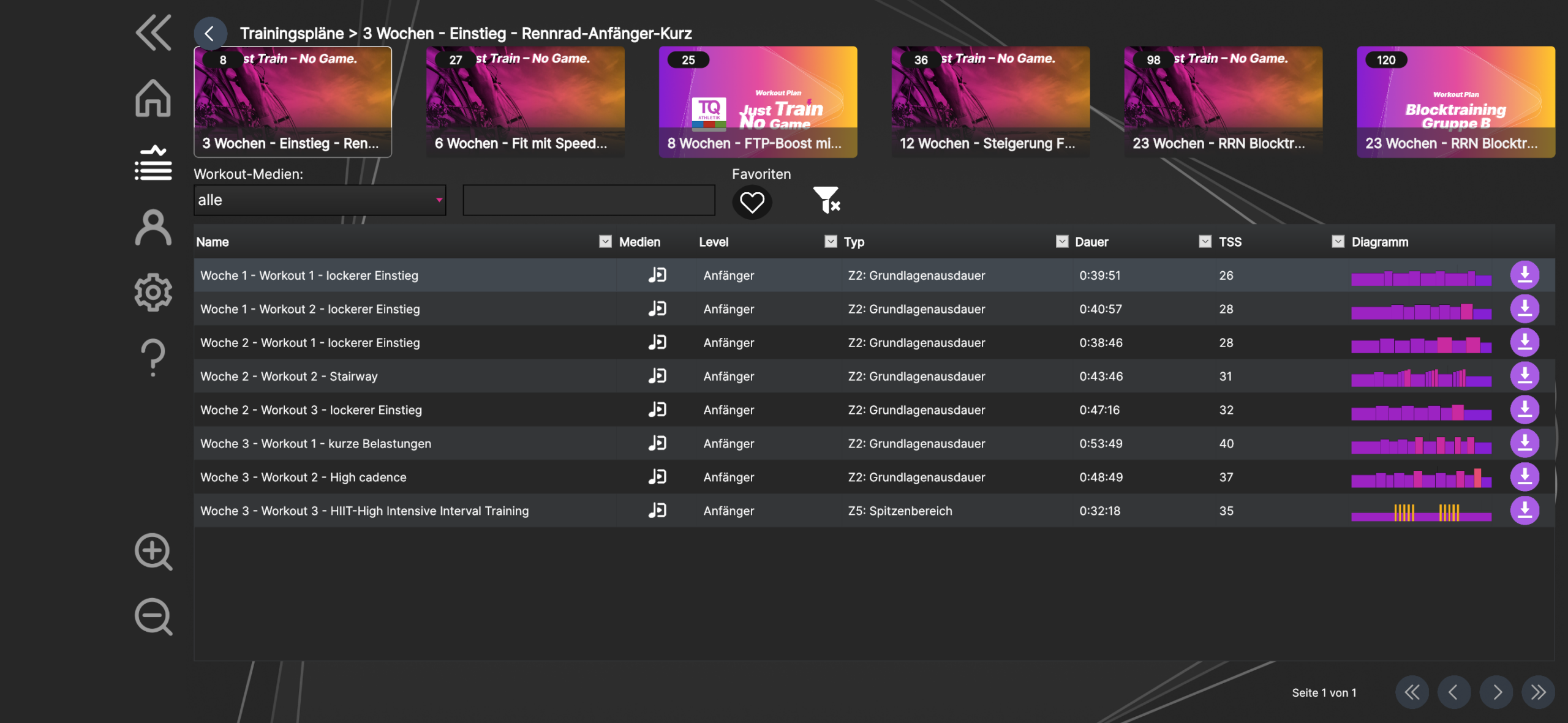
Last but not least: es gibt fertige Trainingspläne für längere Zeiträume
Also: unabhängig vom Bike sollte jeder einmal den Testzeitraum von 30 Tage nutzen und dann – bei Gefallen – auch das Jahresabo von 29,99 Euro abschließen.
Eine Anmerkung noch am Rande: IC-Trainer unterstützt nicht nur das Indoor-Cycling, sondern auch sehr viele andere Sportgeräte!
Getting started on MyWhoosh is as easy as 1,2,3! Achieve your personal goals while exploring the world’s most exciting destinations. All in the most realistic virtual cycling experience from the comfort of your own home.
So wird man auf der Webseite von MyWoosh begrüßt
Version 6.2.3 – Aktualisierung vor ca. 1 Woche
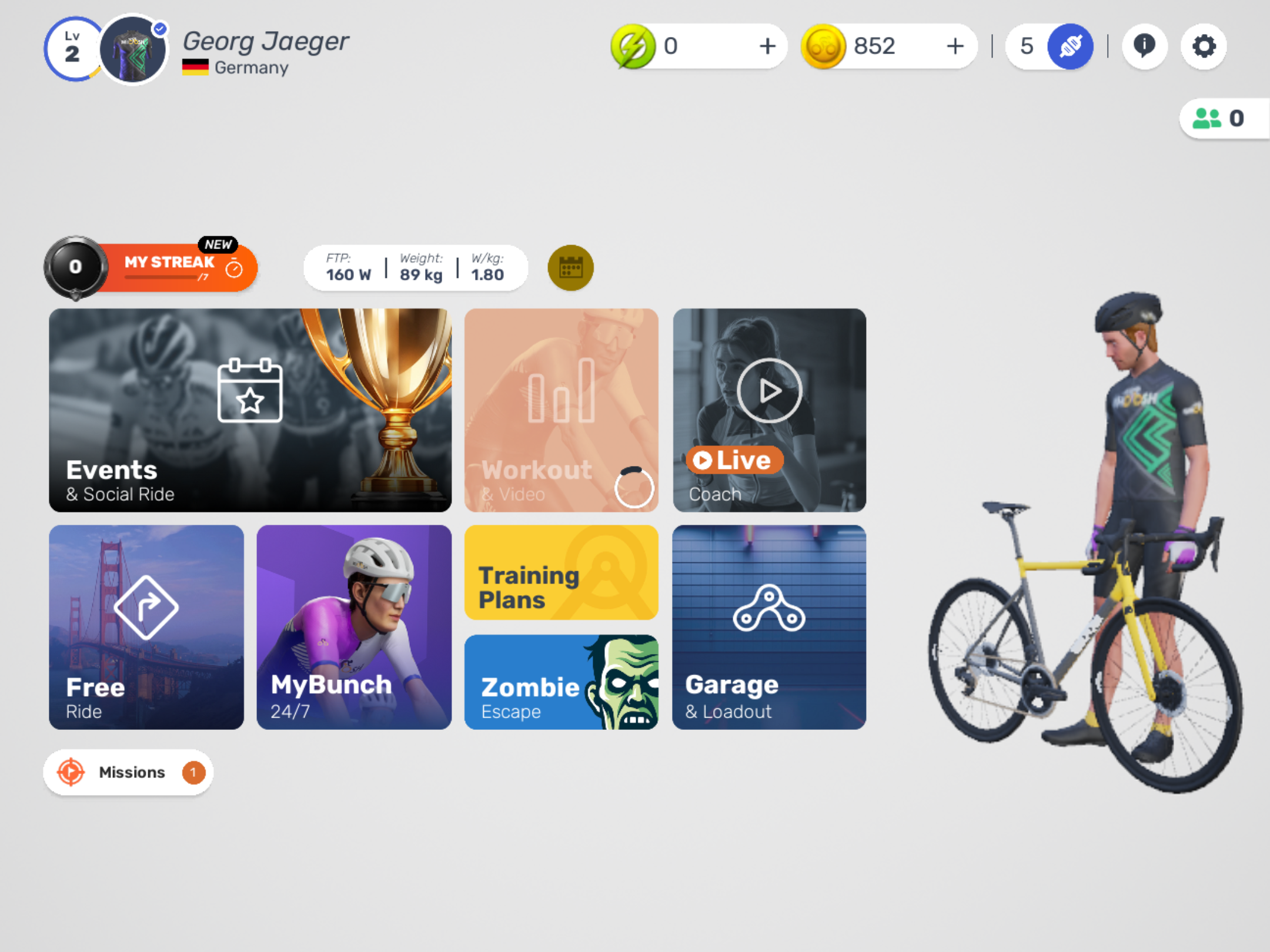
MyWoosh ähnelt sehr der App von Zwift. Alles spielt in einer virtuellen Welt.
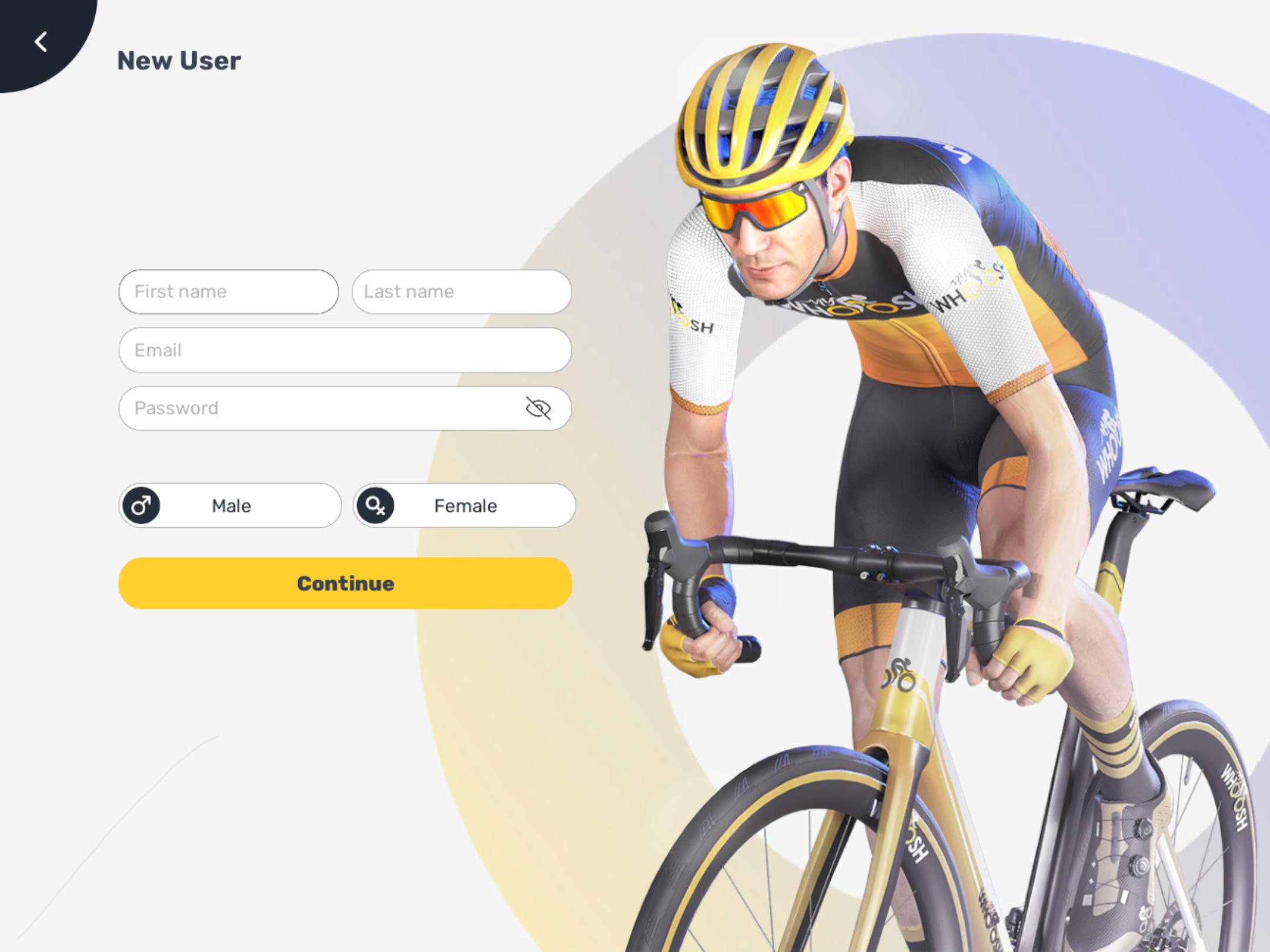
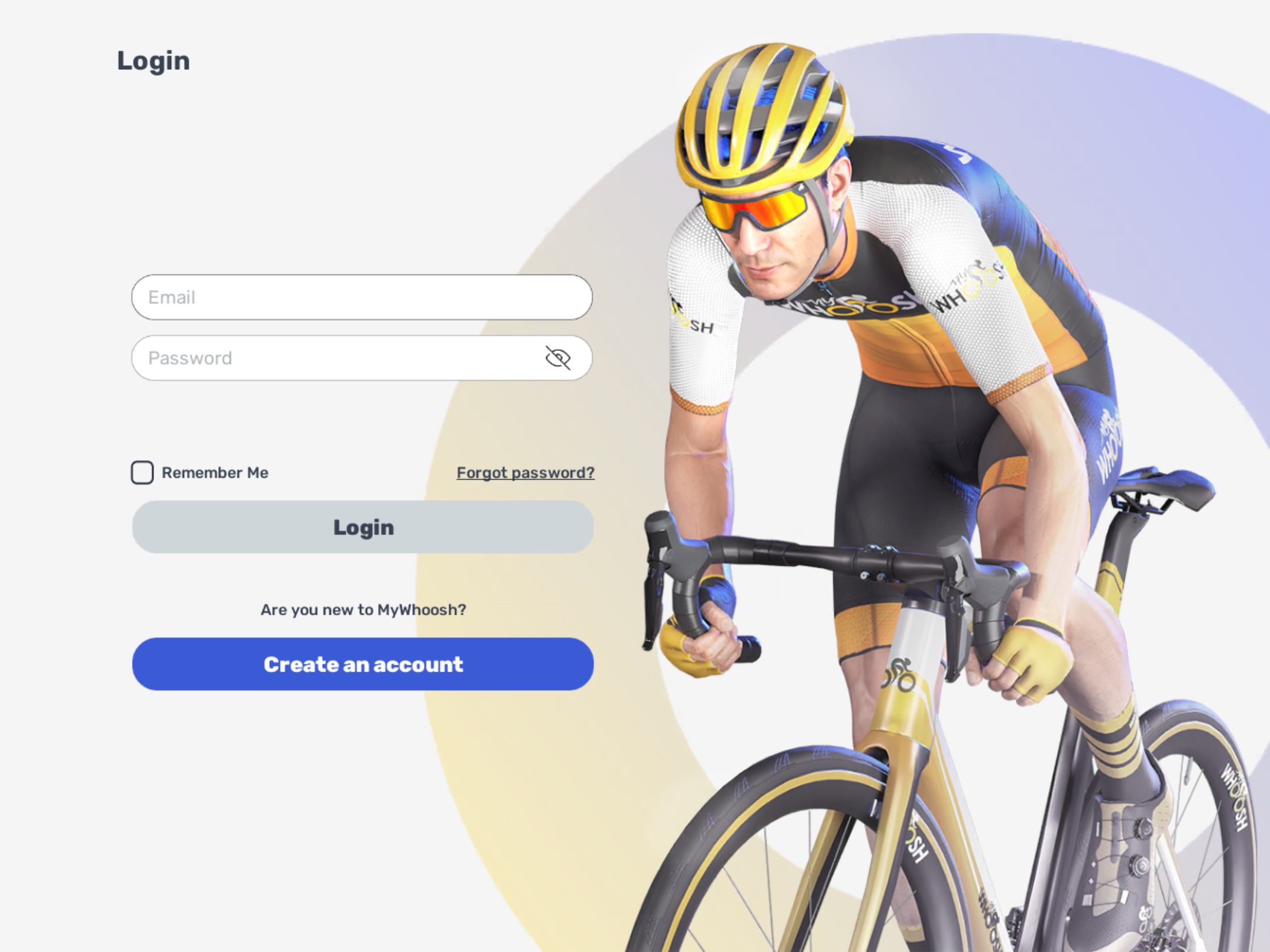
Entweder als neuer Benutzer registrien (oben),
oder als registrierter Nutzer sich einloggen (unten).
WICHTIG!
Der App muss der Zugriff auf Bluetooth gewährt werden.
Ansonsten gibt es keine Verbindung zum Bike.
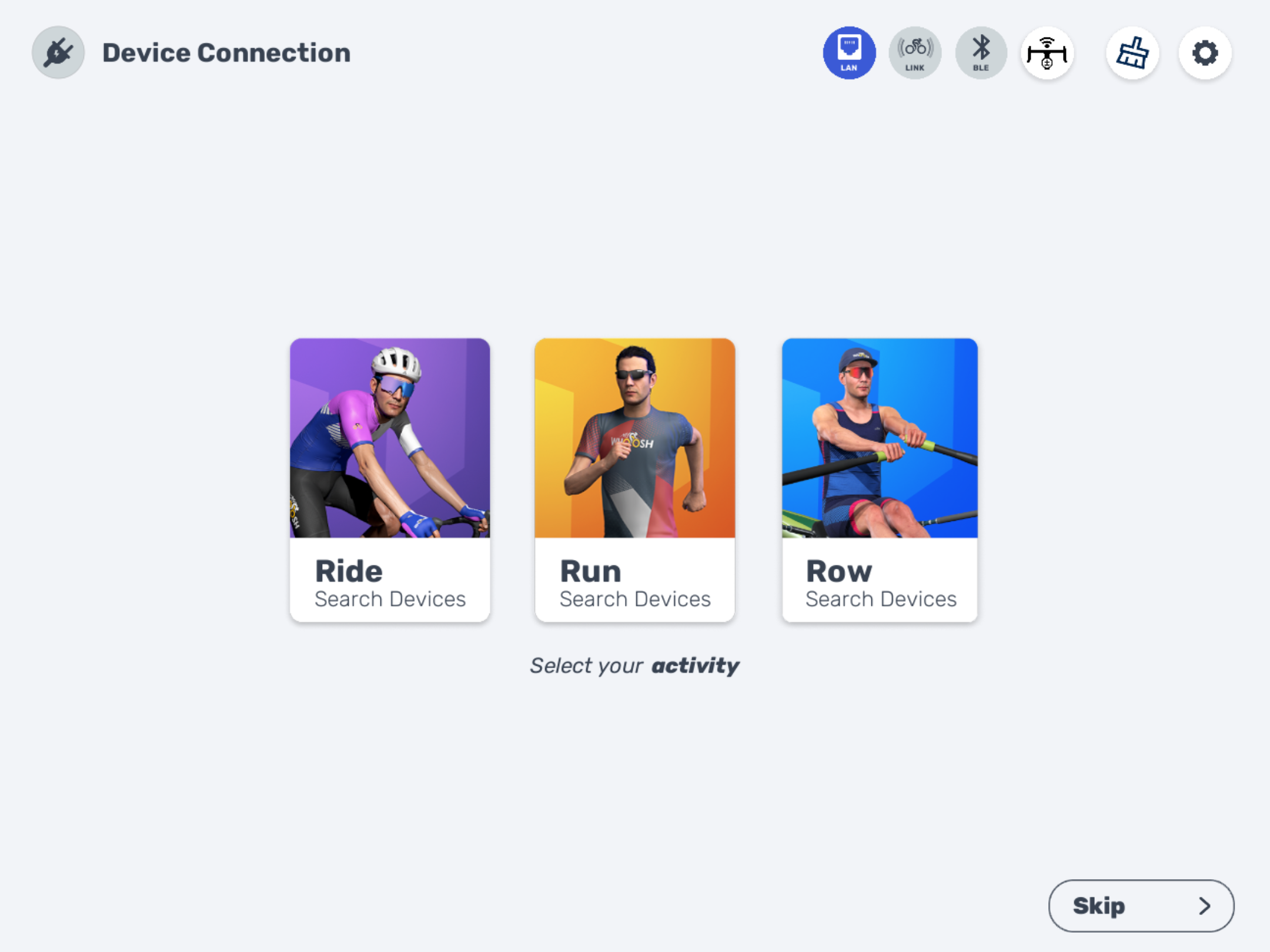
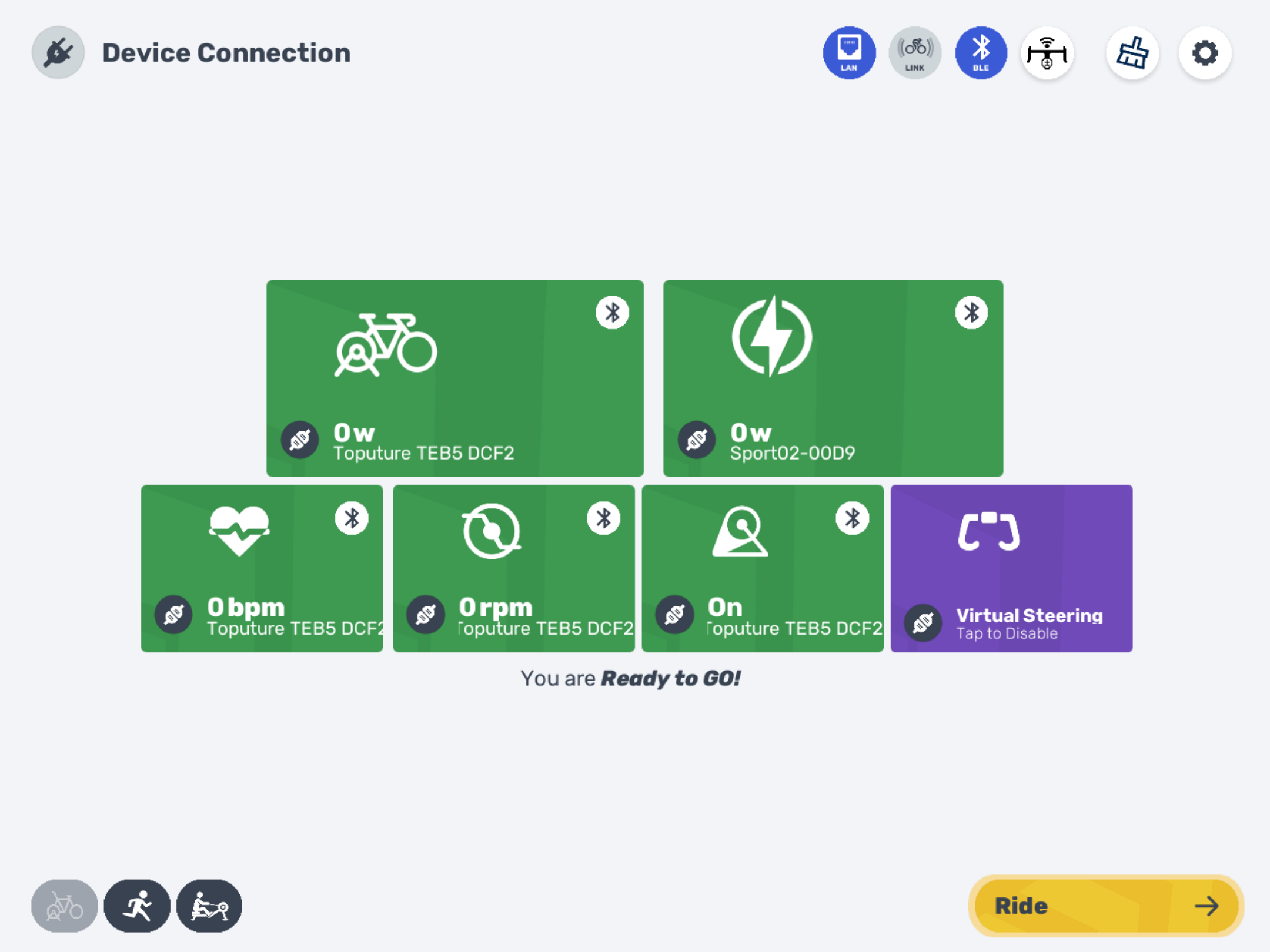
Bei MyWoosh gibt es viel mehr Möglichkeitne das Bike zu koppeln.
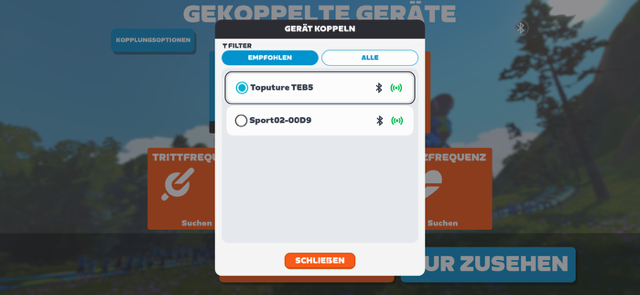
Das ist verwirrend – zumal bei der Wahl „Power Source“ (links) als „Toputure TEB 5“ dann bei „Speed Sensor (rechts) nur „Sport02-00D9“ auswählen kann. Auf jeden Fall habe ich leider auch hier (wie schon bei Zwift) kein Gefühl für passende Widerstandsänderungen.
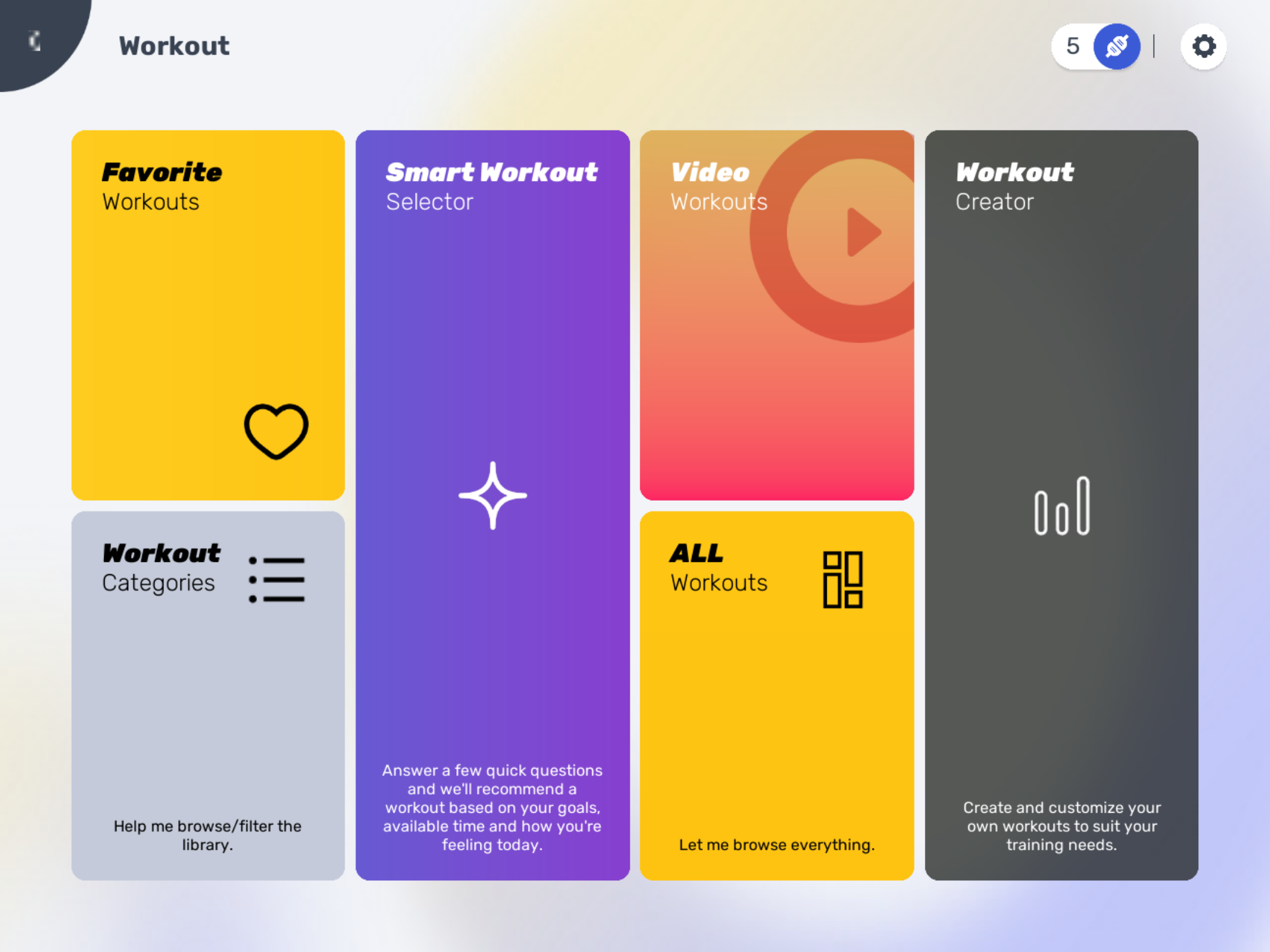
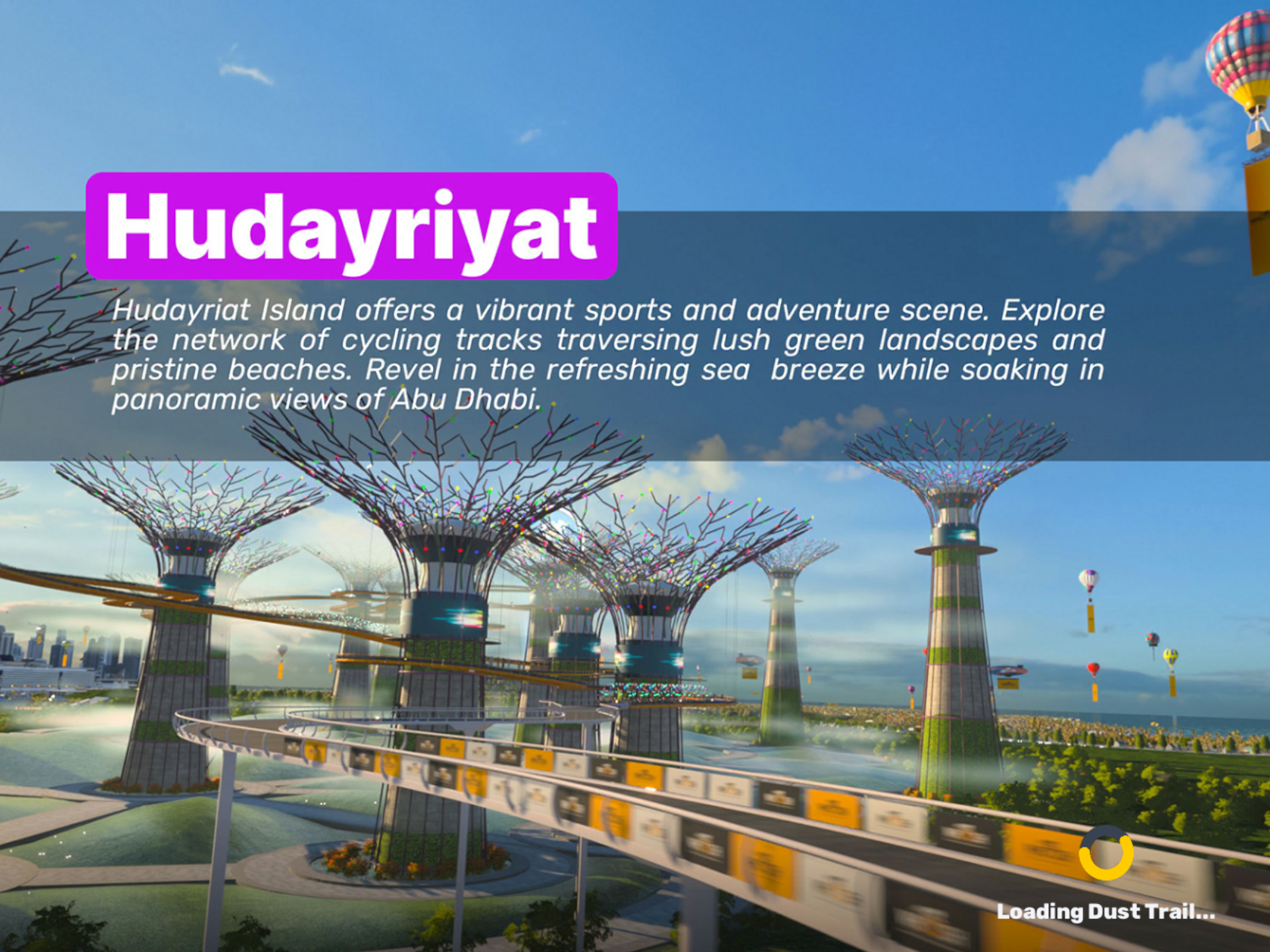
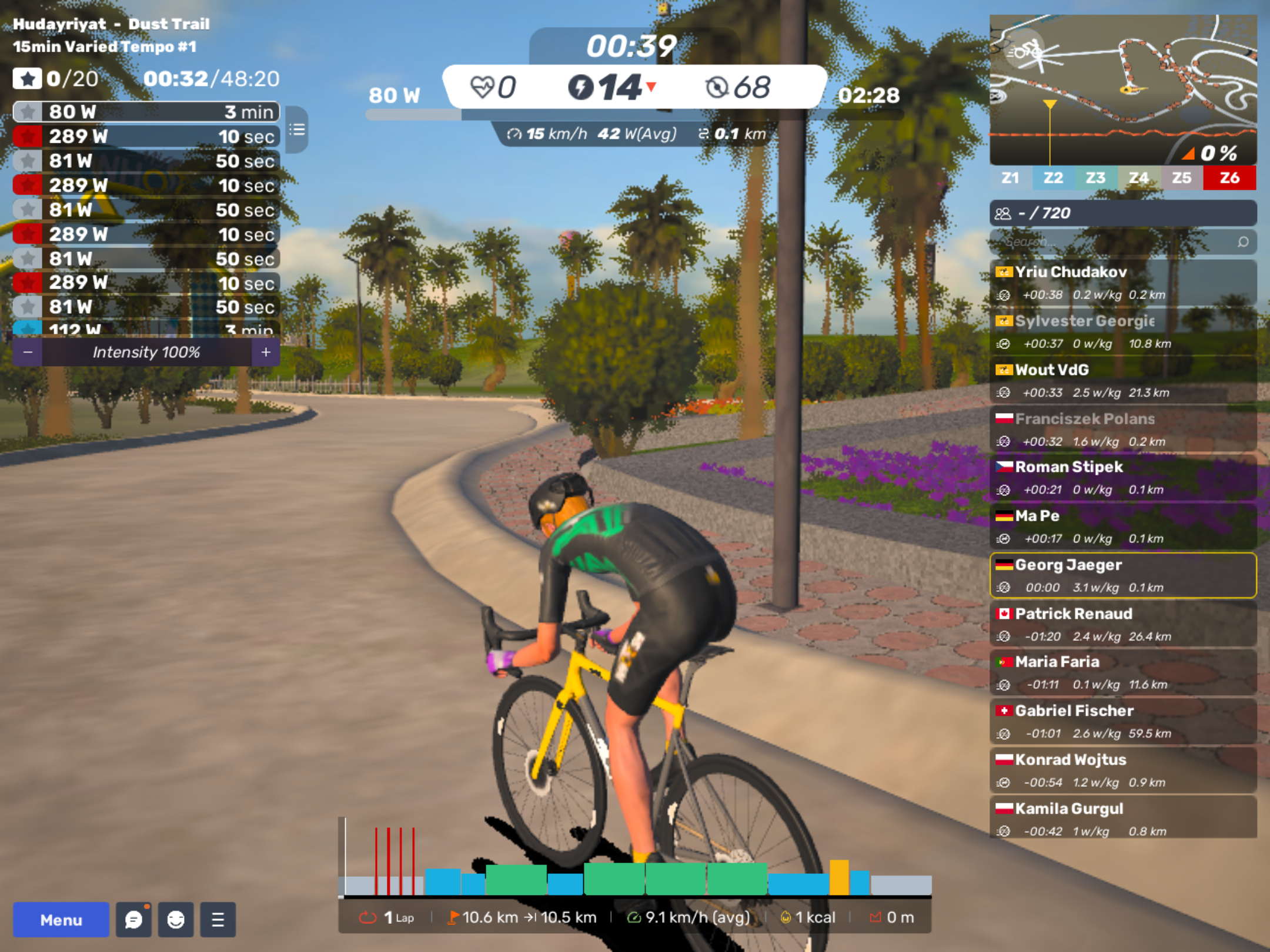
Vielleicht hilft mir jemand bezüglich der Widerstandskopplung auf die Sprünge! BITTE!
Kosten:
Keine bekannt
KINOMAP IST DIE WELTWEIT GRÖSSTE PLATTFORM ZUM TEILEN VON GEOLOKALISIERTEN VIDEOS, MIT TAUSENDEN VON VIDEOS DER BESTEN STRECKEN DER WELT. DIE APP VERBINDET SICH MIT DEINEM GERÄT UND VERÄNDERT AUTOMATISCH DEN WIDERSTAND DEINES FAHRRADS ODER DIE STEIGUNG DEINES LAUFBANDES GEMÄSS DES VERLAUFS DER STRECKE. DIES IST MEHR ALS NUR EIN HERKÖMMLICHES INDOOR TRAINING.
Zitat des Herstellers von seiner Webseite
Version 11.8.0 – Aktualsierung vor 1 Monat
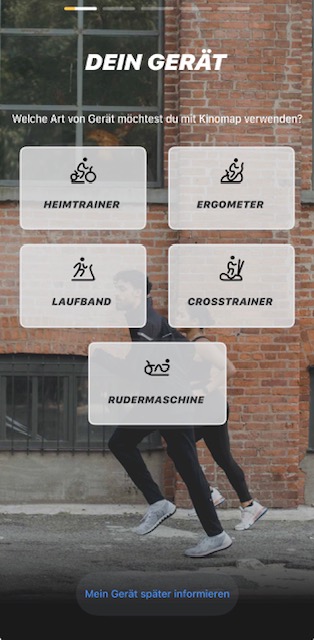
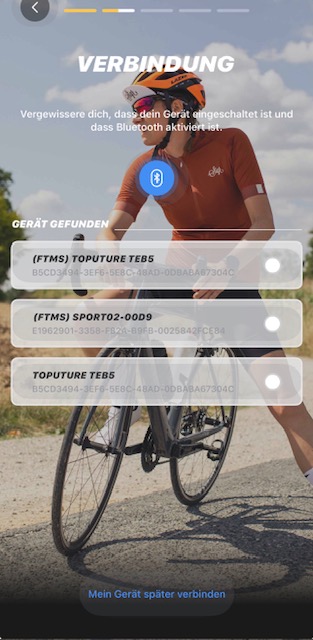
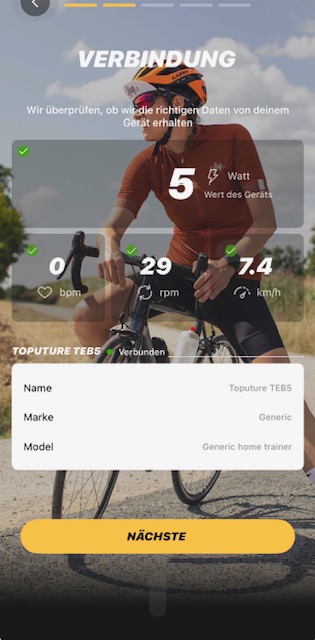
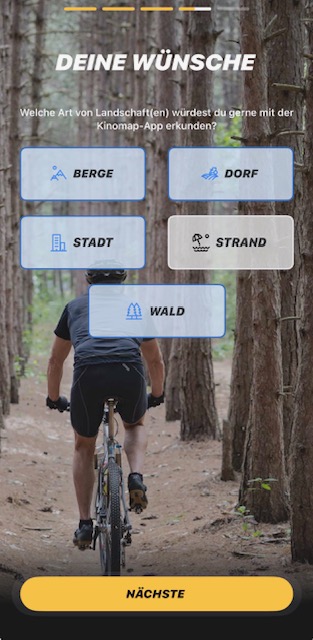
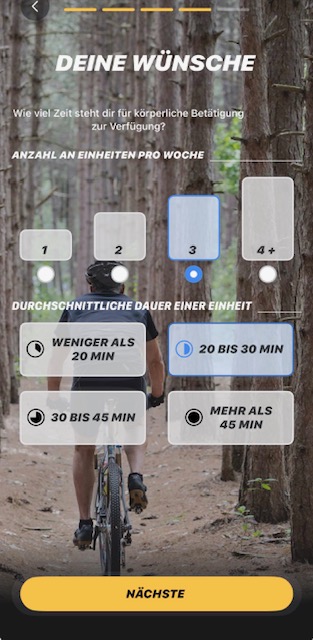
Die Ansicht meiner persönlichen Angaben „erspare“ ich Euch.
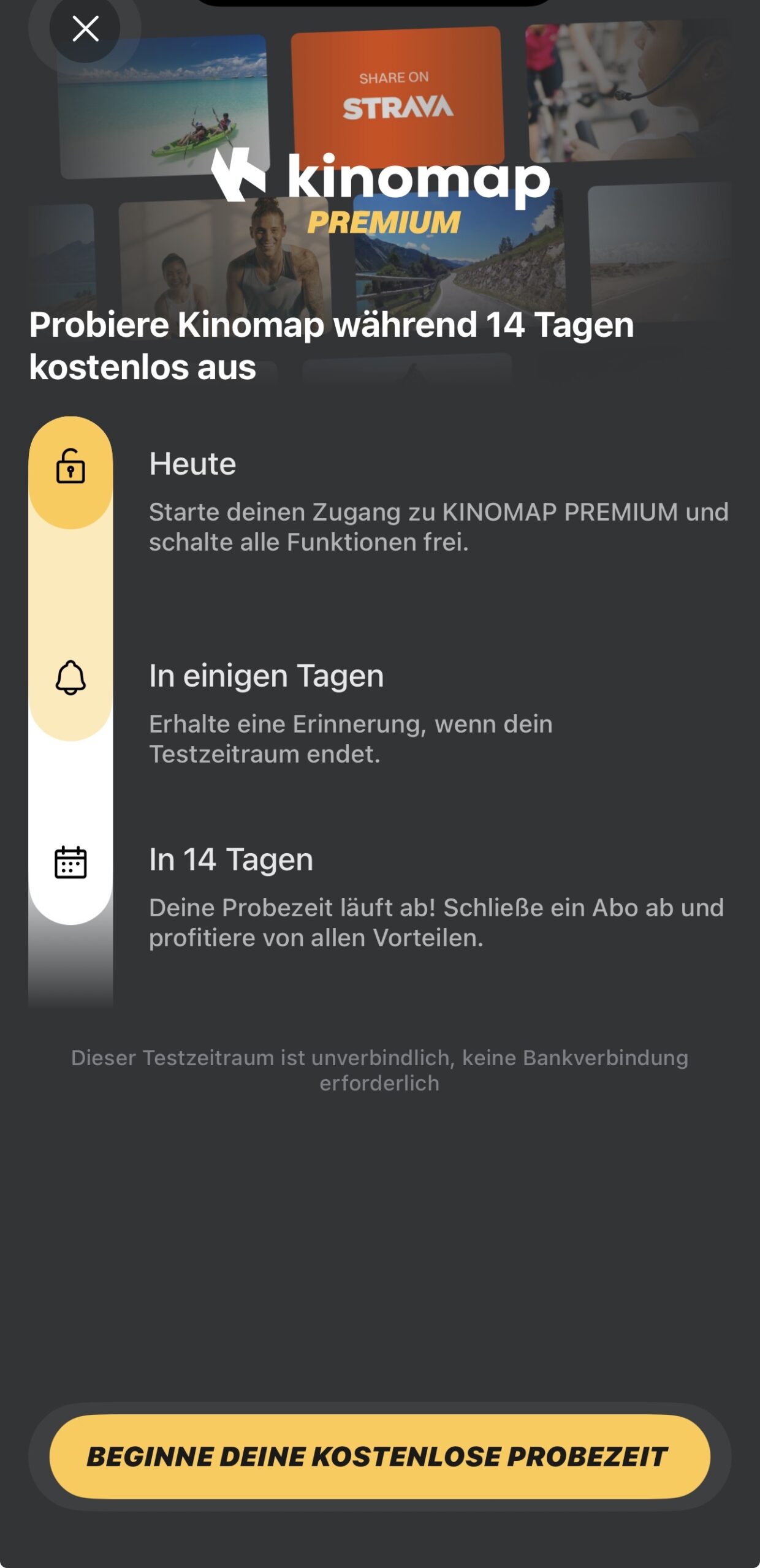
Kosten:
Jährlich 89,99 Euro
Monatlich 11,99 Euro
Version 1.123.0 – Aktualiserung vor 4 Tagen
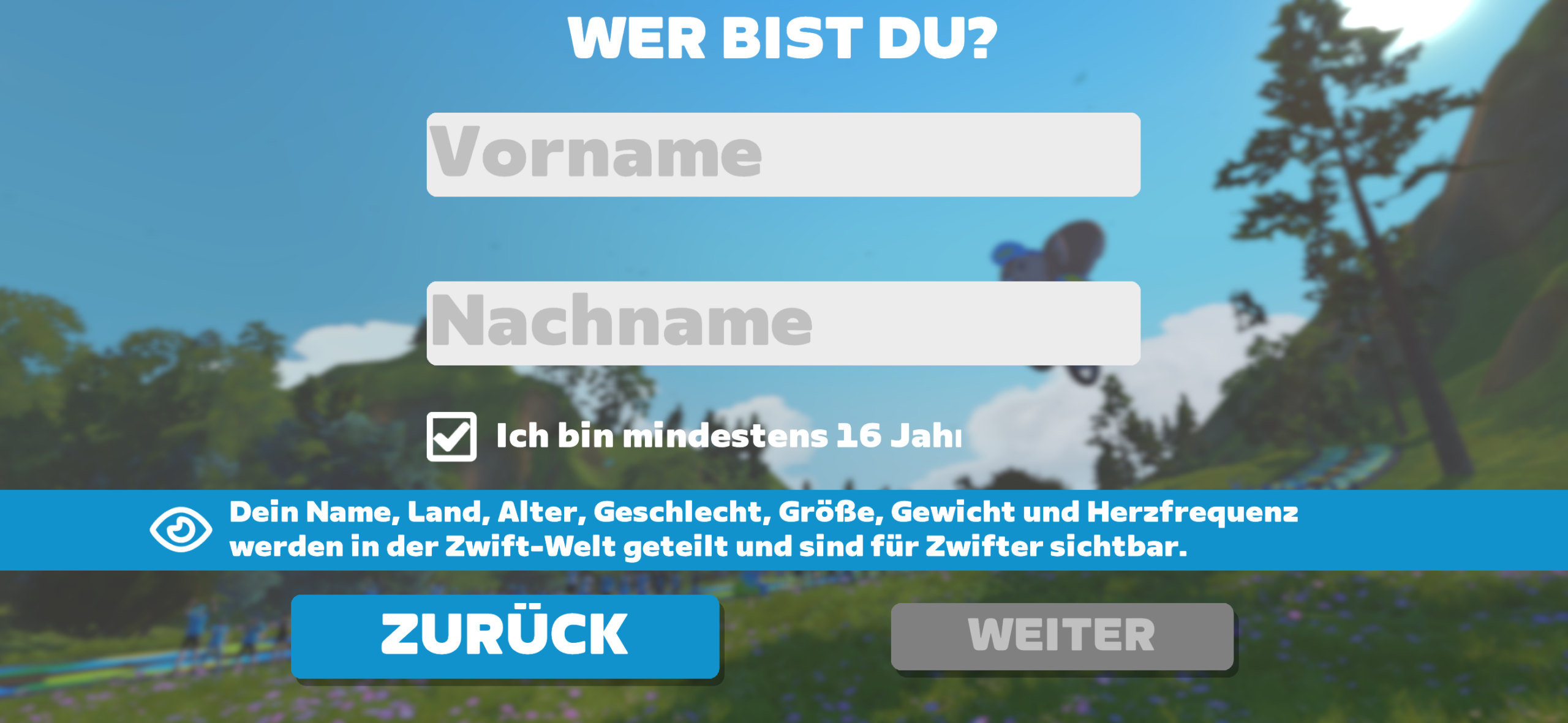

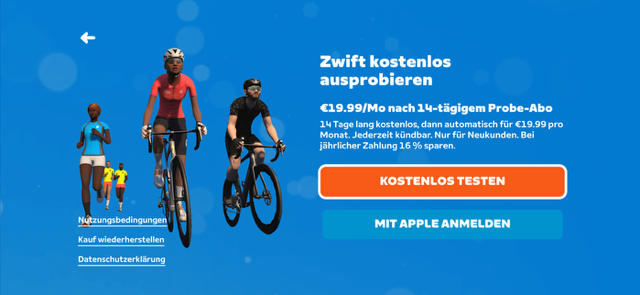
Ab hier geht es erst mit einer Anmeldung und Bezahlung weiter.
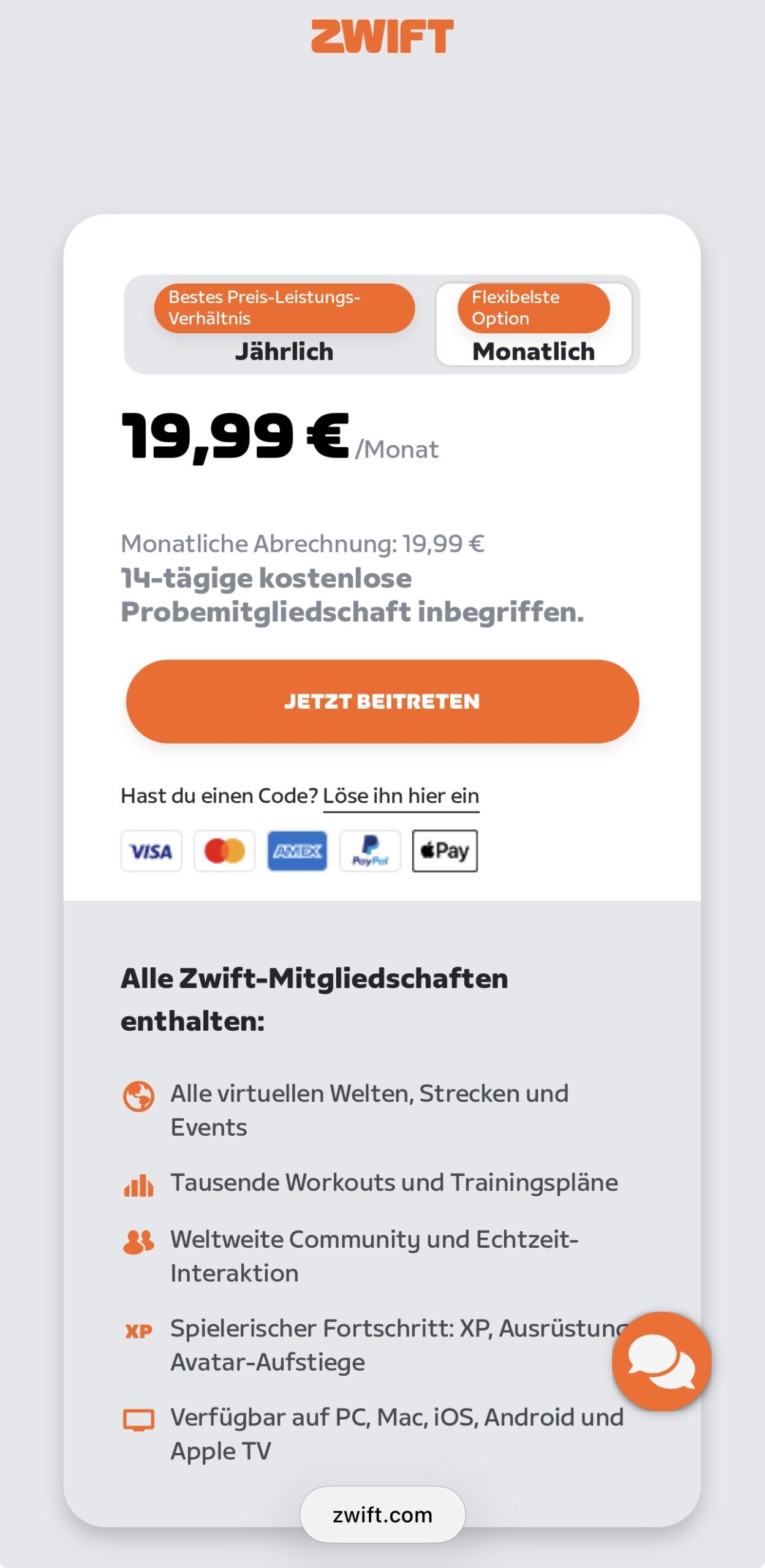
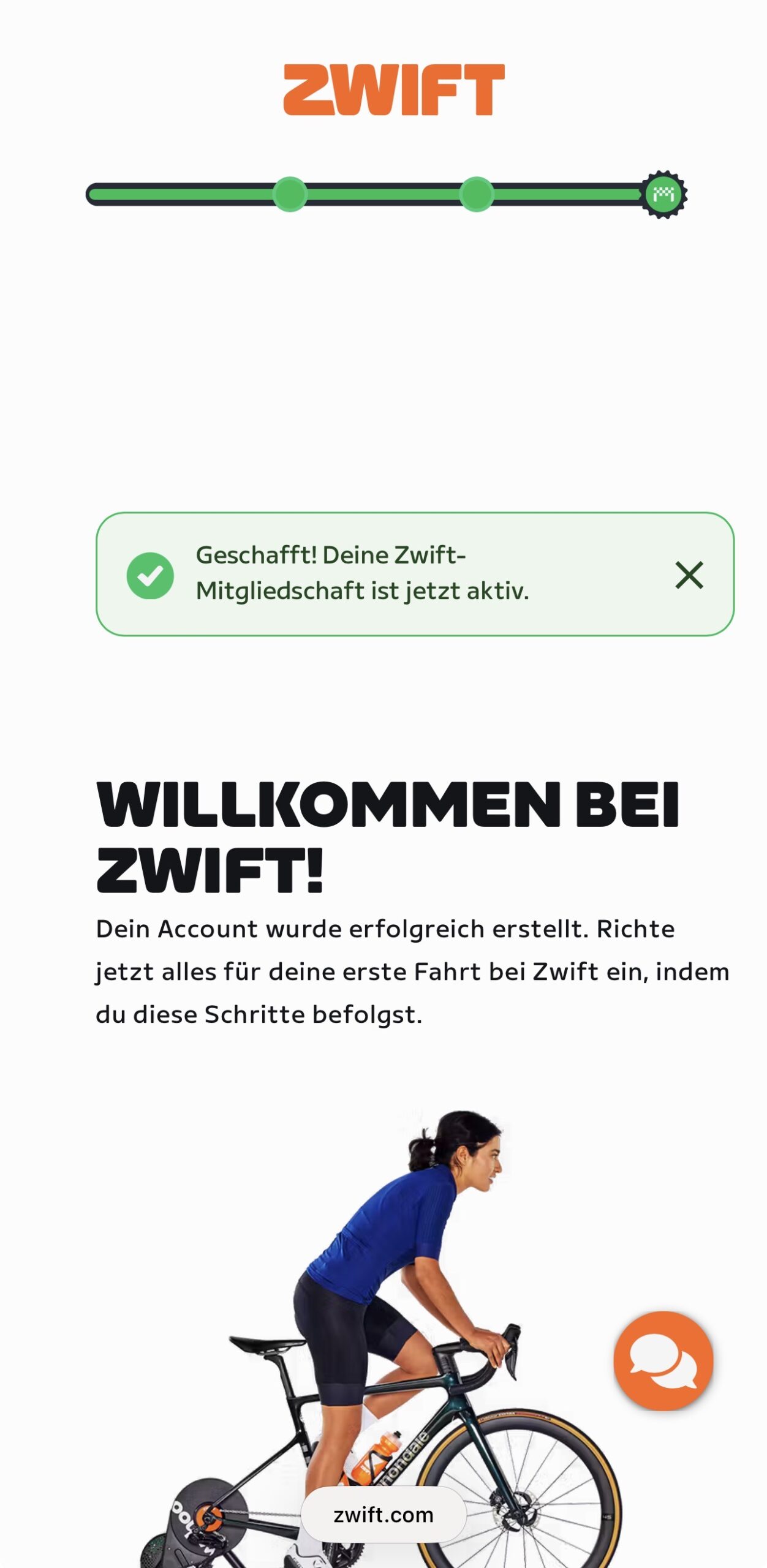
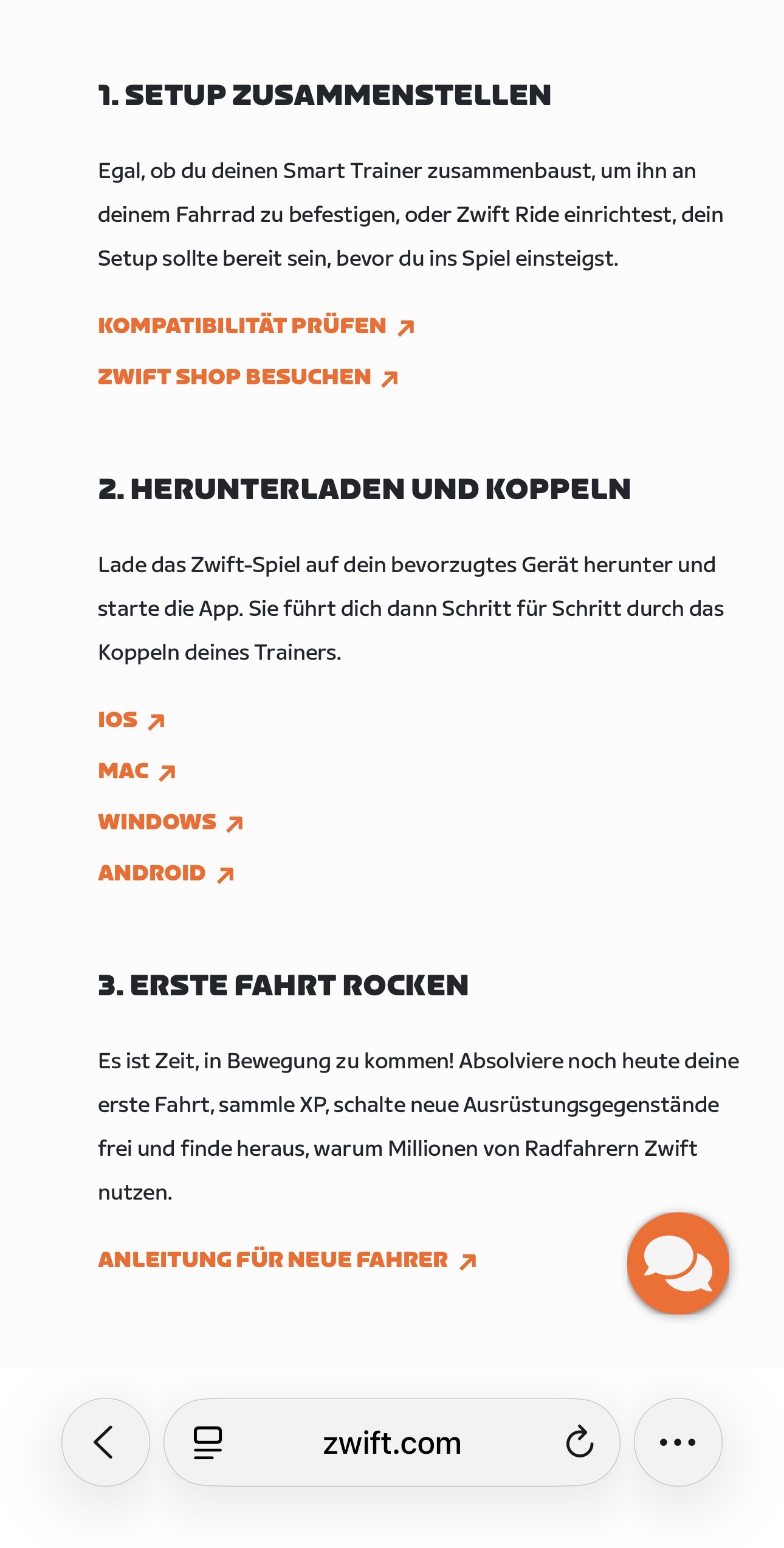
Die Mitgliedschaft bei Zwift wird dann noch einmal per E-Mail bestätigt.
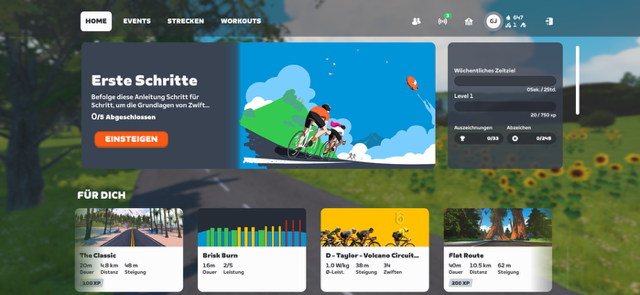
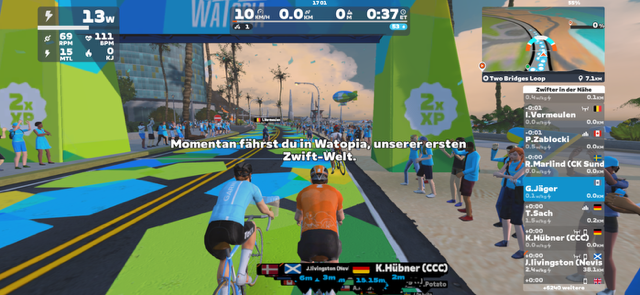
So richtig Freude ist bei der ersten Fahrt nicht aufgekommmen. Ich habe fleissig gestrampelt, kam nur nicht recht von der Stelle und wurde zigfach überholt. Auch eine manuelle Verringerung des Widerstandes hat nur sehr kurzfristig etwas gebracht. Das Programm hat dann wieder übernommen.
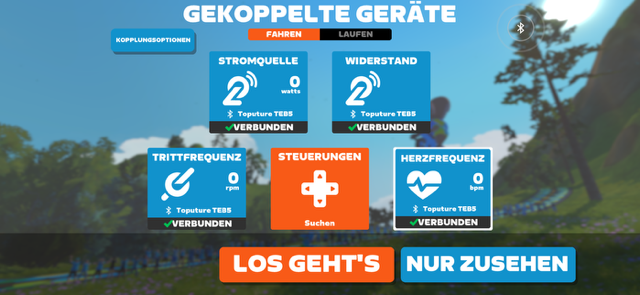
Andere Einstellungen bei der Kopplung hatten nur zur Folge, das der Widerstand komplett aufgehoben wurde. Dann war ich zwar schneller unterwegs, aber es hatte nichts mehr mit der Strecke zu tun. Damit muss man sich also noch einmal intensiv beschäftigen.
Programm-Angebote
Zwift bietet zahlreiche Möglichkeiten z.B. für das Cycling.
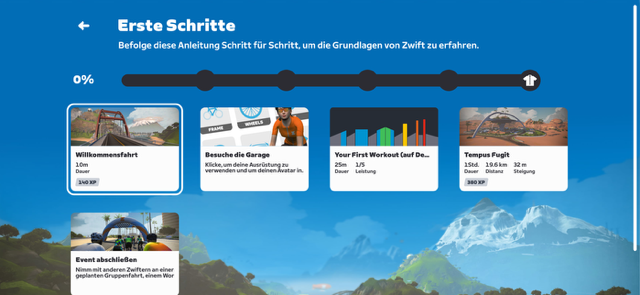
Neben der Auswahl (vorletztes Bild oben) gibt es noch folgende Optionen:
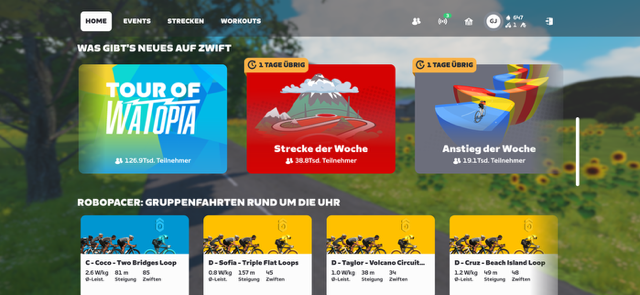
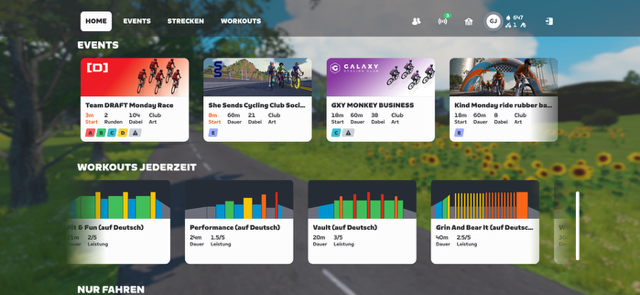
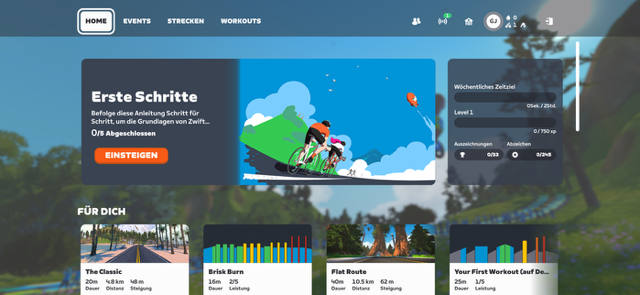
Dazu kommen noch die Auswahlmöglichkeiten über das Hauptmenü:
– Events
– Strecken
– Workouts
Nachtrag vom 17.10.2026
Ich habe jetzt noch einmal den Versuch unternommen und mit der Empfehlung von Toputure und aber auch mit eigenen Einstellungen ein Workout in Zwift hinzubekommen.Irgendwie will es mir nicht gelingen. Entweder stehe ich quasi auf der Stelle oder radel ohne Widerstand durch die Landschaft.
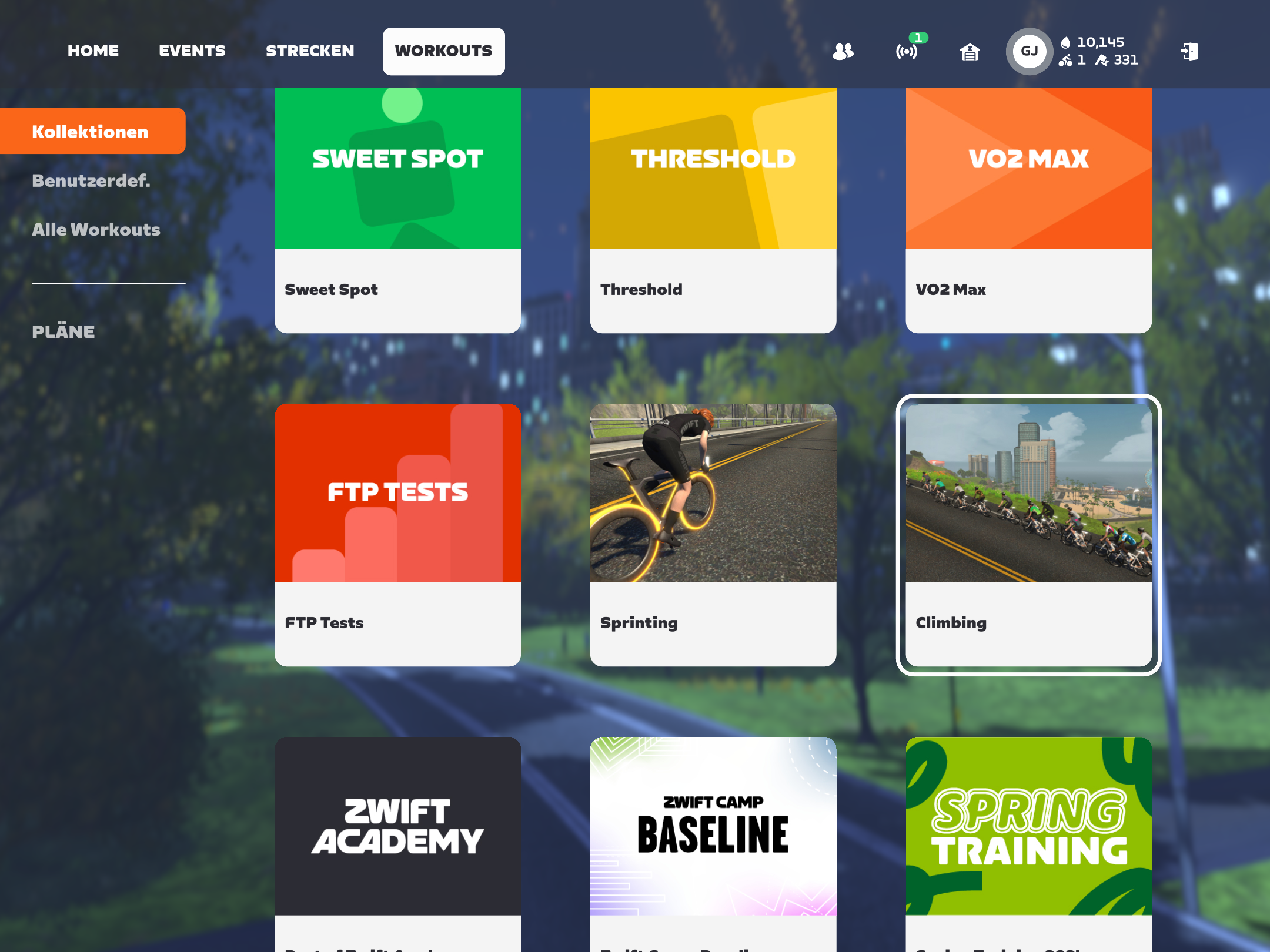
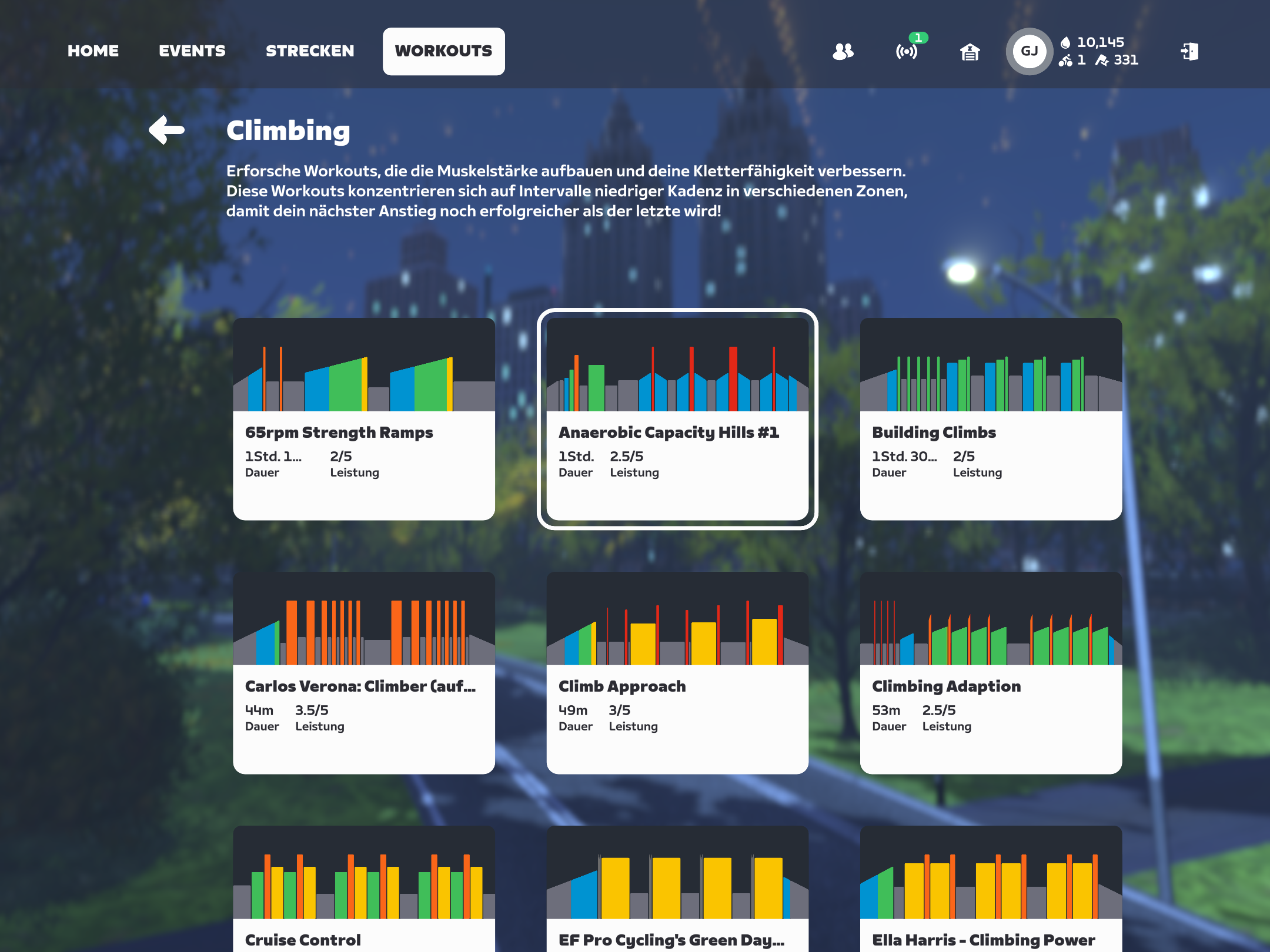
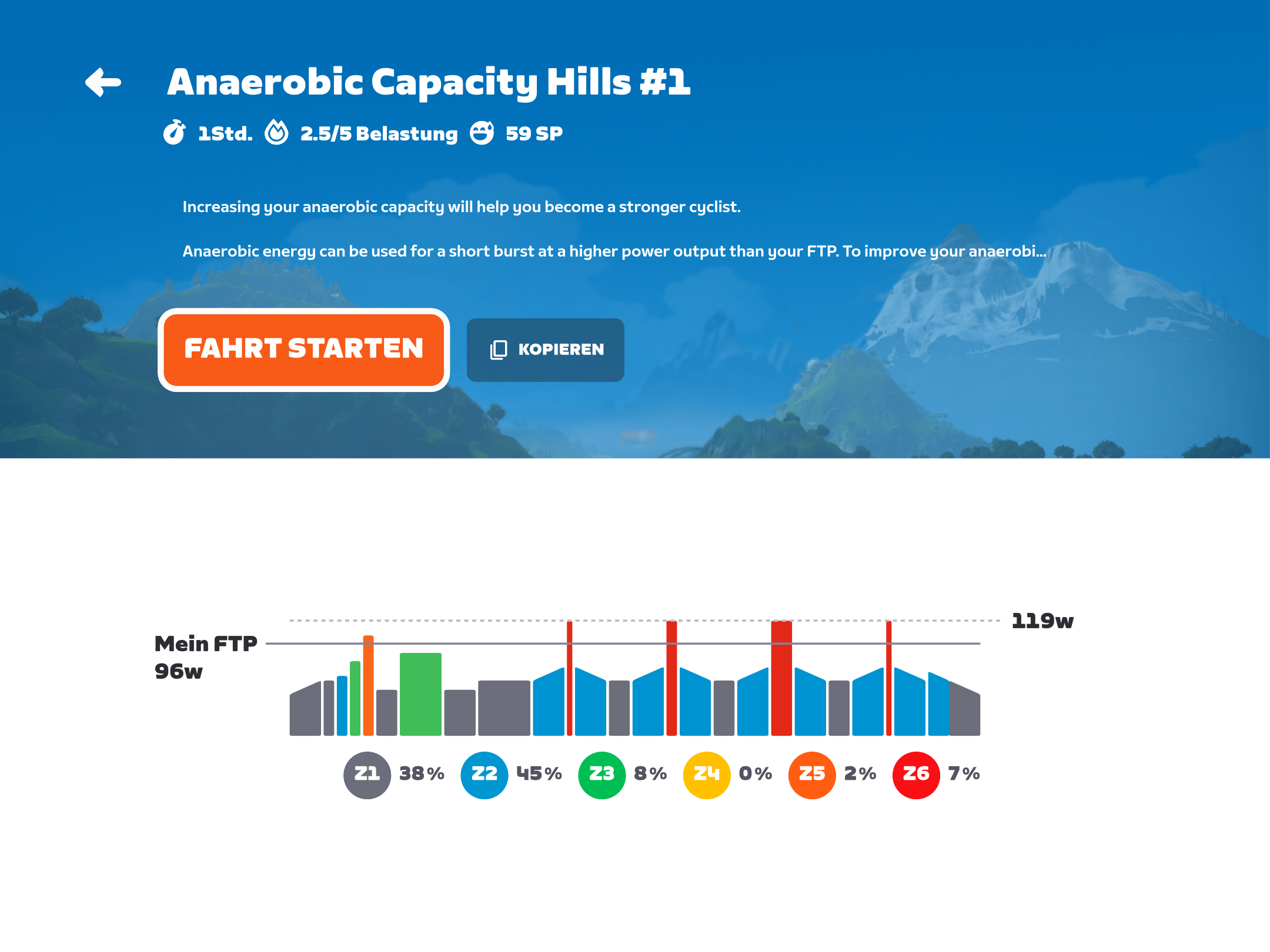
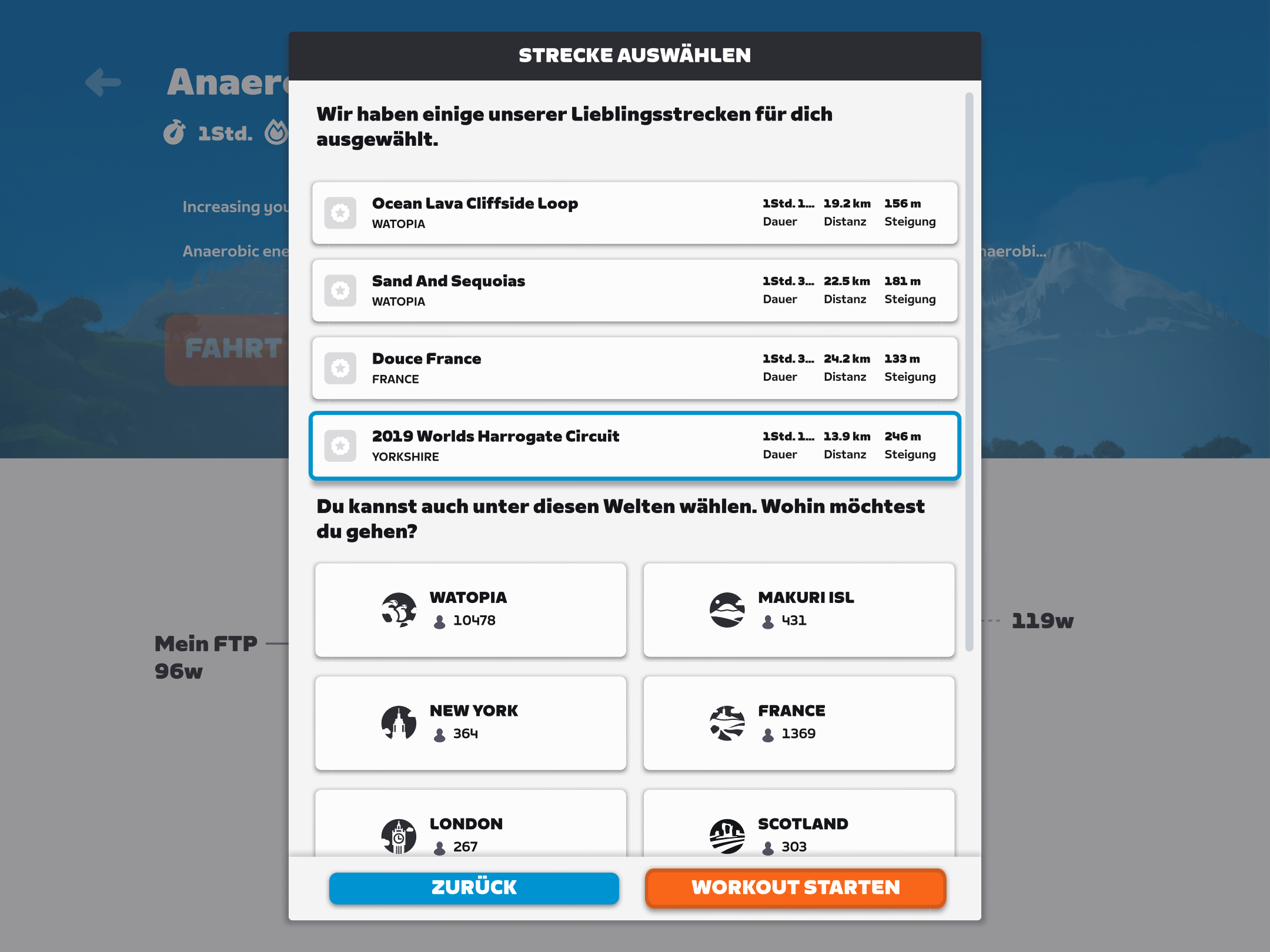
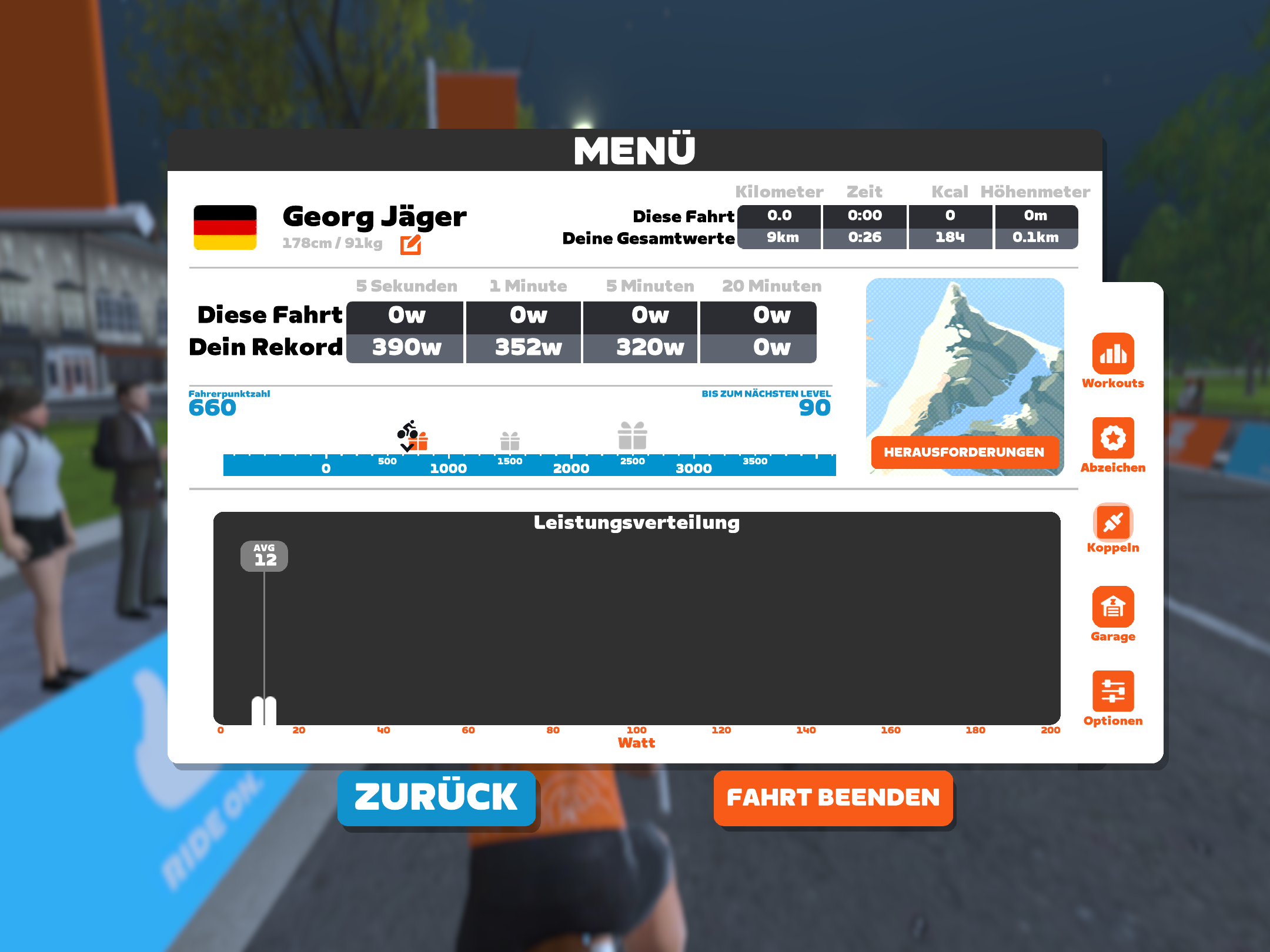
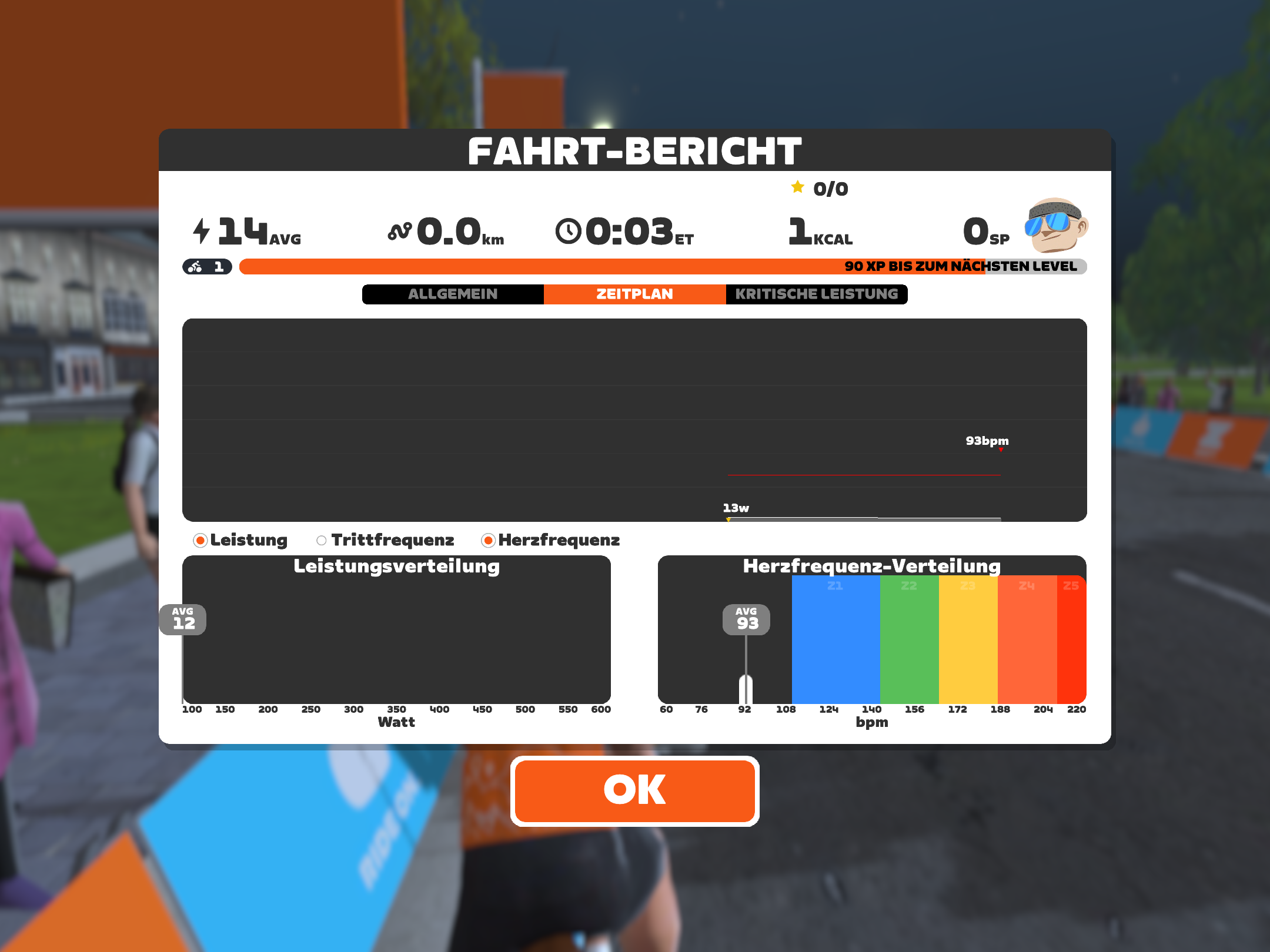
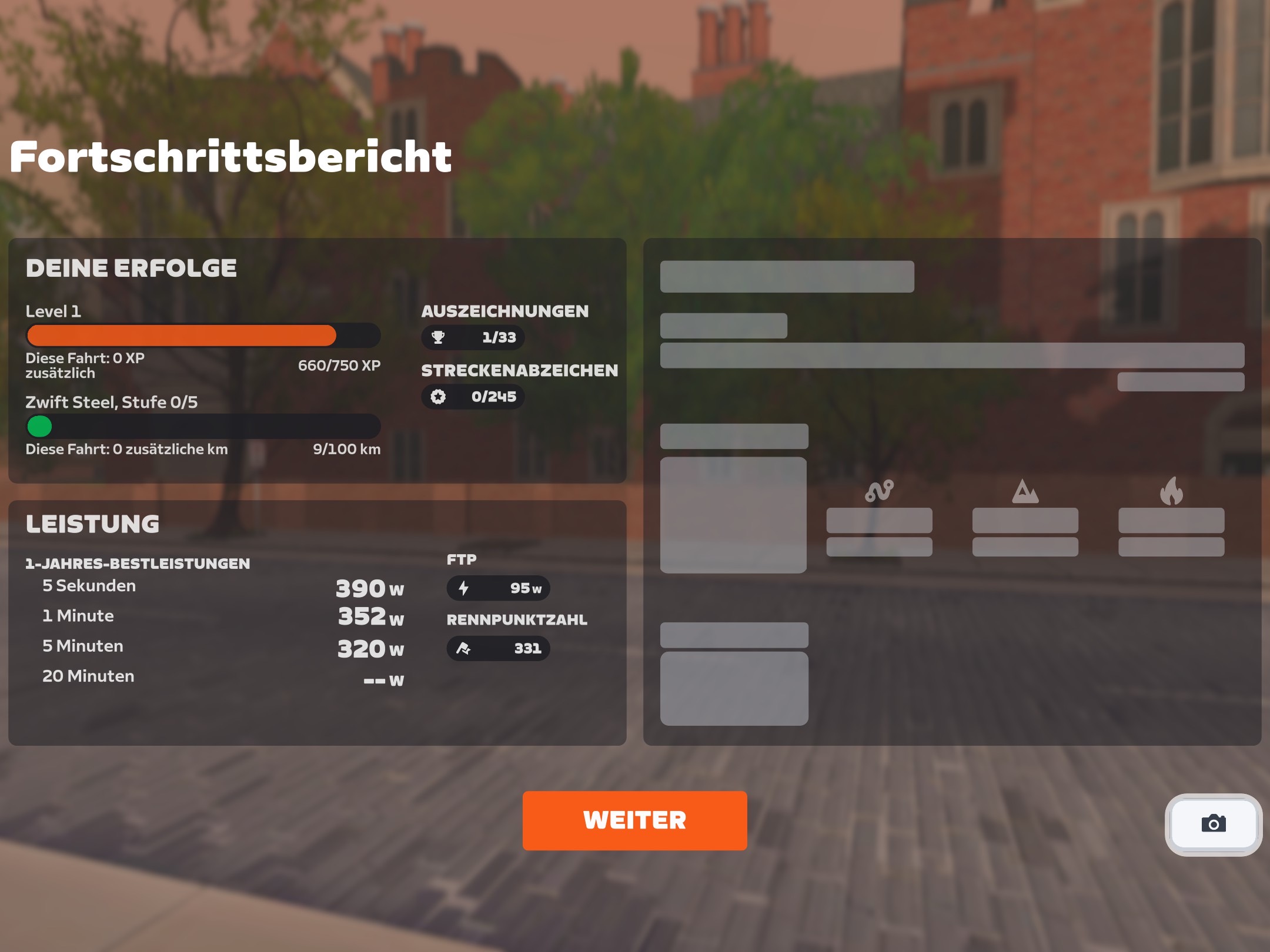
Ich habe dann die Fahrt abgebochen – Leider
Auf jeden Fall empfehle ich einen großen Bildschirm (es gibt sehr viele Informationen) und ein Herzfrequenzband (damit man die Hände frei hat).
Kosten:
Monatlich 19,99 Euro
14 Tage frei nach Anmeldung
Der Vollständigkeithalber möchte ich noch zwei Punkte zur FitShow-App hier aufführen:
ZIELE
In der oberen Menüzeile gibt es mittig noch den Punkt „Ziele“.
Dieser beinhaltet drei Optionen:
Distanz
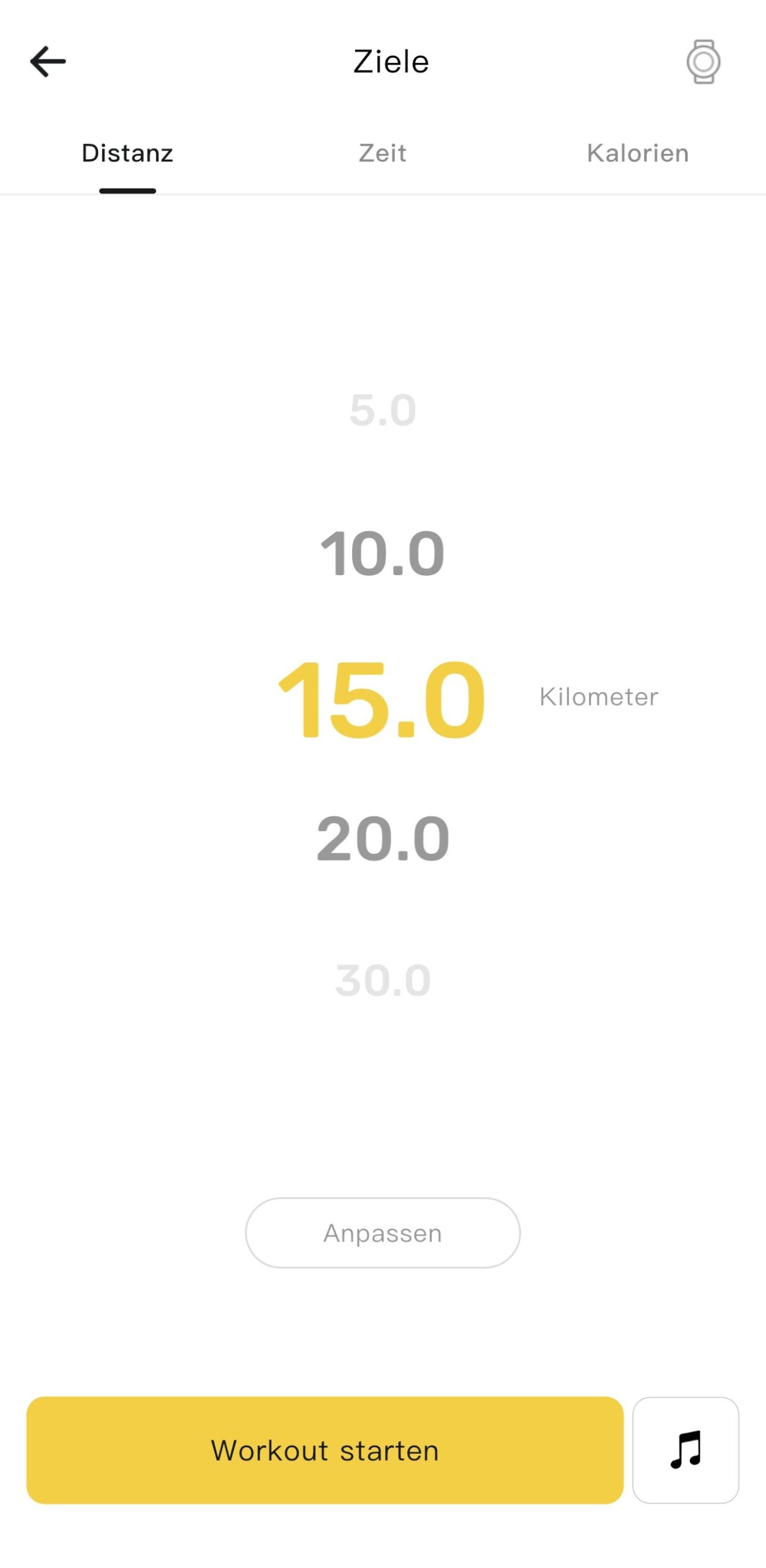
Zeit
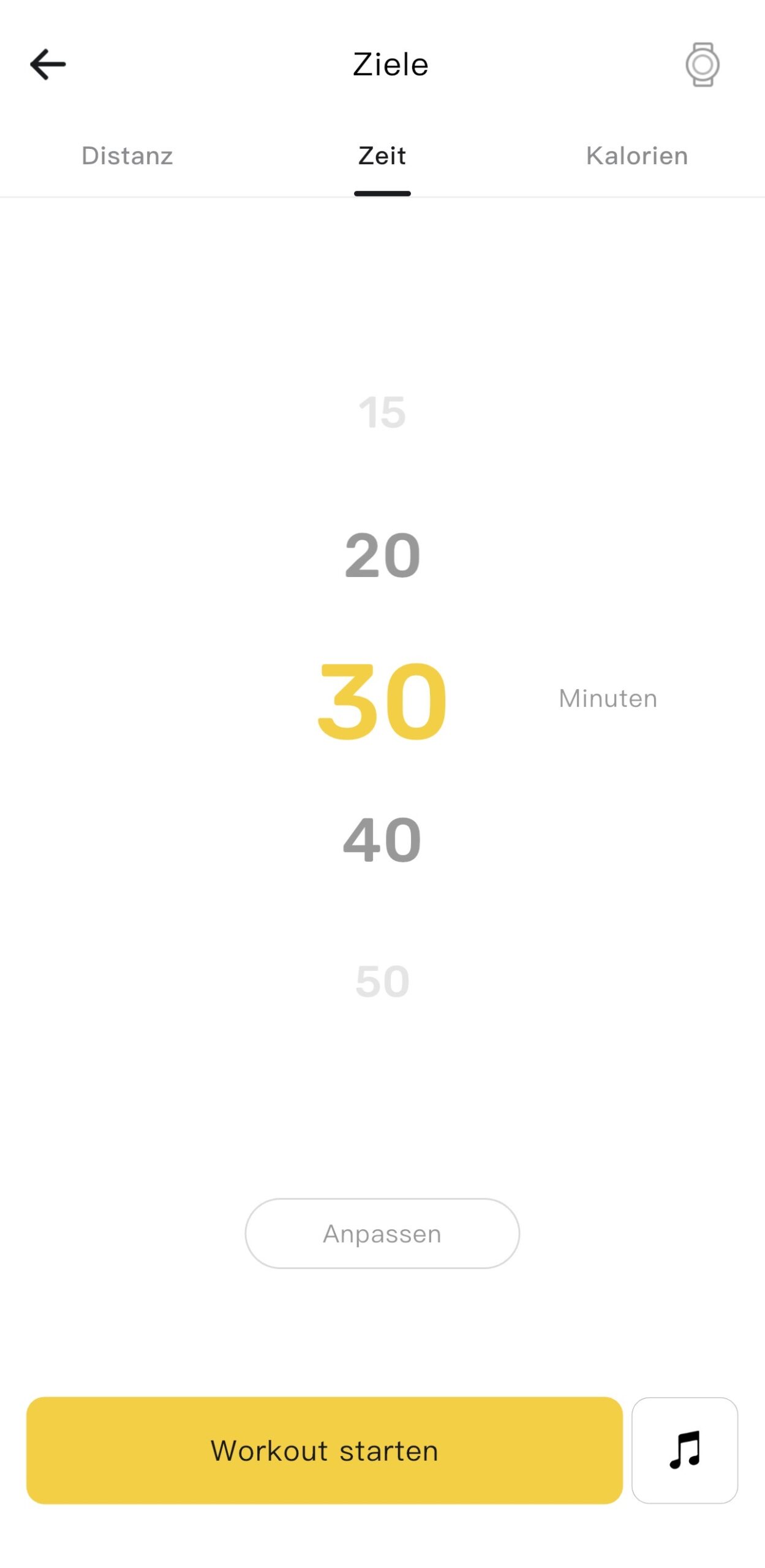
Kalorien
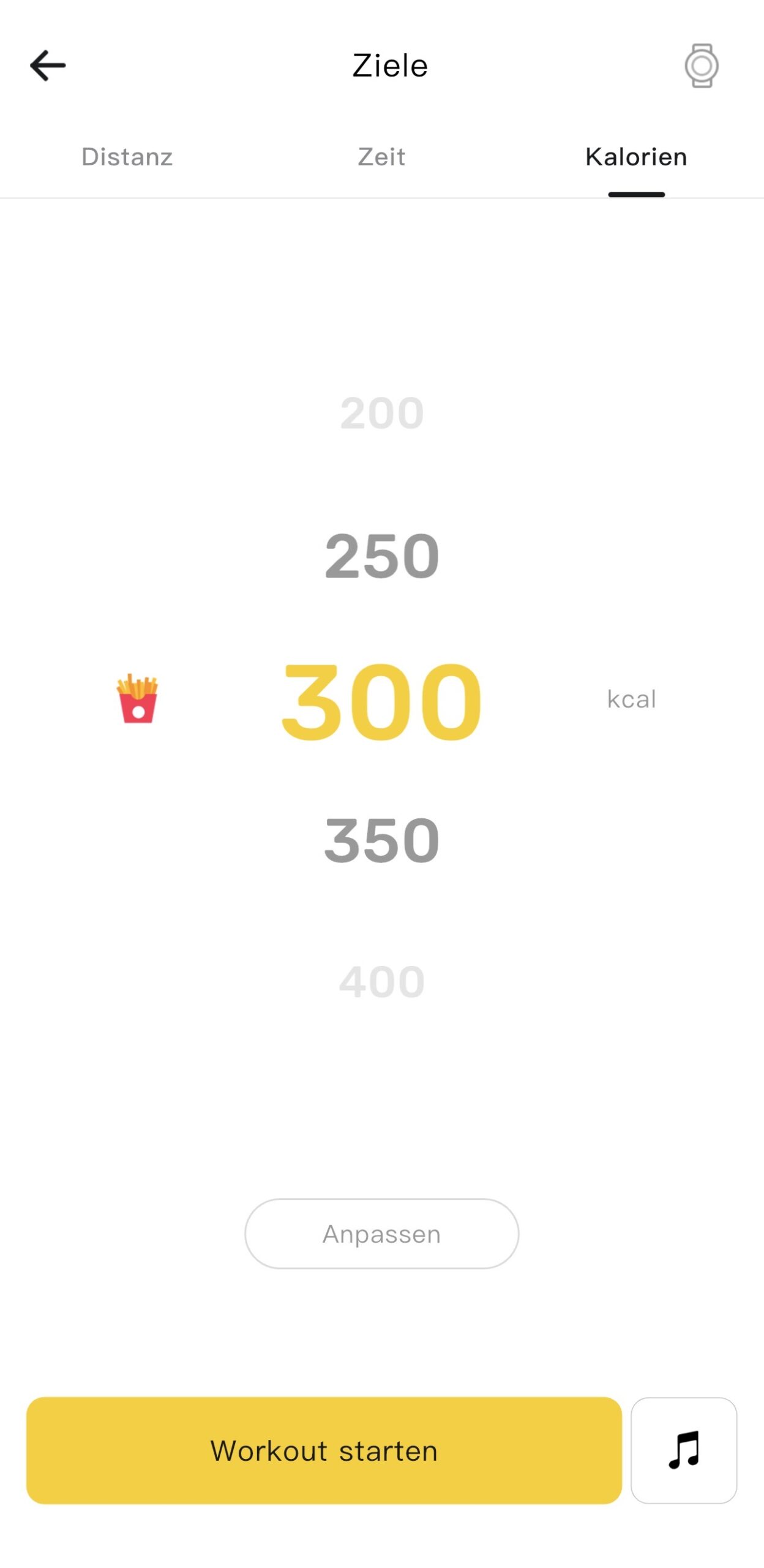
Hier finde ich es besonders witzig, das neben dem Kalorien-Wert auch direkt ein Symbol für das passende Lebensmittel eingeblendet wird. Allerdings gilt das nur bis 500 kcal. Es lassen sich auch eigene Ziele eingeben.
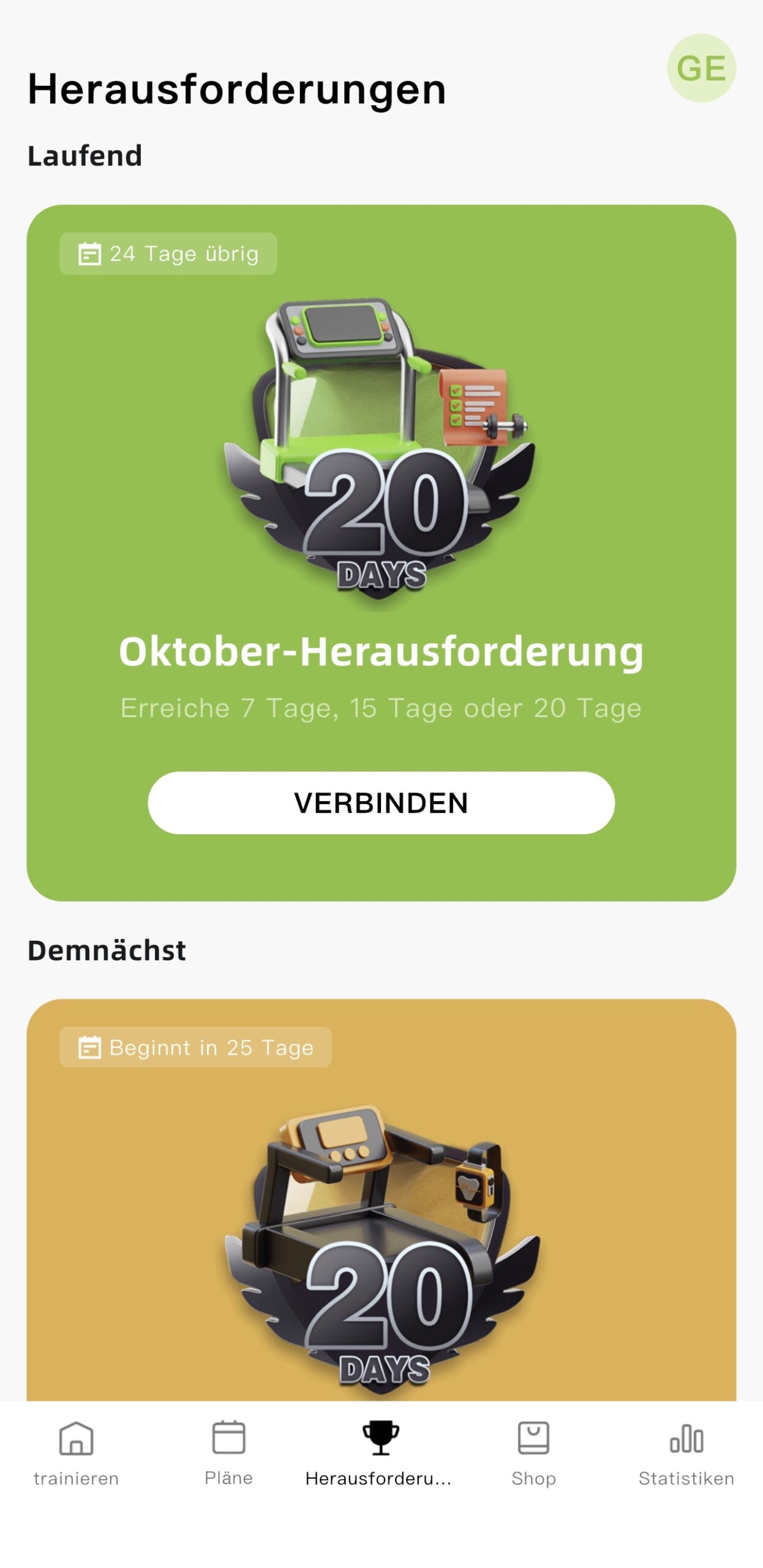
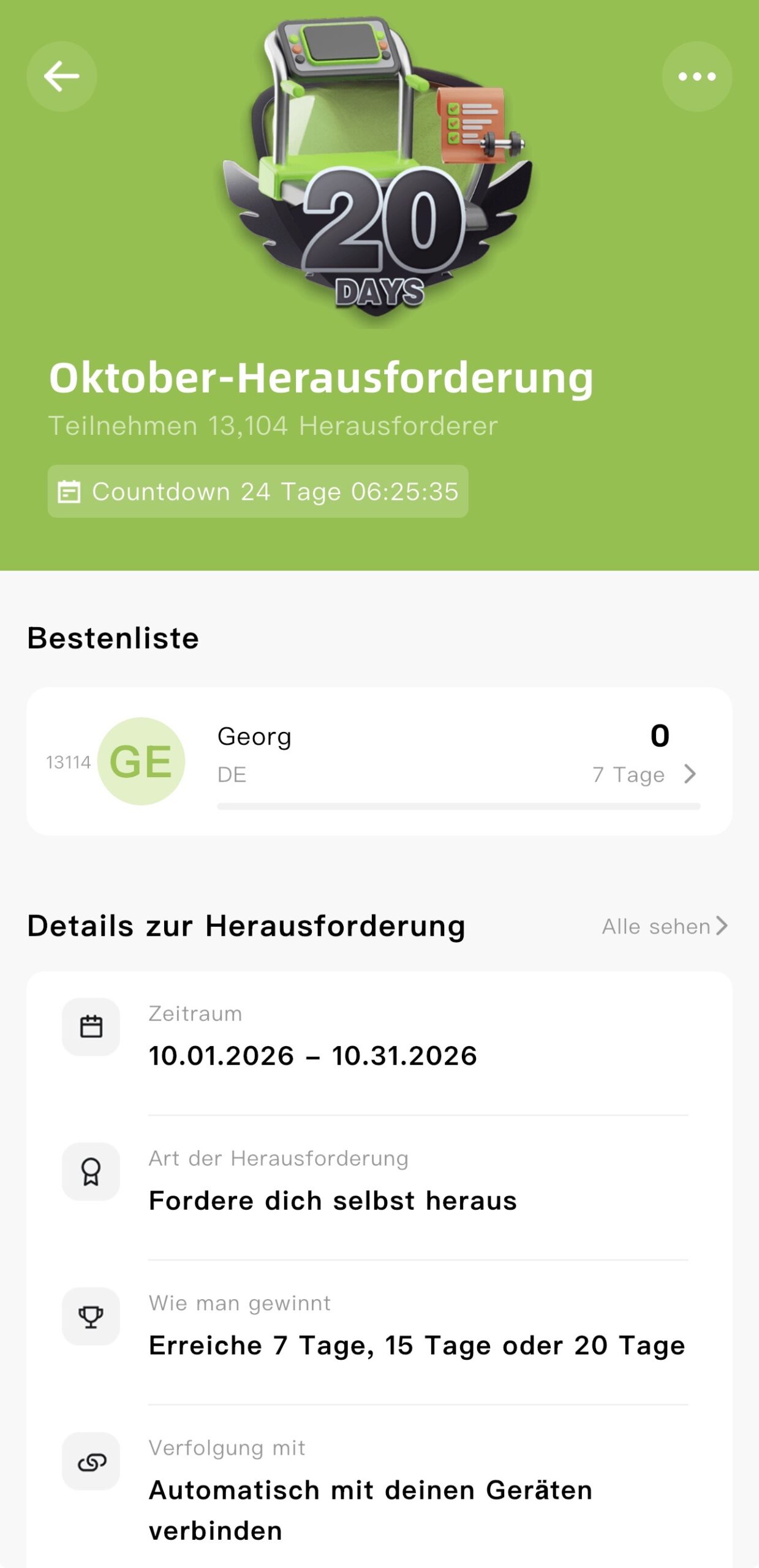
HERAUSFORDERUNGEN
Hierbei handelt es sich um monatliche Challenges in verschiedenen Zielstufen. Als Preis erhält man ein Abzeichen, welches man in sozialen Medien teilen kann. Aber natürlich steht die Anstregung im Vordergrund.
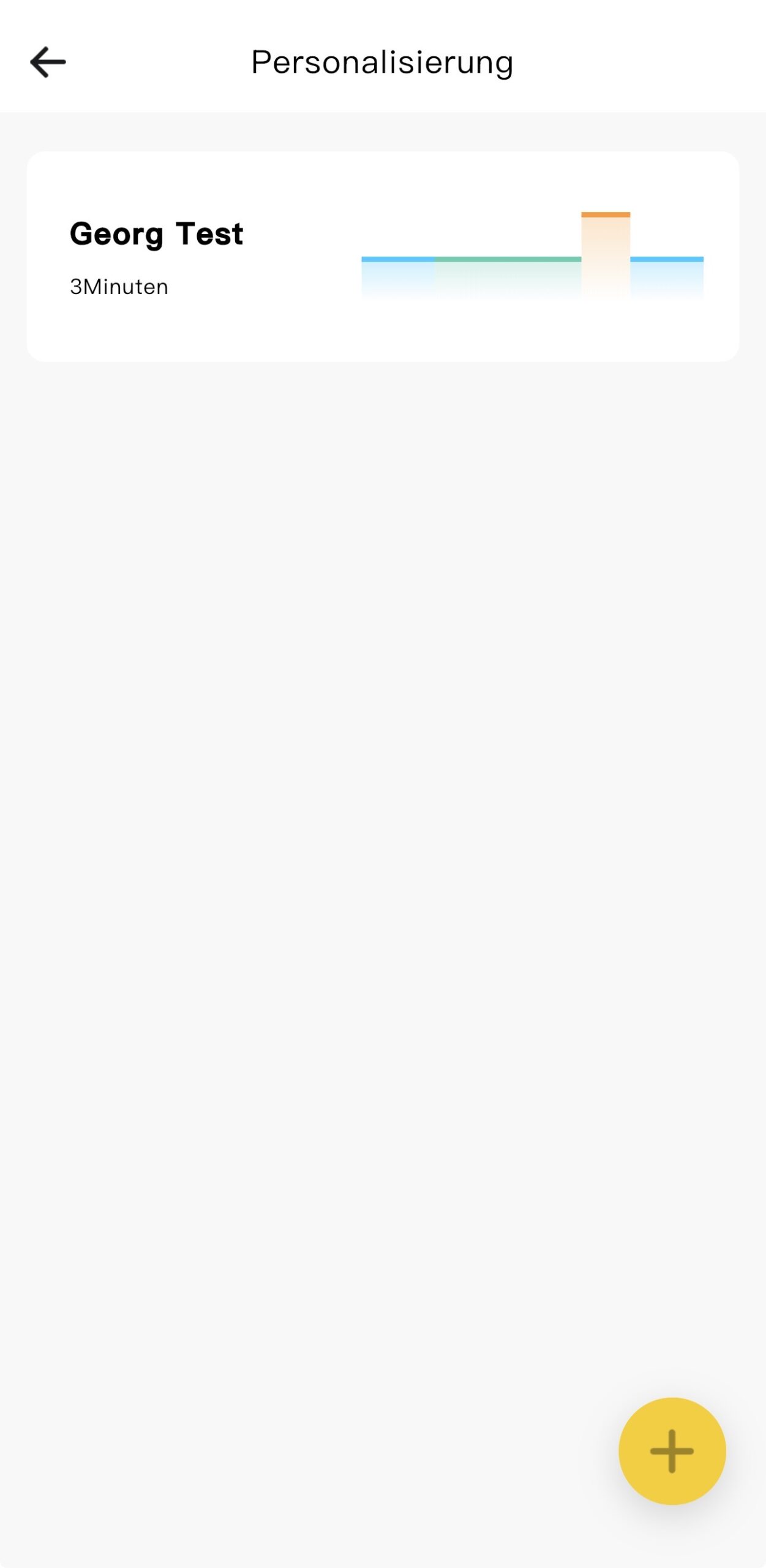
Unter dem etwas verwirrenden Menüpunkt „Personalisierung“ (obere Menüzeile rechts) verbirgt sich eine umfangreiche Option zur Erstellung eigener Workouts.
Über das „+“-Icon lassen sich neue Workouts kreieren.
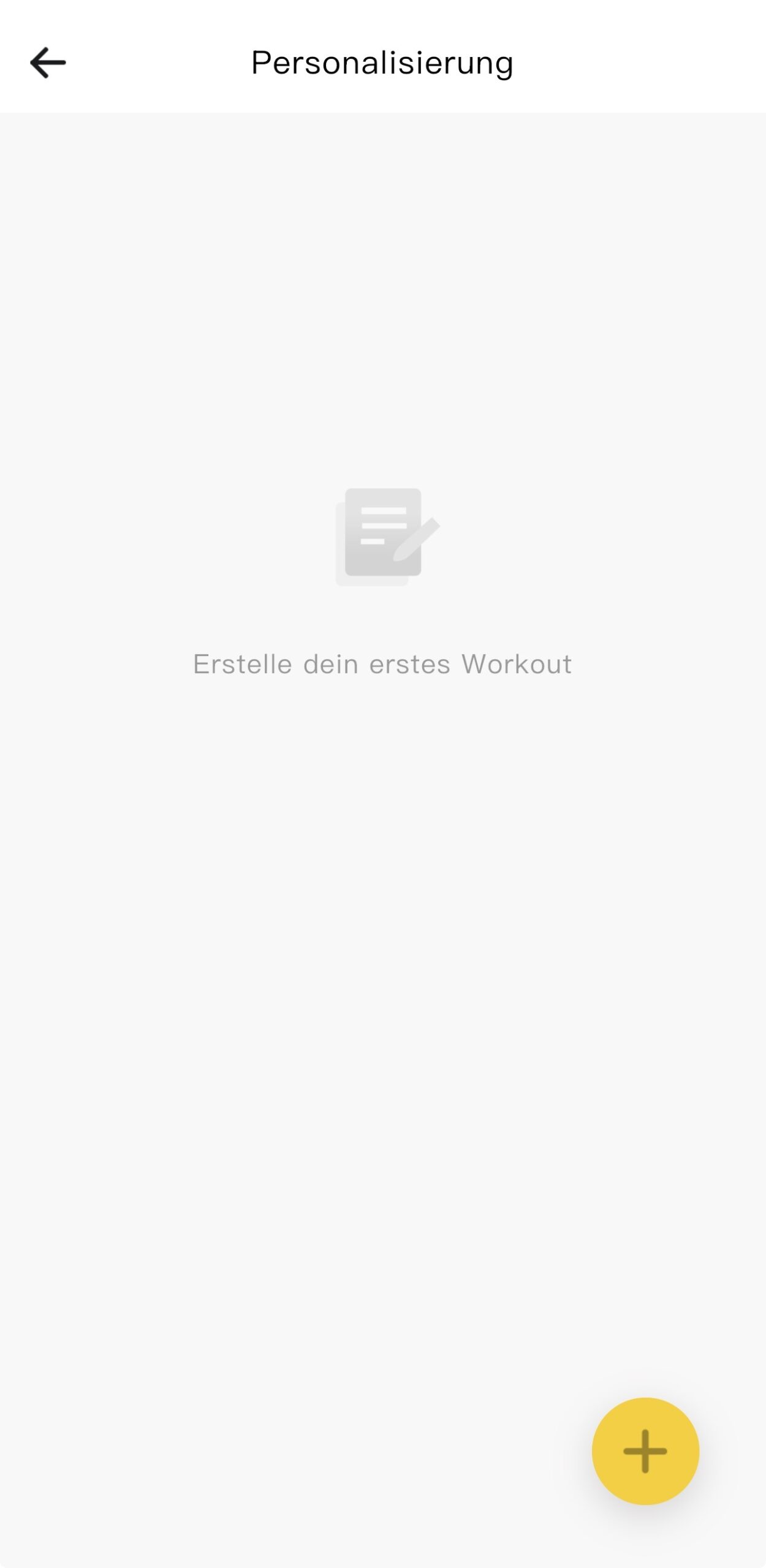
Zunächst ist die Übersicht einmal leer.
Über „Routine hinzufügen“ werden die einzelen Schritte eines Workouts zusammengestellt.
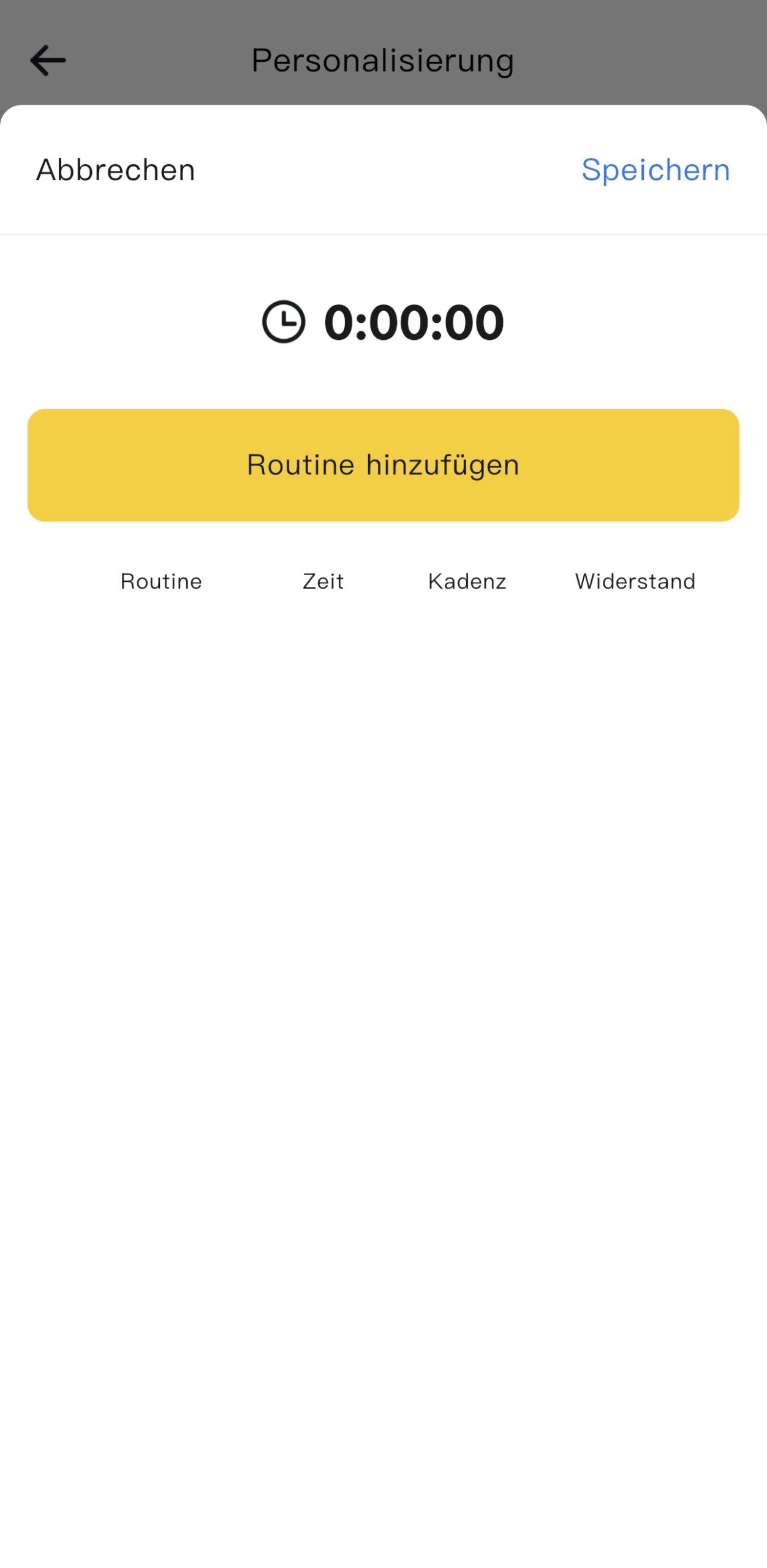
Die einzelnen Routinen bestehen aus den folgenden möglichen Schritten:
– Warm Up
– Sitzend
– Stehend
– Sprint
– Erholung
– Abkühlen
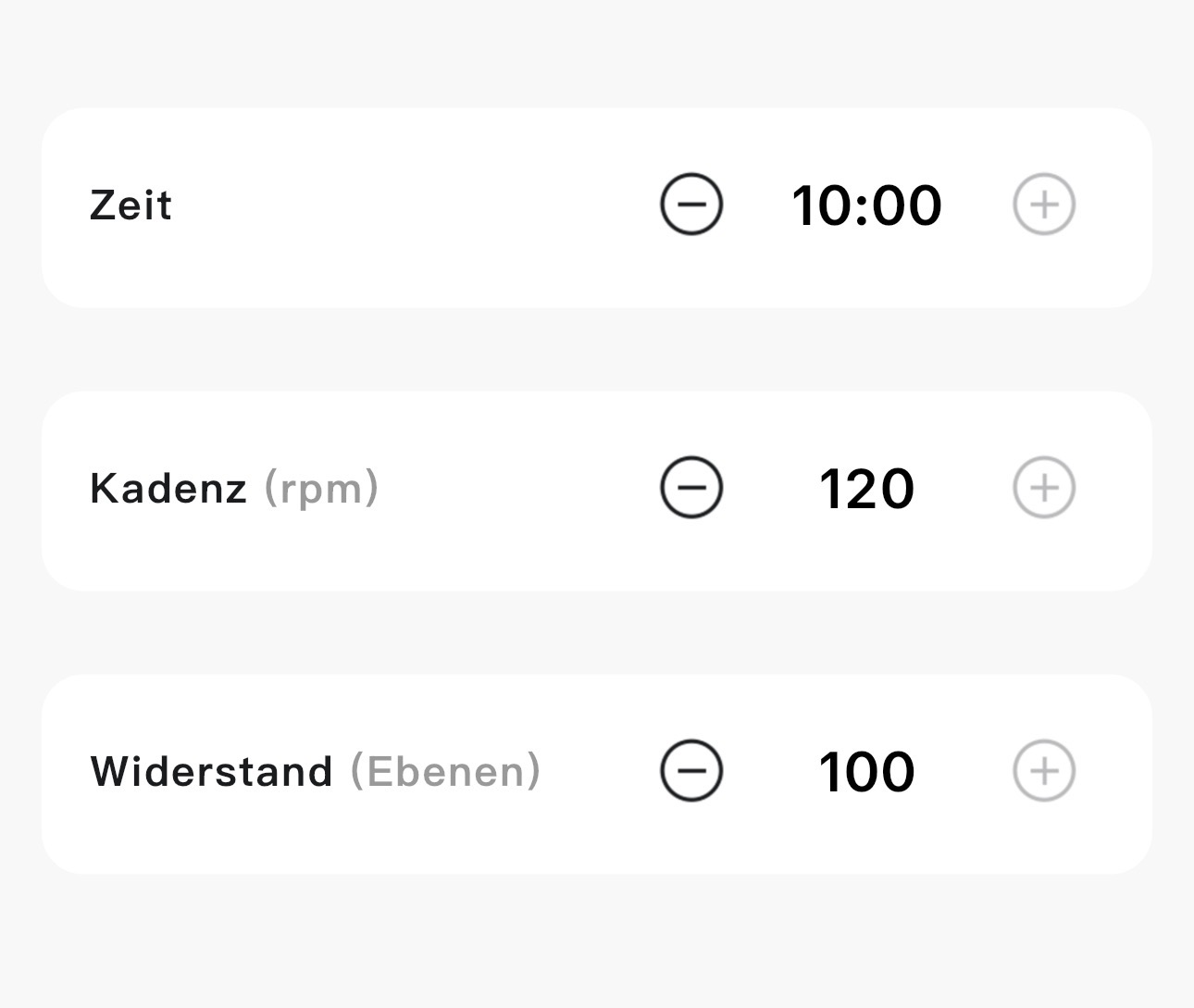
Diese beinhalten jeweils die Werte für Zeit, Umdrehungen und Widerstand.
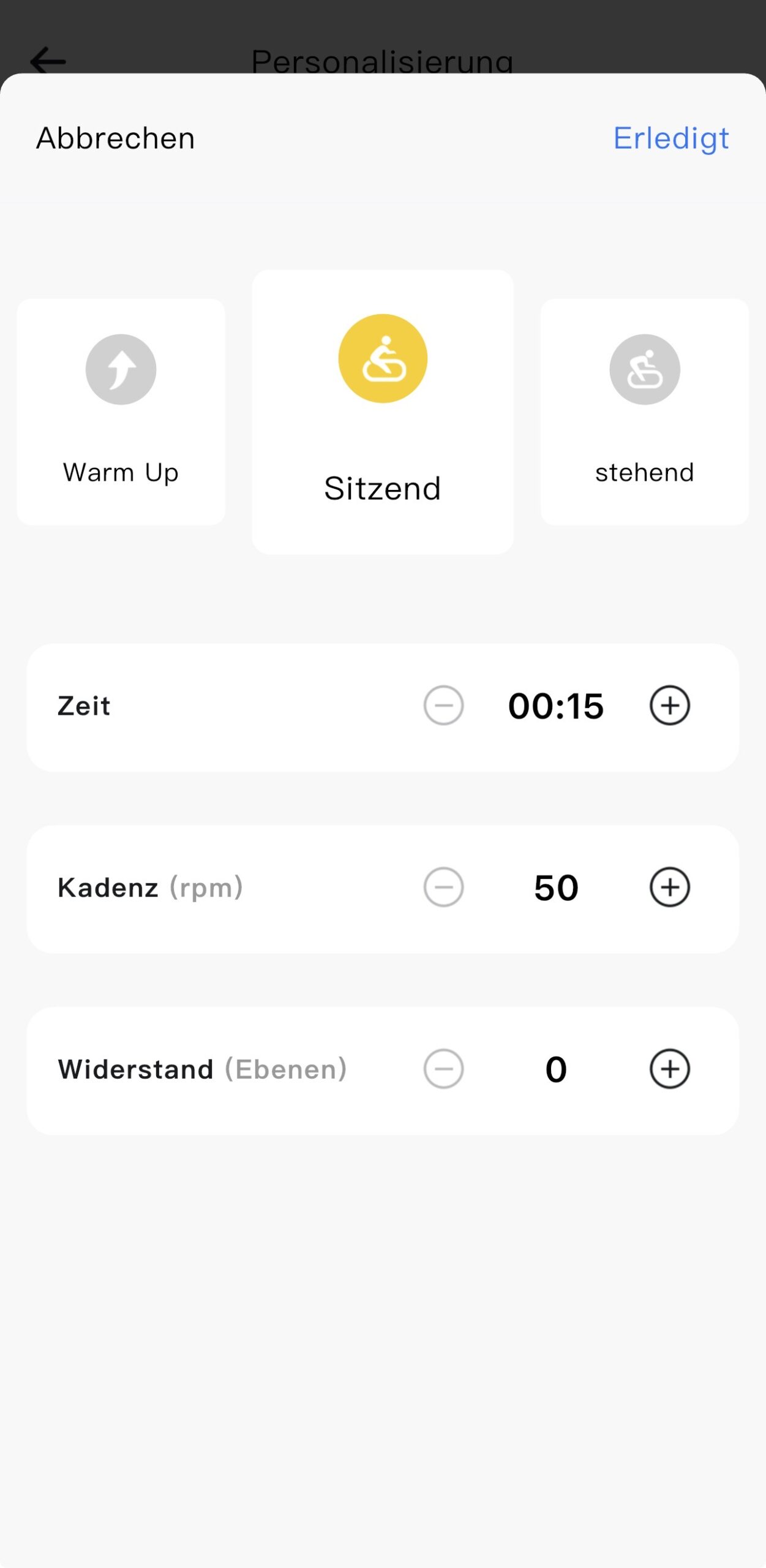
So könnte beispielhaft ein neues Workout aussehen.
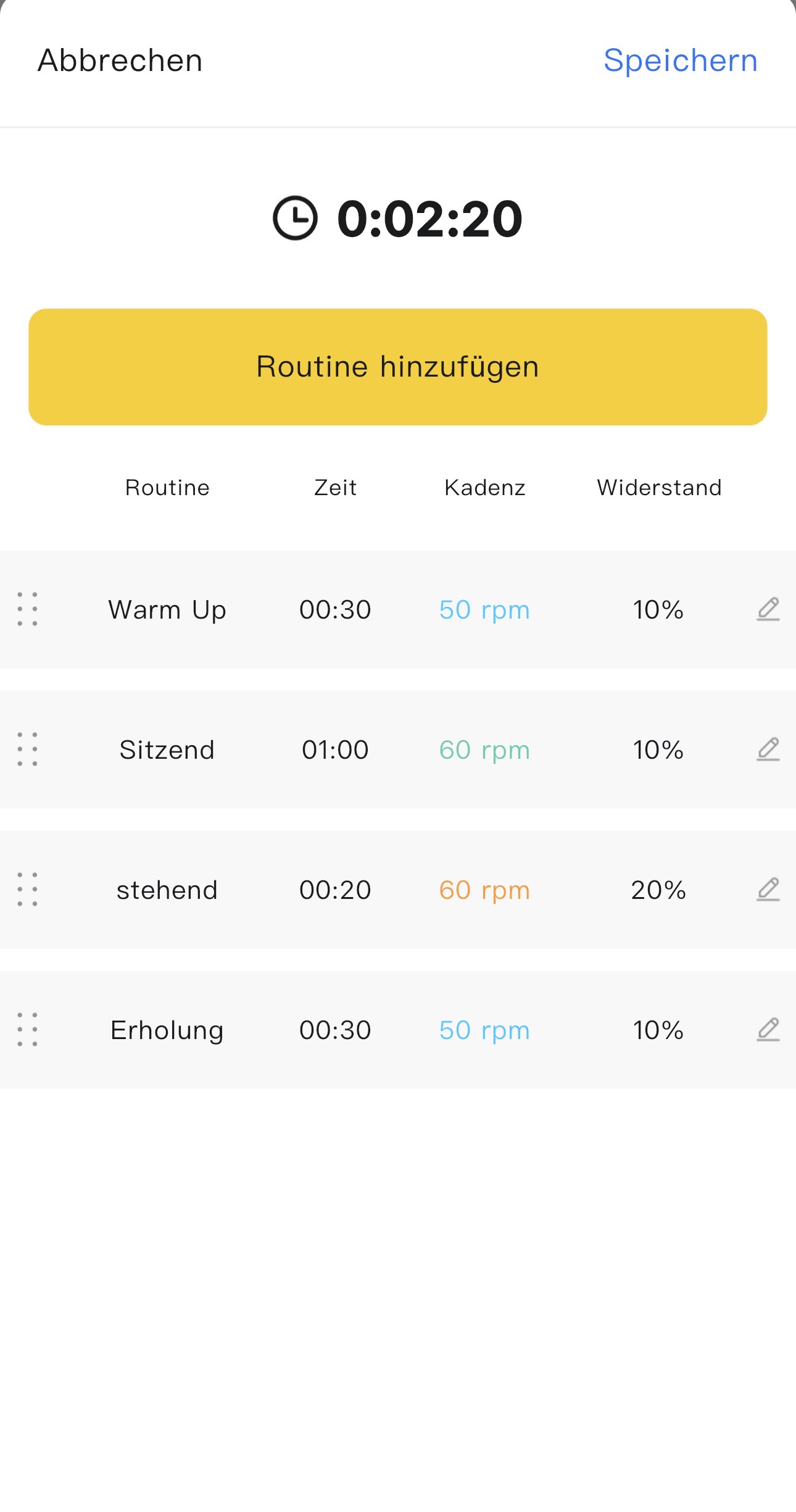
Eine eindeutige Bezeichnung des neues Workouts erleichtert später die Übersicht.
Der Name ist auf 14 Zeichen begrenzt.
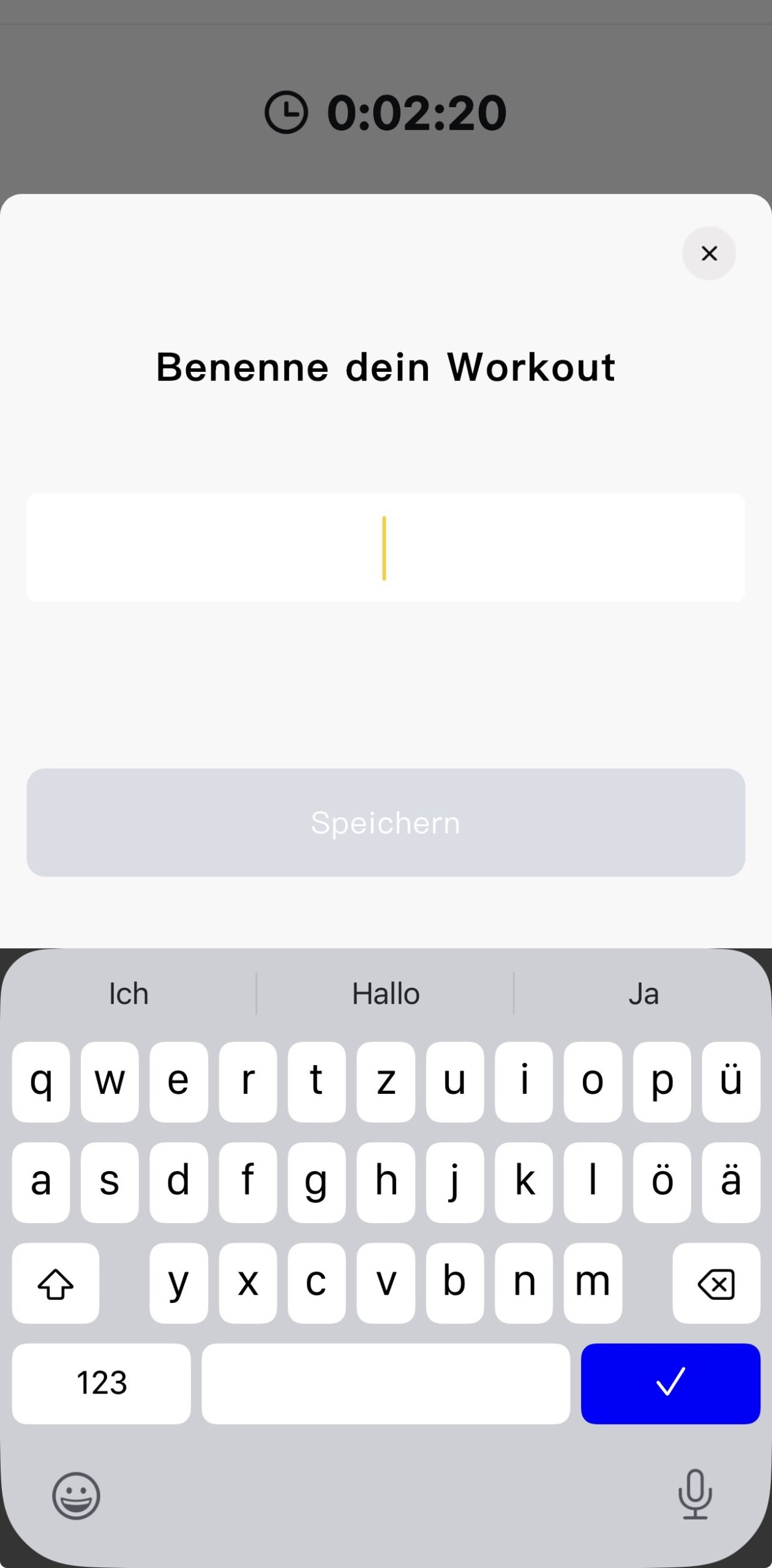
So lassen sich im weiteren Verlauf eigene Workouts wieder abrufen und auch nachträglich bearbeiten.
Das sind möglicherweise die Maximalwerte.
Bei der Dauer sind nur maximal 10 Minuten möglich.
Wer mehr bzw längere Einheiten möchte, setzt einfach die Routine noch einmal an.
Beim Wert für den Widerstand handelt es sich um Prozente.
Die Änderung erfolgt entweder über Plus/Minus oder durch Anklicken des Wertes über eine Schrittauswahl.