Garmin – Live-Tracking

1
0
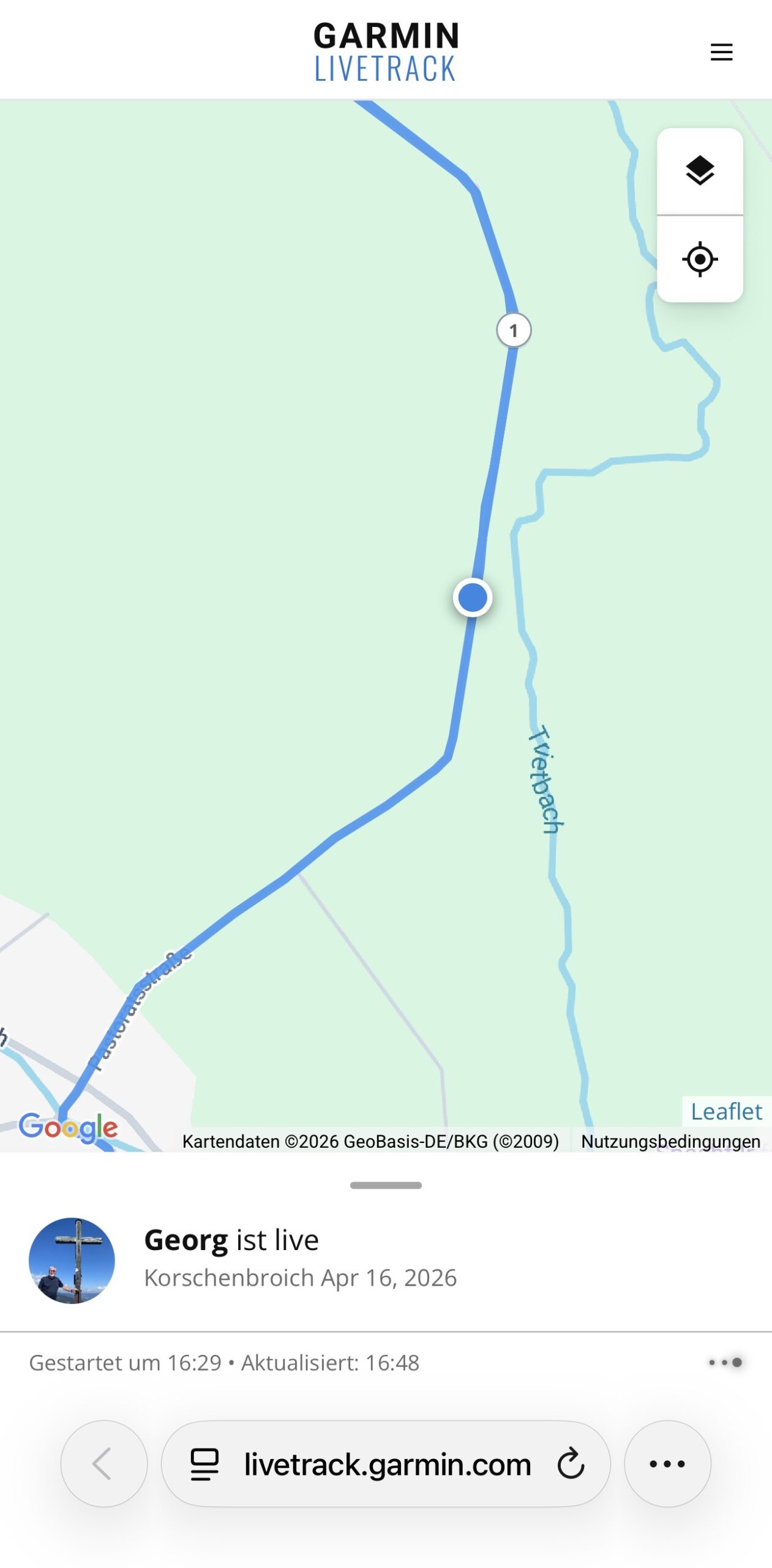
Garmin ermöglicht das Teilen einer Aktivität in (Fast-) Echtzeit, d.h. Standort, Strecke und Leistungsdaten werden während einer Akivität mit Hilfe der Garmin Connect App weitergegeben. Freunde und Familie können über einen geteilten Link die Aktivität verfolgen. Die Funktion erfordert ein Smartphone, d.h. das Handy muss mitgeführt werden.
Und so funktioniert es:
1. Garmin Connect starten
2. Auf die drei Punkte (Mehr) unten rechts klicken
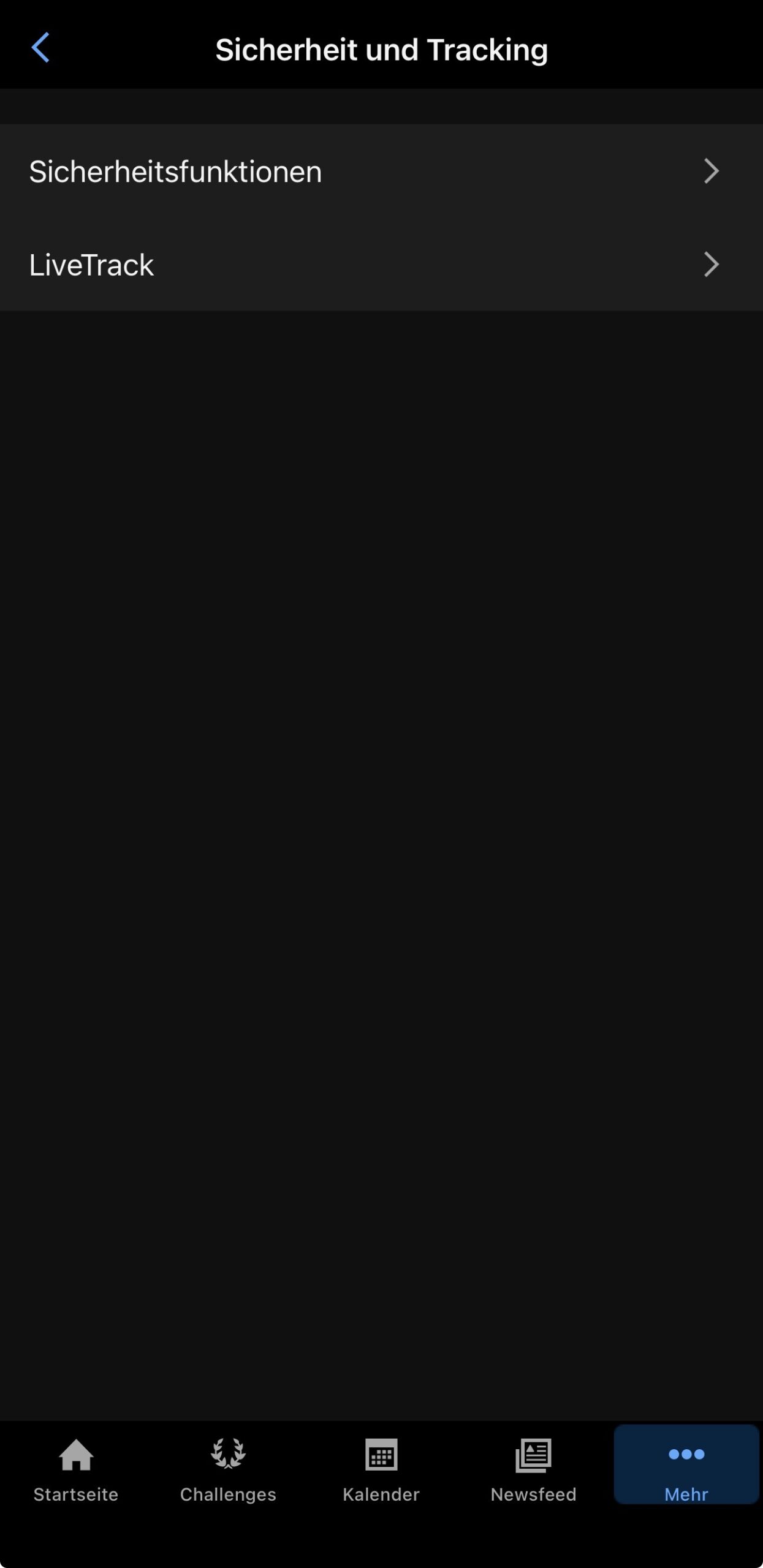
3. Auf „Sicherheit und Tracking“ klicken
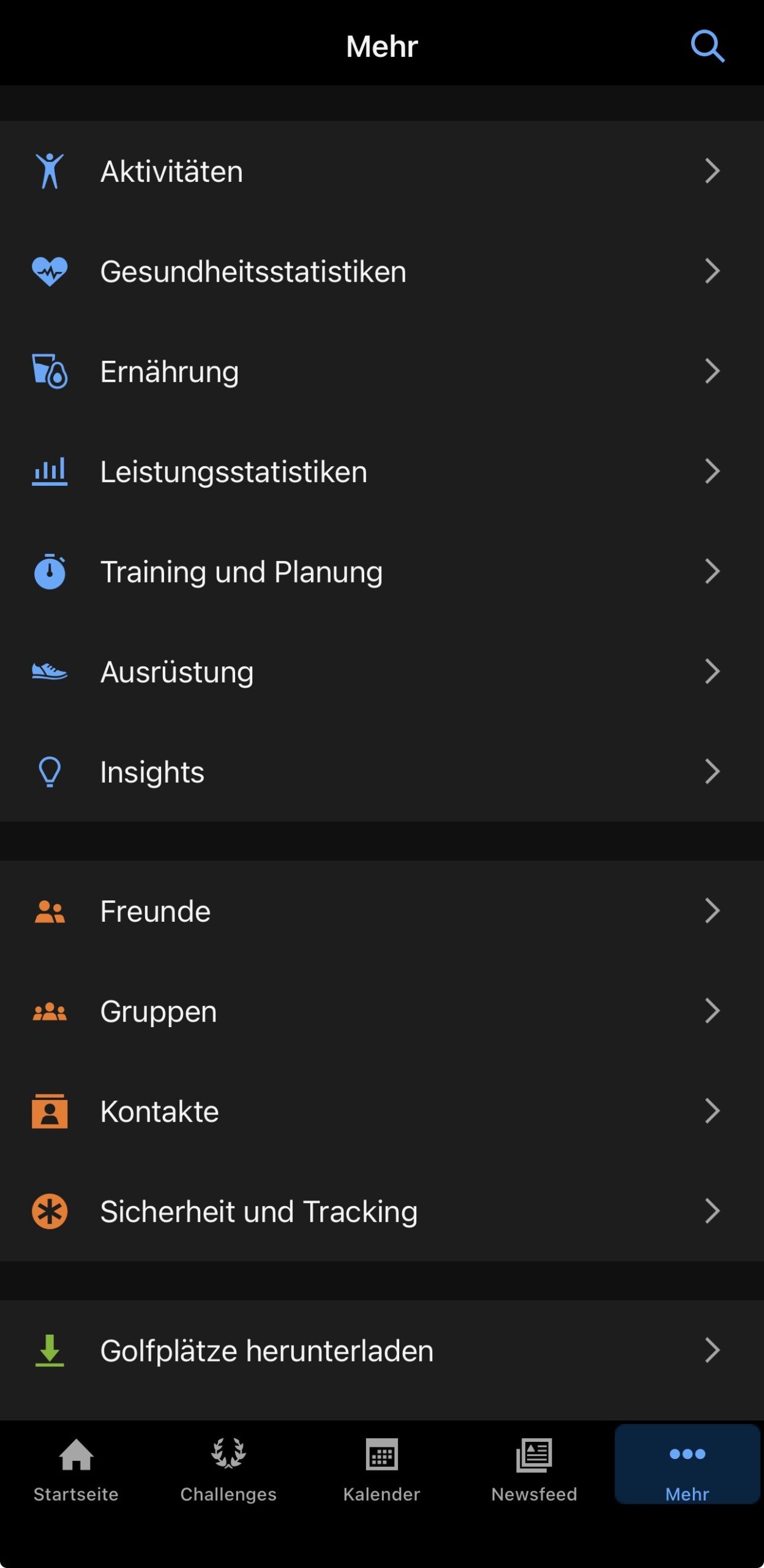
4. Auf „Livetrack“ klicken
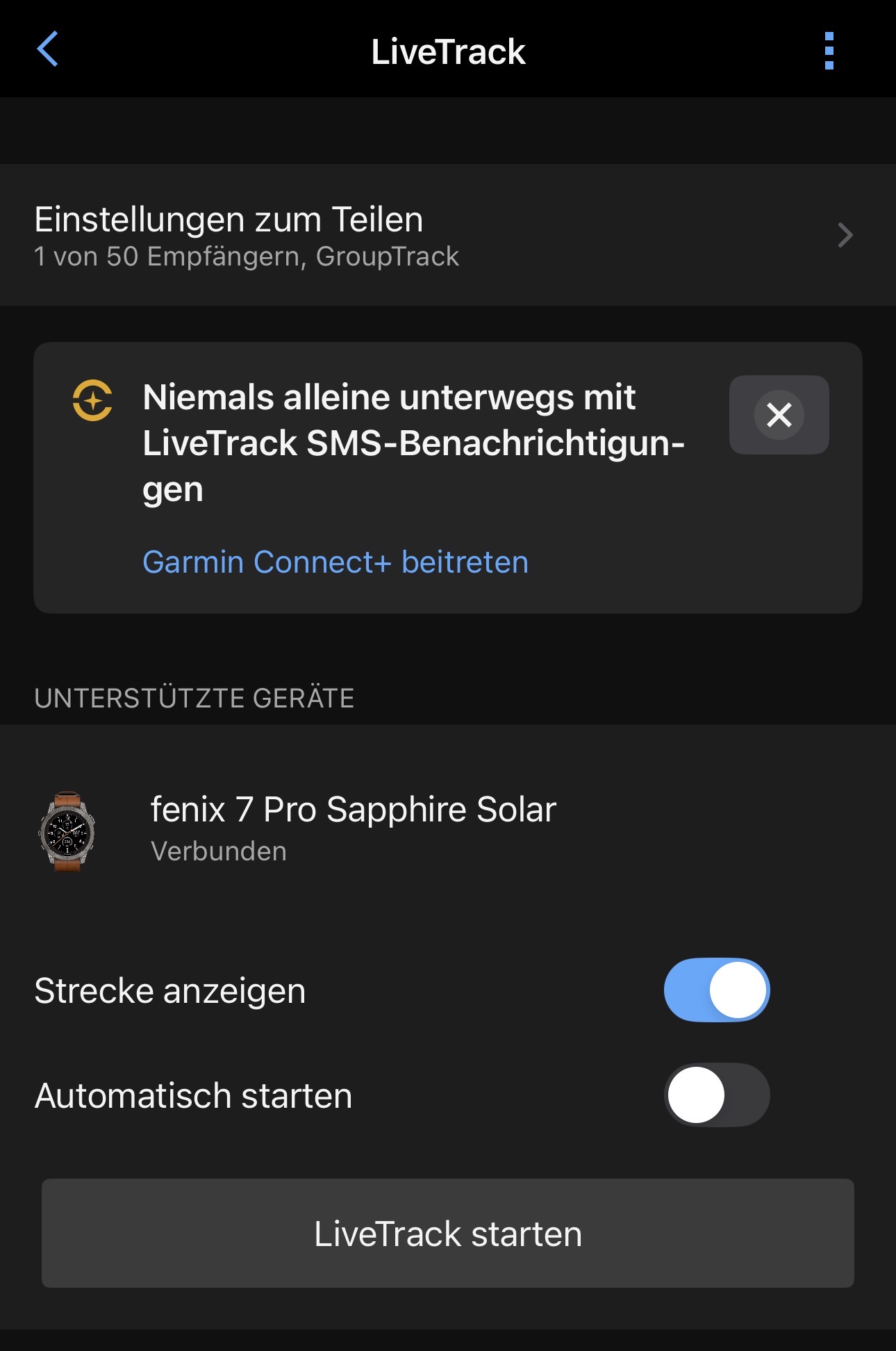
5. Auf „Strecke anzeigen“ klicken und bei Bedarf auf „Automatisch starten“
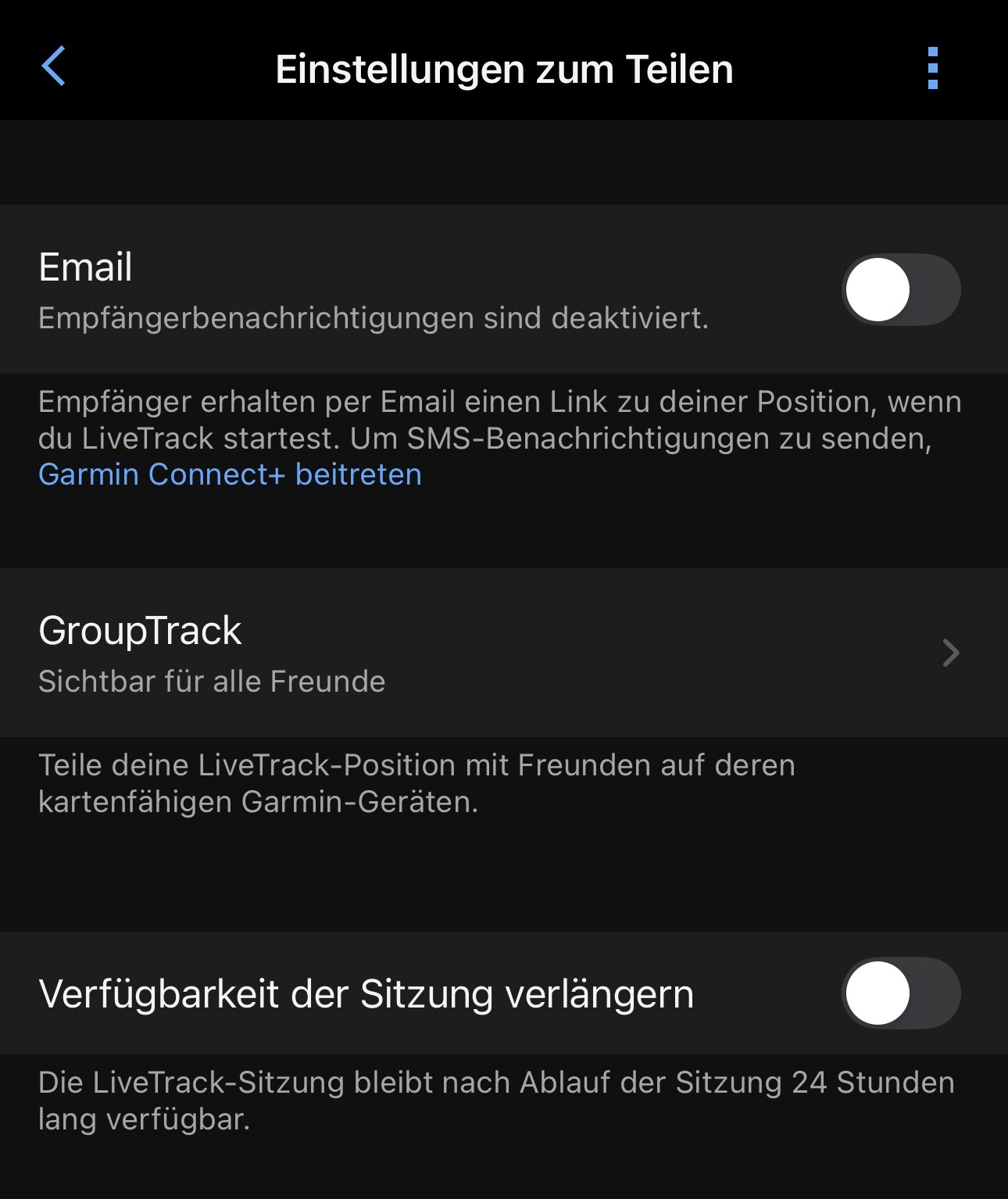
6. Bevor man nun das Tracking startet, muss man noch den Verteiler bestimmen.
Dazu bitte auf „Einstellungen zum Teilen“ klicken und im nächsten Fenster die gewünschte Wahl treffen.
Entweder Personen per E-Mail informieren oder verknüpfte Freunde einladen (Alle oder Auswahl).
Bei Bedarf lässt sich die Verfügbarkeit der Sitzung noch auf 24 Stunden verlängern.
Links oben geht es dann zum vorherigen Bildschirm zurück.
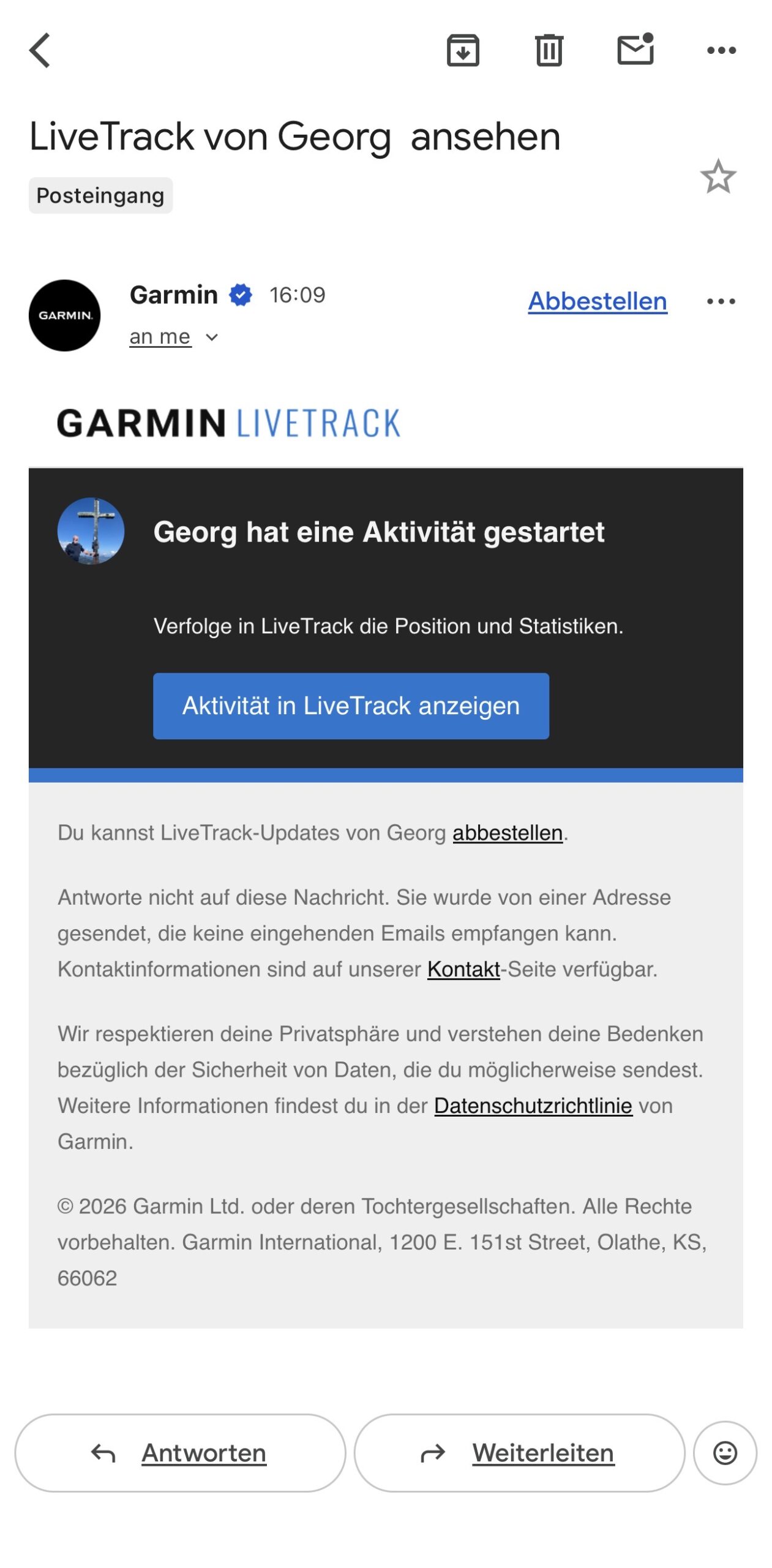
7. Jetzt kann man die Übertragung starten …
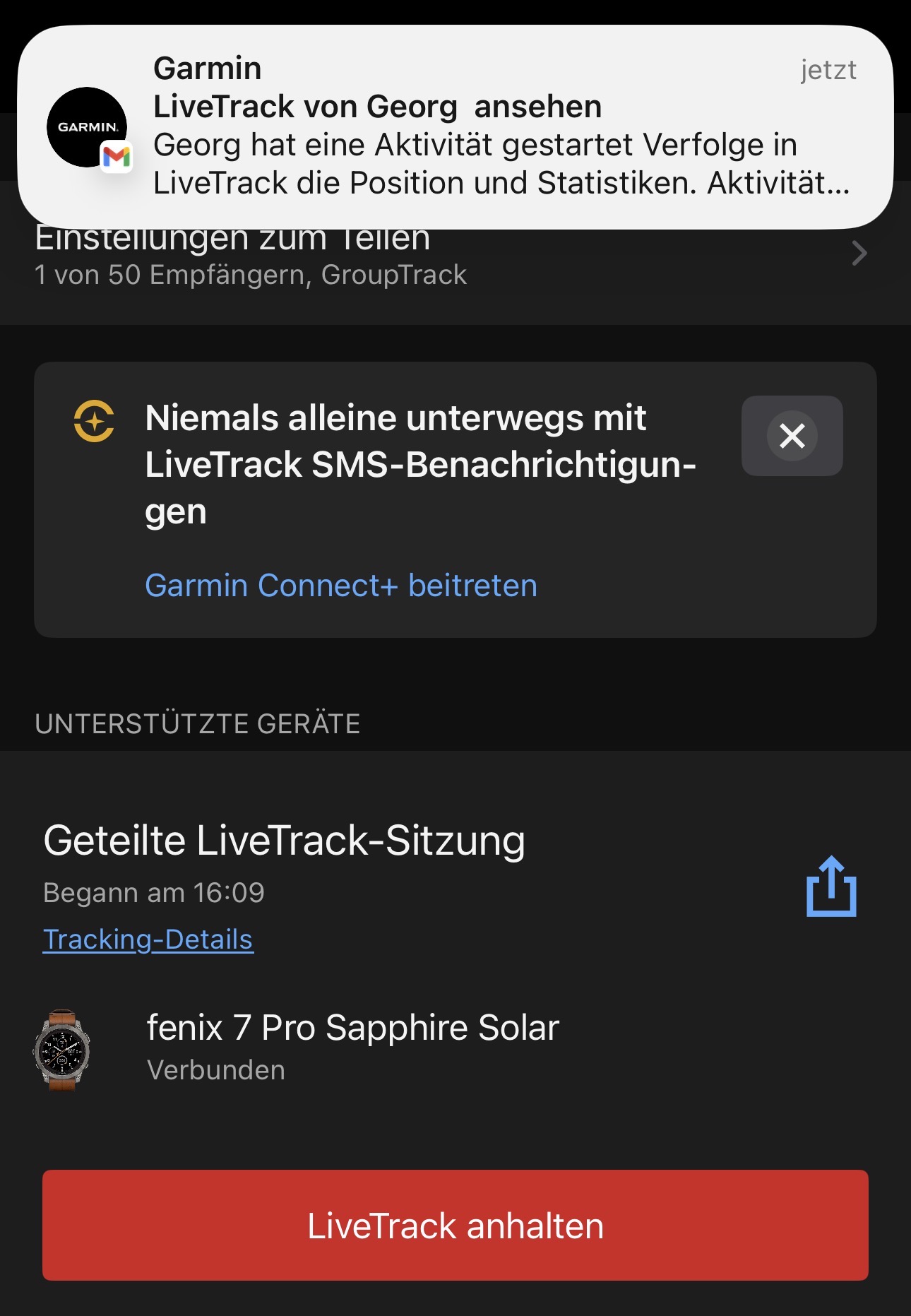
8. …und die gewünschten Teilnehmer werden informiert (hier per E-Mail)
   

Garmin – Aktivität teilen

1
0
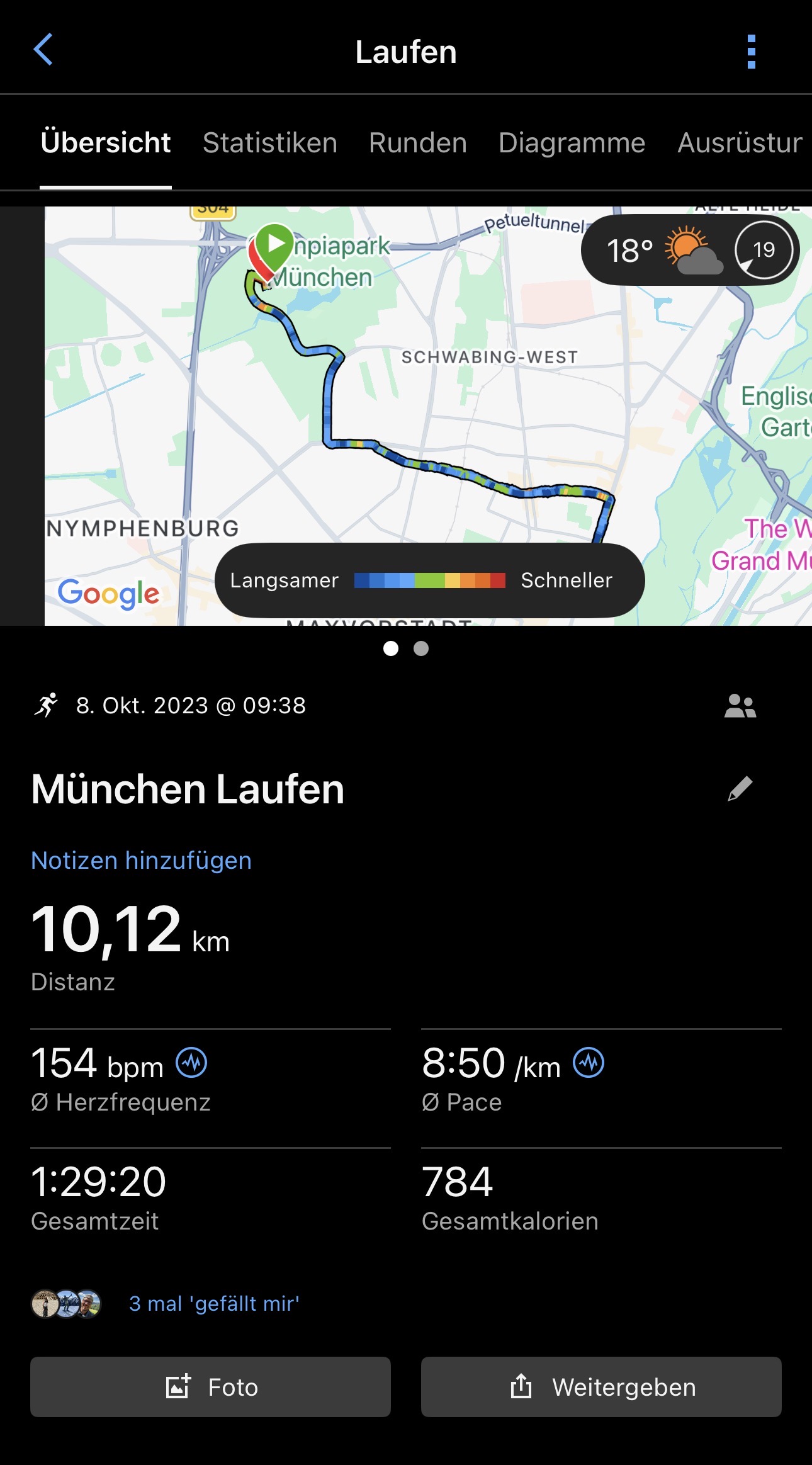
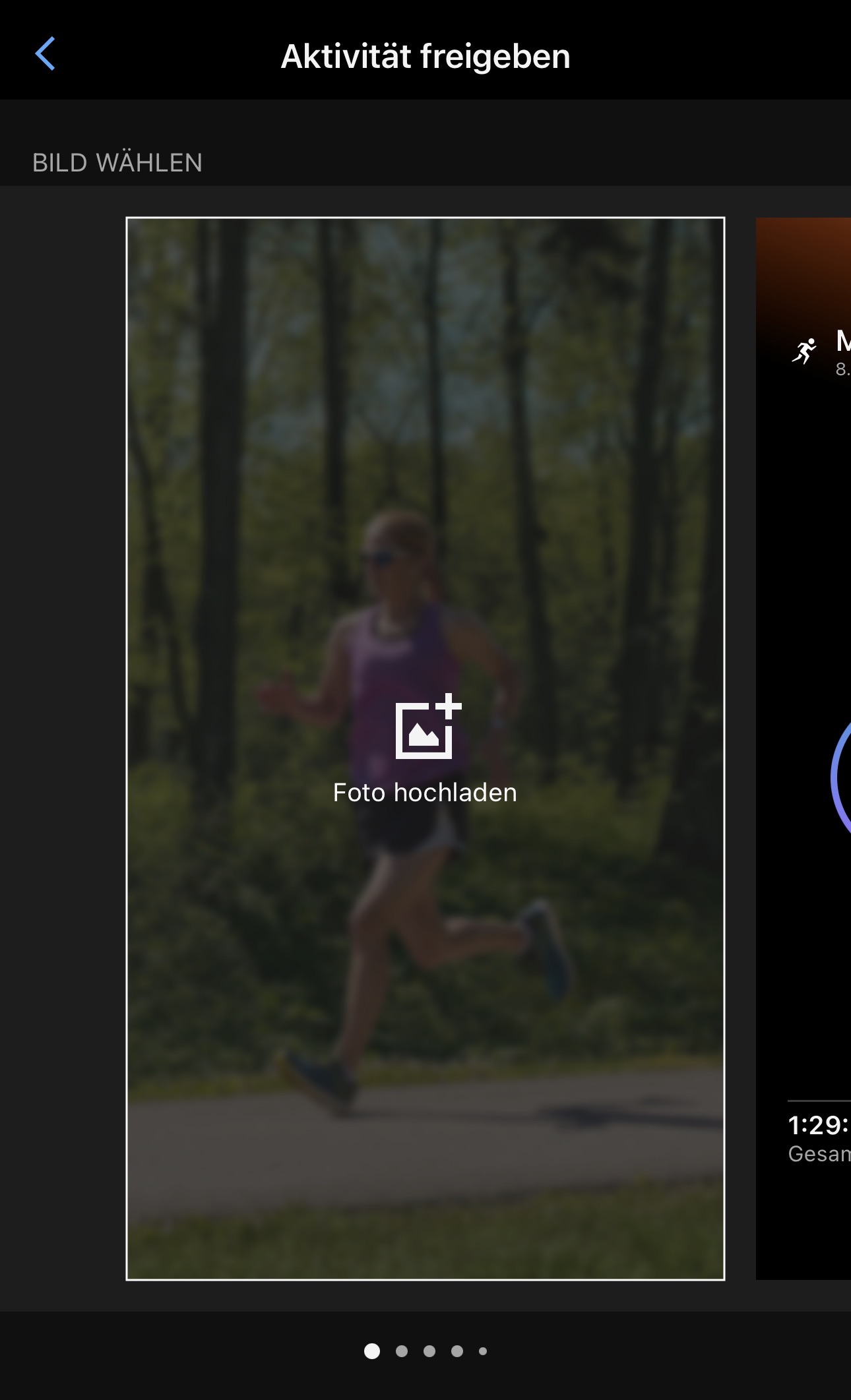
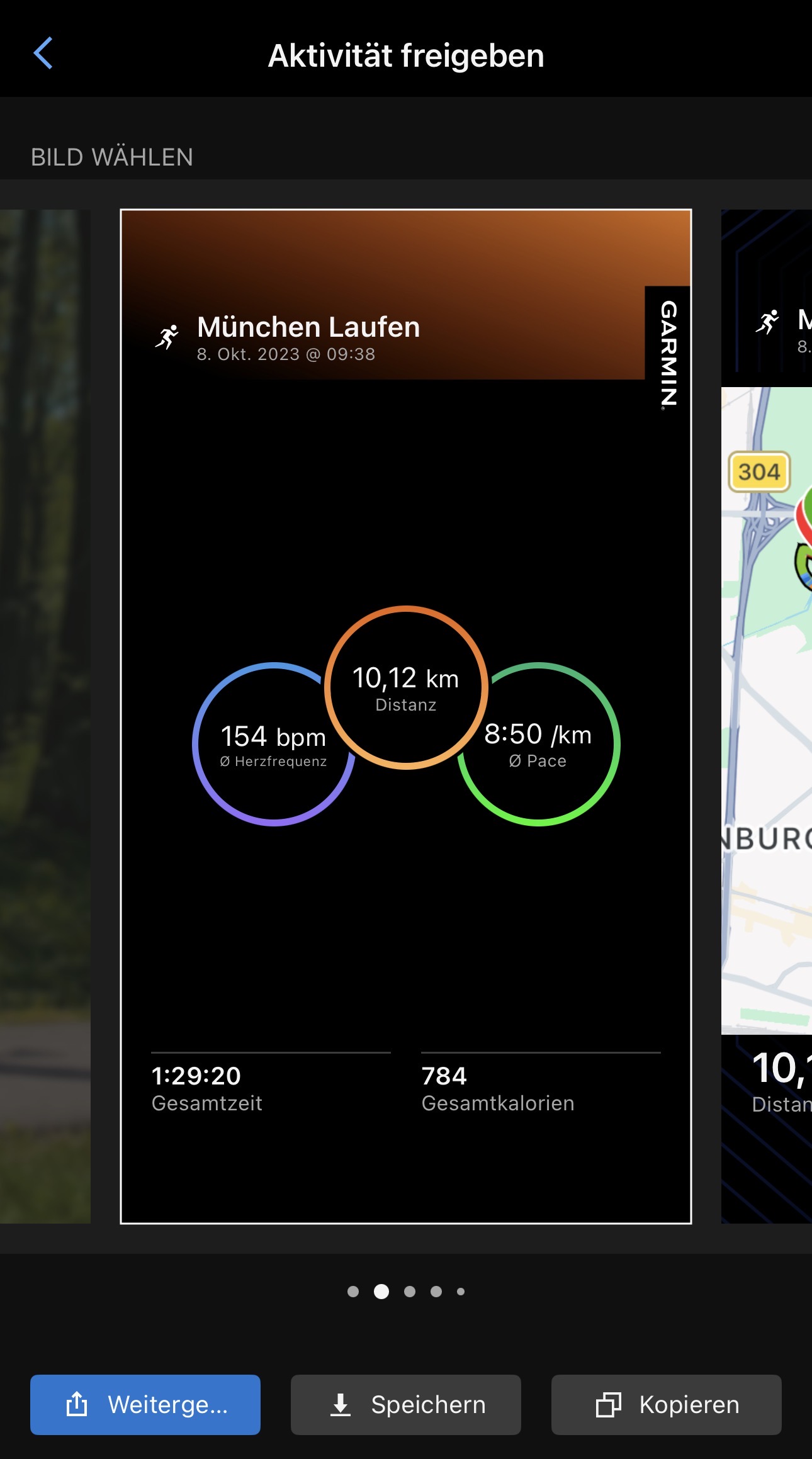
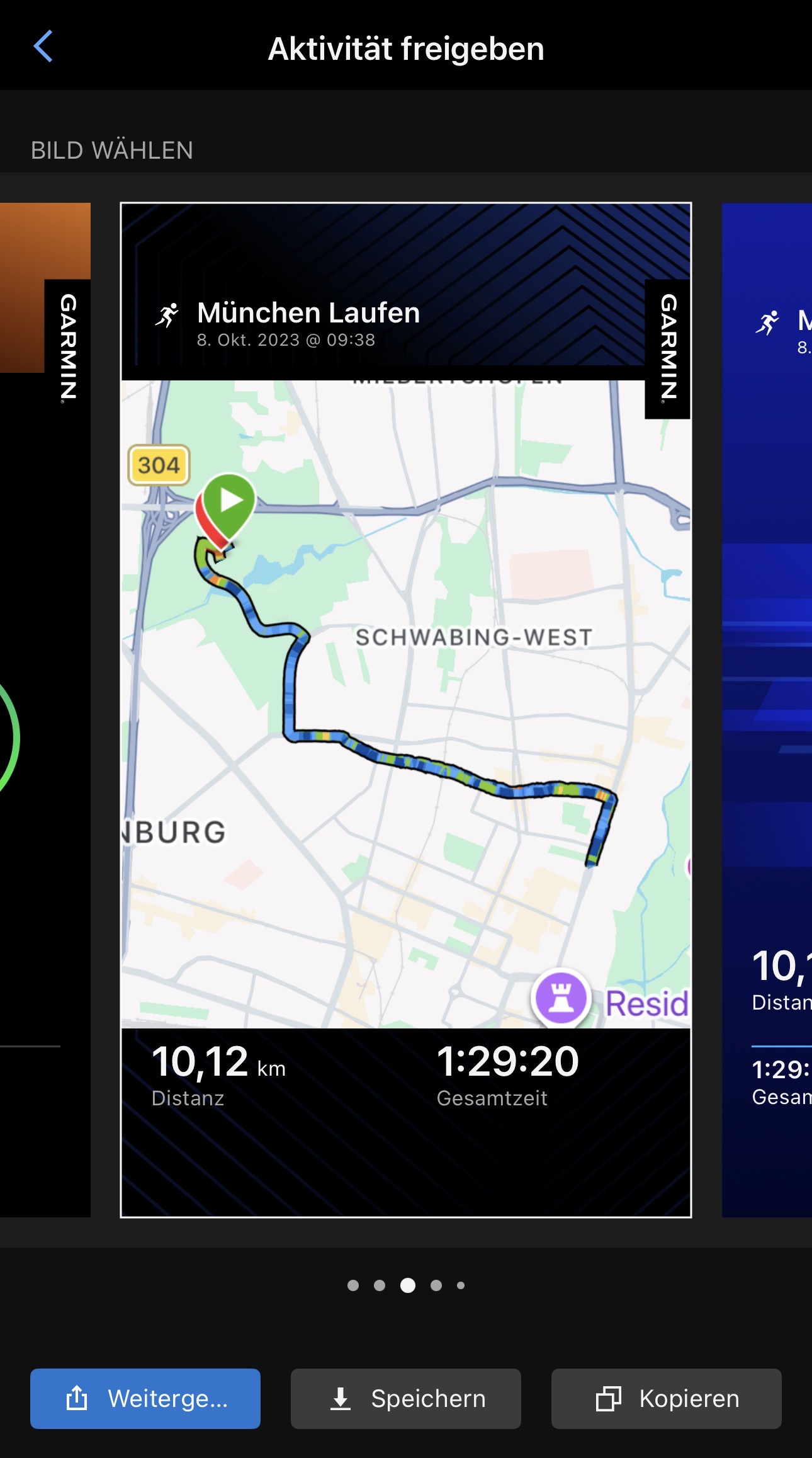
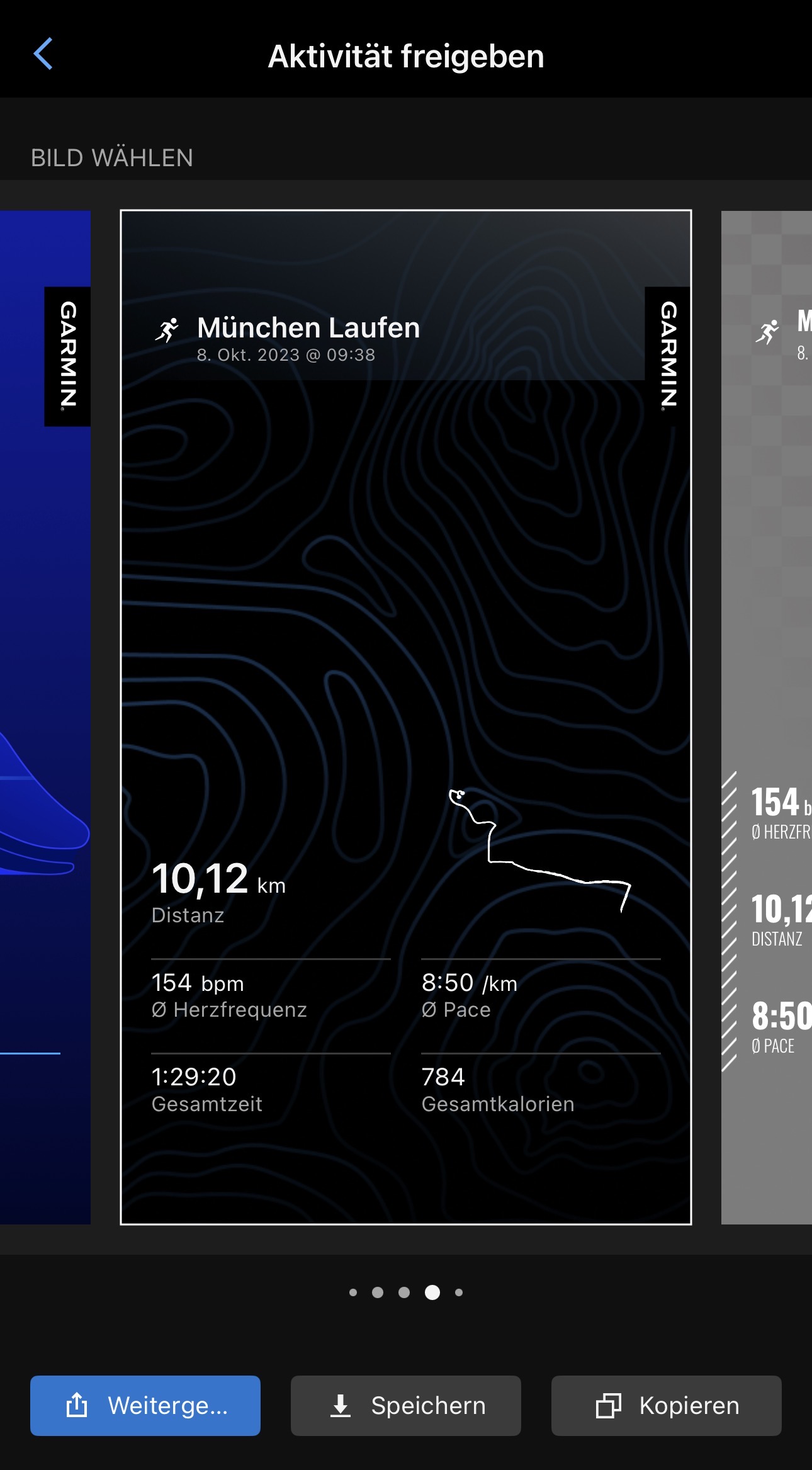
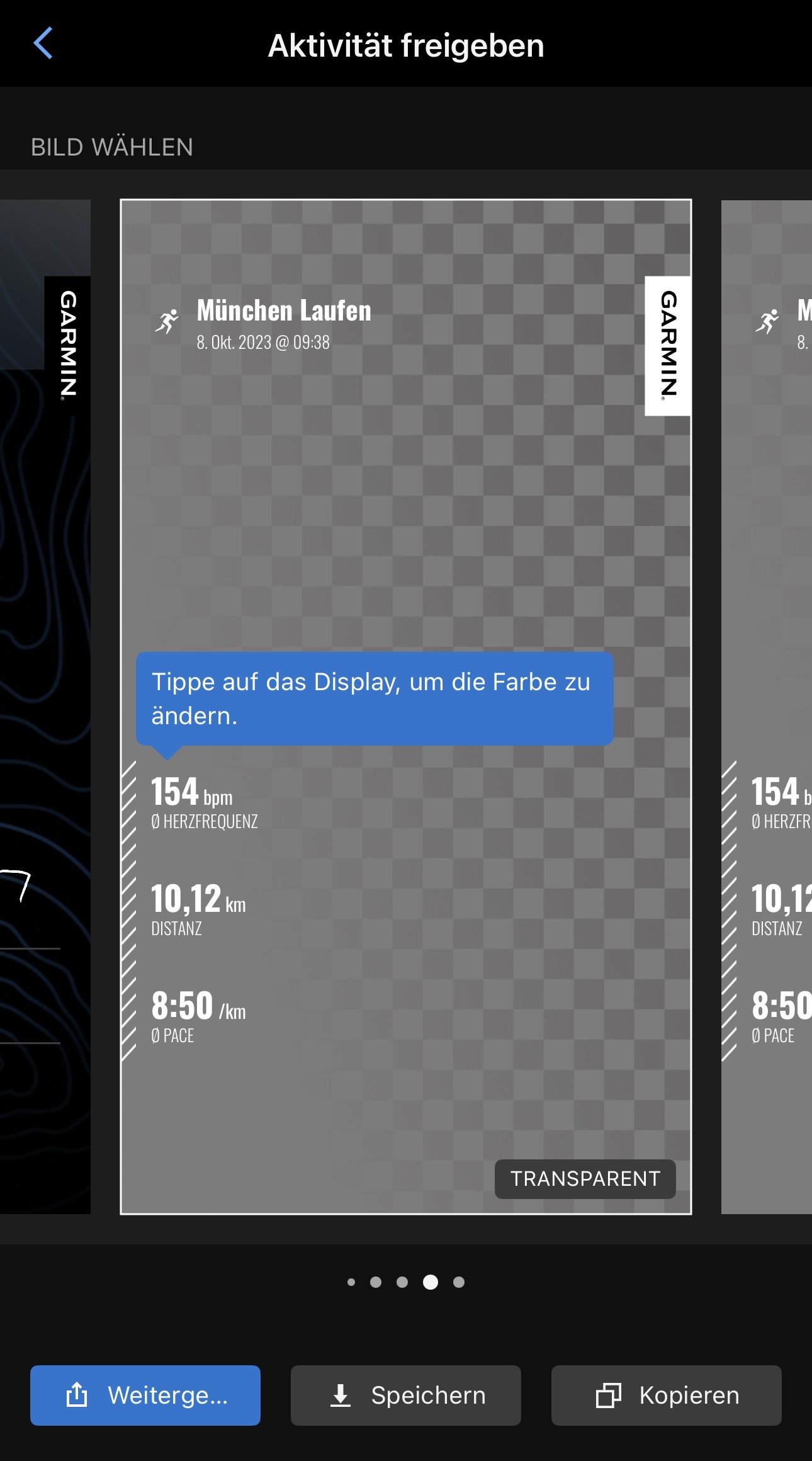
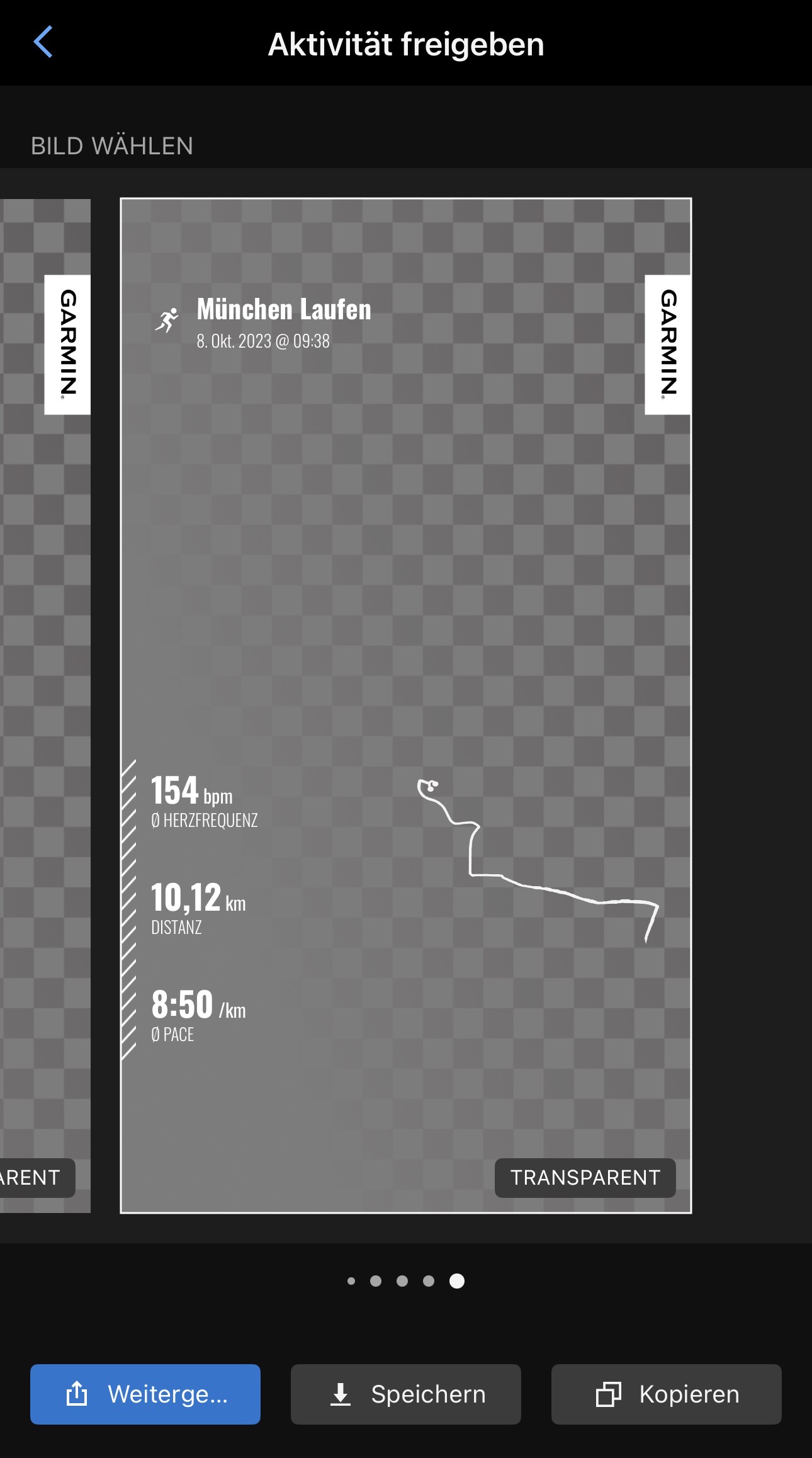
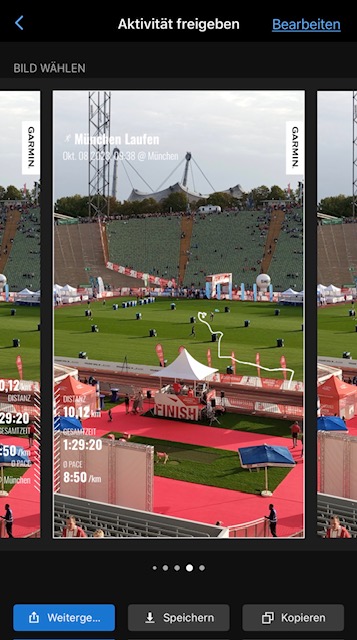
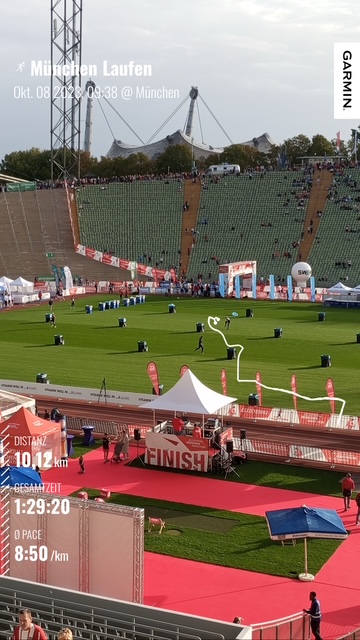
Garmin hat mit dem April-Update 2026 der Connect-App die Funktionen zum Teilen von Aktivitäten deutlich verbessert. Jetzt ist es auch möglich Daten der Aktivität als Overlay direkt über Fotos zu legen.
1. Garmin Connect-App öffnen
2. Die gewünschte Aktivität auswählen
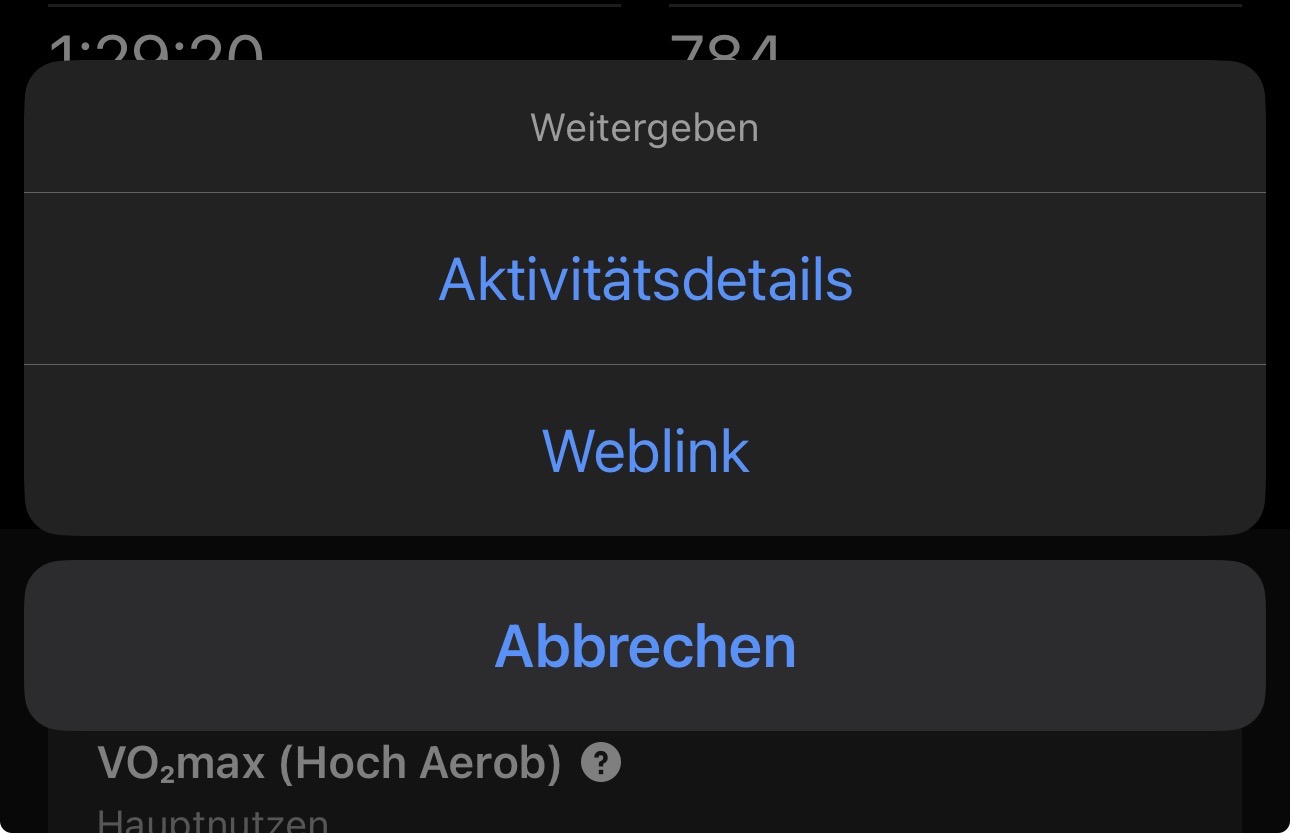
3. Auf die Schaltfläche „Weitergeben“ klicken
4. „Aktivitätsdetails“ auswählen
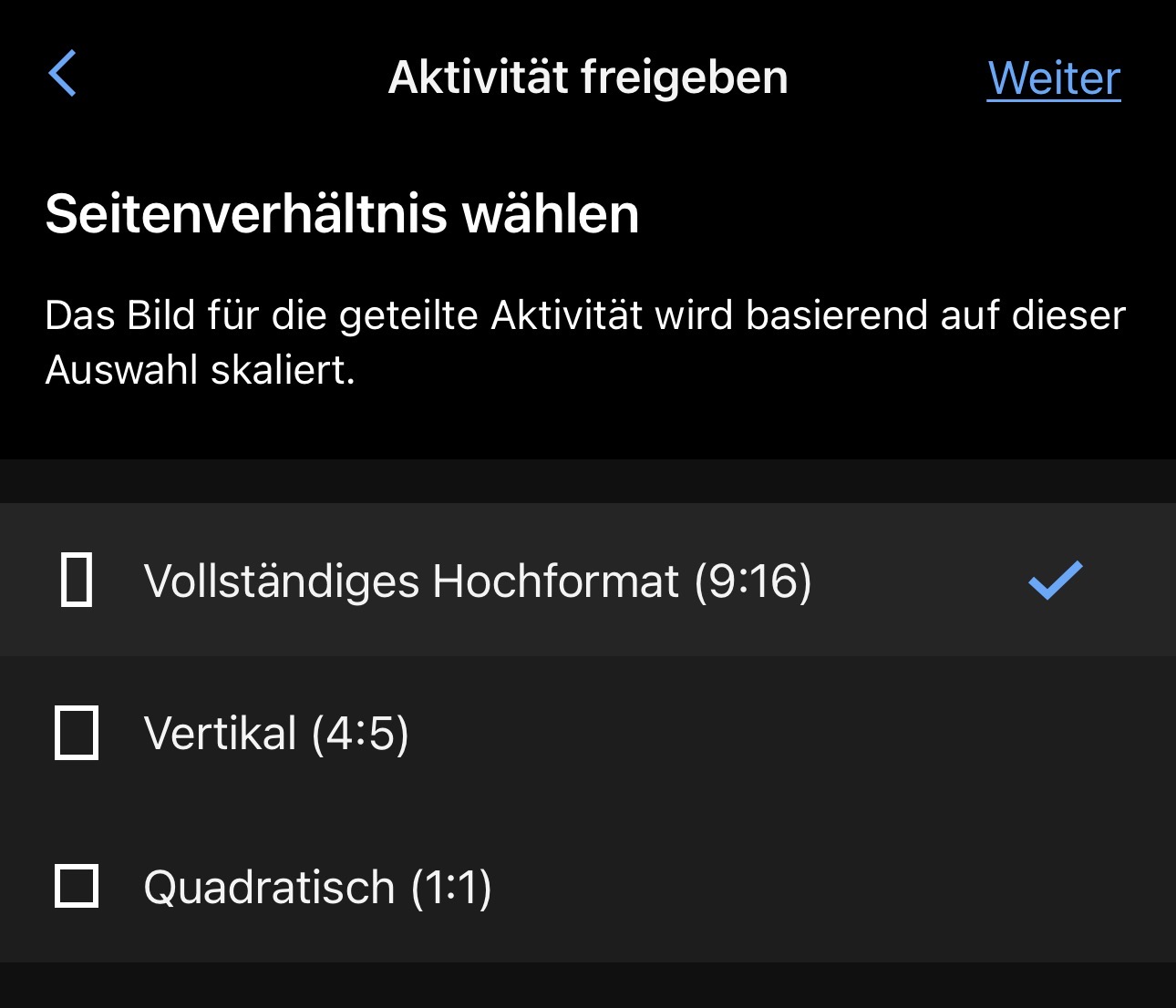
5. Das Format / Seitenverhältnis auswählen
6. Das Layout auswählen
7. Mit Hintergrundbild im ersten Layout
8. Die Aktivität teilen: Weitergeben / Speichern / Kopieren

Garmin – meine Lieblings-Sportuhr

0
0

Alles rund um Garmin Connect und Garmin Fenix 

Garmin – eigene Datenfelder nutzen

Garmin Connect und Körperfettwaagen

Garmin Fenix 7 und Outdooractive

Garmin Fenix 7 – neue Armbänder

Garmin Fenix und Komoot

Garmin Fenix (Pro) – Strecke erstellen, übertragen und navigieren

Garmin – Keep Moving

Garmin Auszeichnungen


Garmin – eigene Datenfelder nutzen

0
0

Ich habe mir jetzt auf der Garmin Fenix 7 eine eigene Ansicht mit Boardmitteln für Daten zu meinen Trainingseinheiten eingerichtet.

Hierzu geht ihr wie folgt vor:

  1. Garmin Connect auf dem Handy starten
  2. recht nten auf die drei Punkte klicken
  3. zu Garmin-Geräter gehen und auf die verbundene Uhr klicken.
    Tipp: Gleichzeitig die Uhr daneben legen und die Aktivität (Laufen) starten. So sieht man direkt die Veränderungen in der Datenansicht
  4. Jetzt zu „Aktivitäten und Apps“ wechseln, auf „Laufen“ und „Datenseiten“ klicken
  5. „Datenseiten hinzufügen“ und „Benutzerdefinierte Daten“ auswählen“
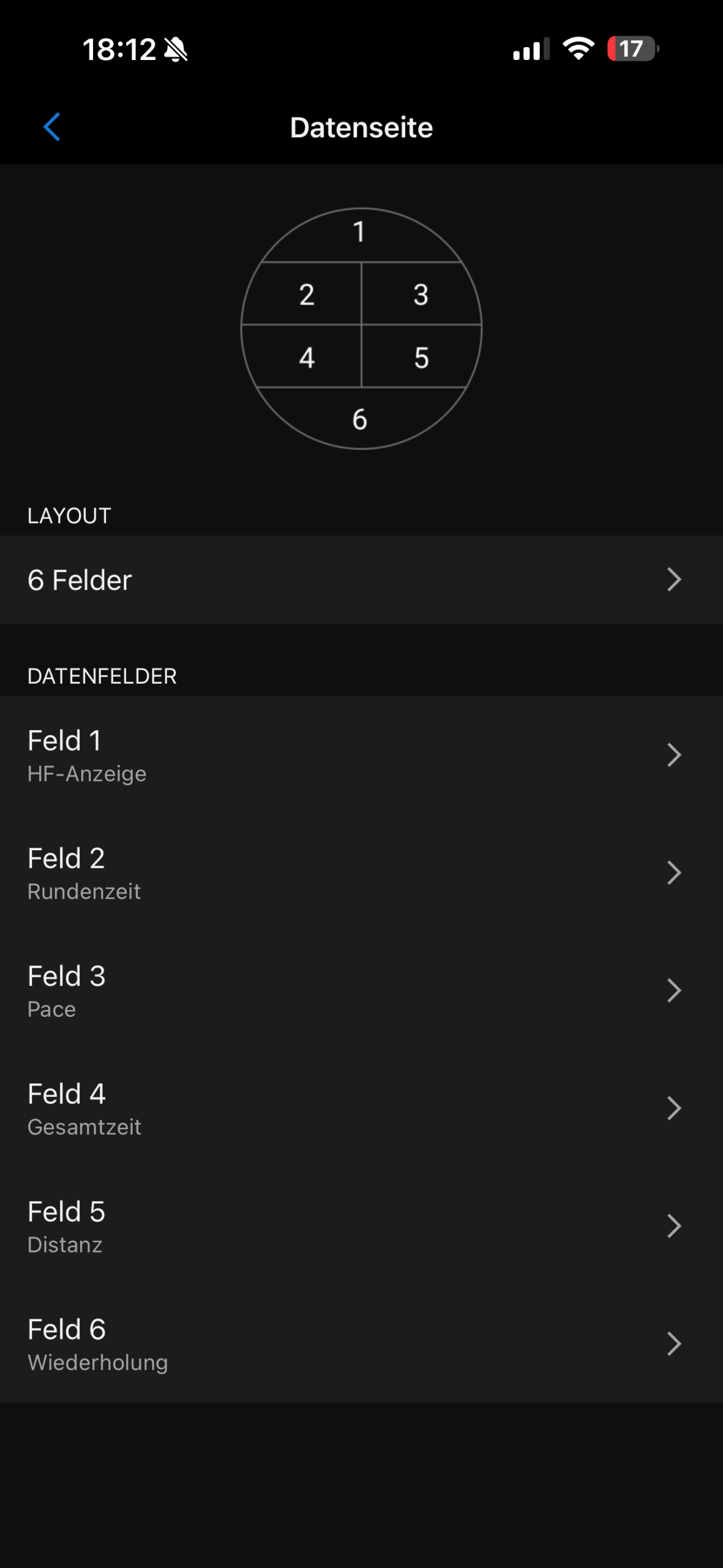
  6. im nächsten Schritt das Layout auswählen – ich habe mich hier für „6 Felder“ entschieden
  7. jetzt die einzelen Felder füllen in dem man das entsprechende Datenfeld auswählt und den Inhalt bestimmt.

    Ich habe mich wie folgt entschieden:
    1 – Grafisch – Herzfrequenzanzeige
    2 – Timerfelder – Rundenzeit
    3 – Pace-Felder – Pace
    4 – Timerfelder – Gesamtzeit
    5 – Distanzfelder – Distanz
    6 – Trainingsfelder – Wiederholungen

Zusätzlich habe ich noch als weitere Datenseiten die Uhrzeit und Musik eingerichtet. Bei einem Training erscheint noch automatisch die Pace-Anzeige mit den Vorgaben für den Laufabschnitt und die Rest-Zeit für den Abschnitt.

Wer eine wechselnde Ansicht über alle Datenseiten während des Laufs haben möchte, kann auf der Seite der Aktivität unter „Auto-Seitenwechsel“ zwischen „Aus“, „Langsam“, „Mittel“ und „Schnell“ wählen.

Übrigens sind bei der Fenix 8 sogar acht Datenfelder möglich!

Viel Spaß und falls ihr eigene Vorschläge oder Verbesserungen habt, laßt es mich wissen.


ENDUCO und Garmin Datenfelder

0
0

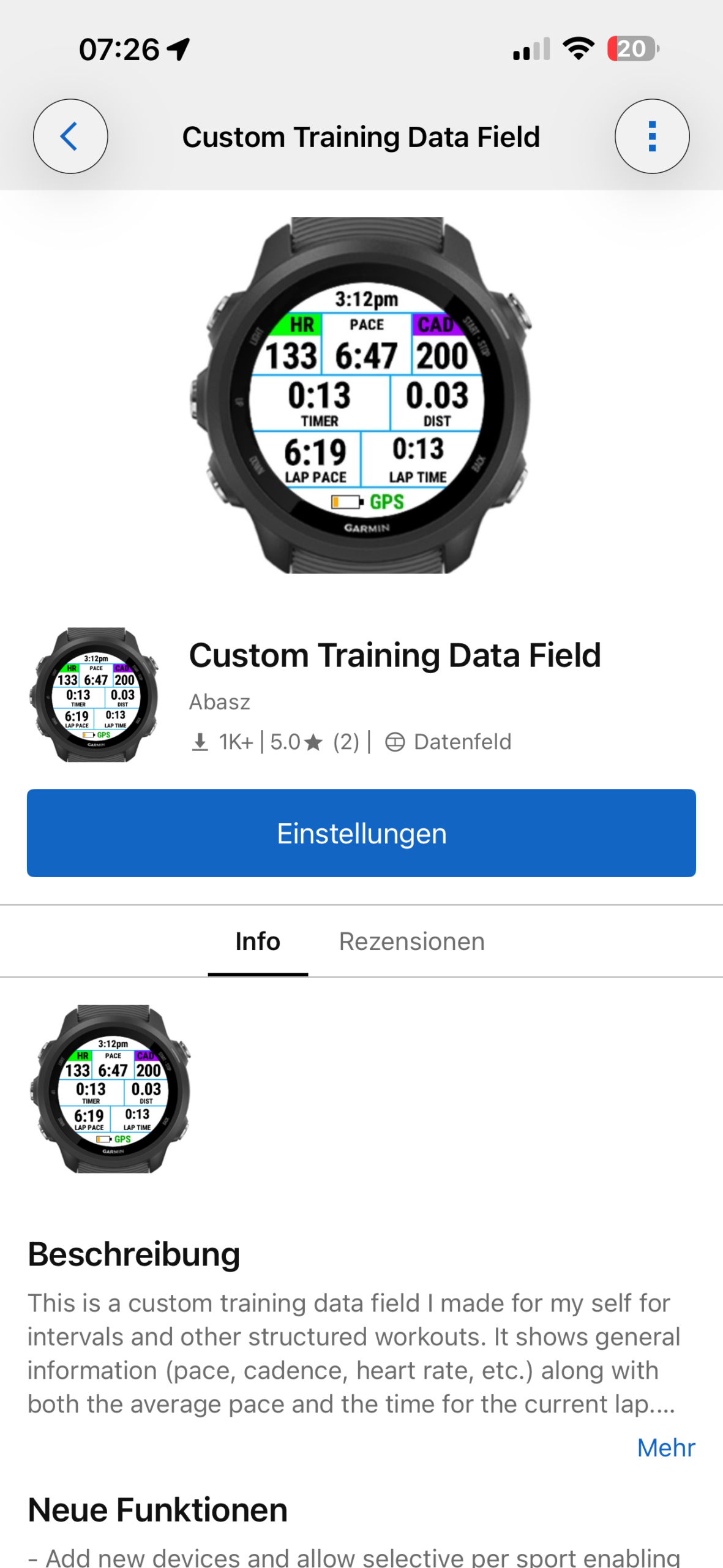
Um einen Lauf oder ein Workout übersichtlich auf der Garmin-Uhr anzeigen zu können sollten man sich für eine bestimmte Art von Datenfelder entscheiden. Ich habe hierzu über den Connet IQ-Store von Garmin das nachfolgende Display „Custon Training Data Field“ gewählt.

Einfach auf „Installieren“ klicken und den Zugriff auf bestimmte Einstellungen „Erlauben“ und der Übertrag startet. Auf der Uhr erscheint dann die Meldung: „CustomTrainingField has been installed to your device. Set up…“. Klicken Sie als nächstes auf den oberen rechten Knopf an der Uhr zur Einrichtung und bestätigen Sie diese.

Im nächsten Schritt ordnen Sie die neue Datenansicht einer Aktivität zu.
In unserem Fall: „Laufen“. Scrollen Sie nach unten und bestätigen Sie die Aktion mit „Fertig“.

Wenn Sie jetzt die Aktivität starten, ist die Ansicht noch am Ende der Liste (linker unterer Knopf mehrfach drücken). Die Reihenfolgen ändern Sie wie folgt: Wählen Sie die gewünschte neue Datenansicht und drücken dann lange den mittleren linken Knopf. In der nächsten Auswahl klicken Sie auf „Laufen-Einstellungen / Datenseiten“ – dann rechter oberer Knopf und in der Auswahl auf  „Neu anordnen“. Jetzt können Sie das Datenfeld mit der mittleren linken Taste an die gewünschte Position nach oben schieben. Bestätigen Sie mit dem rechten oberen Knopf und verlassen das Menü mit dem rechten unteren Knopf (evtl mehrfach).

Wenn Sie nun einen neuen Lauf oder ein Training starten sollte das neue Datenfeld als erstes erscheinen.

ENDUCO Garmin-Verknüpfung

0
0

Um ENDUCO mit Garmin Connet und damit mit einer Garmin-Uhr zu verknüpfen geht man wie folgt vor:

  1. ENDUCO-App öffnen
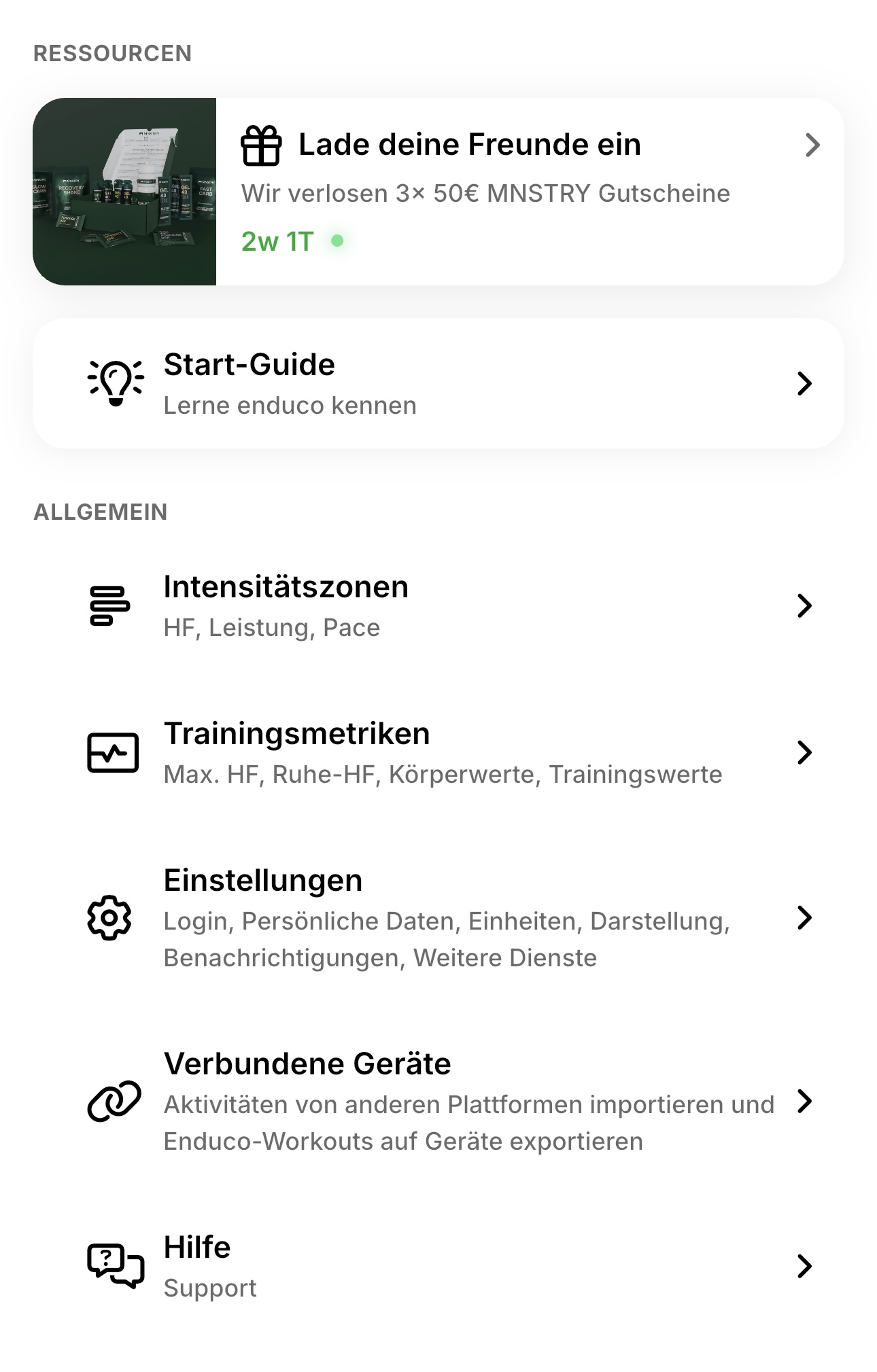
  2. Klick auf den Profil-Button rechts unten
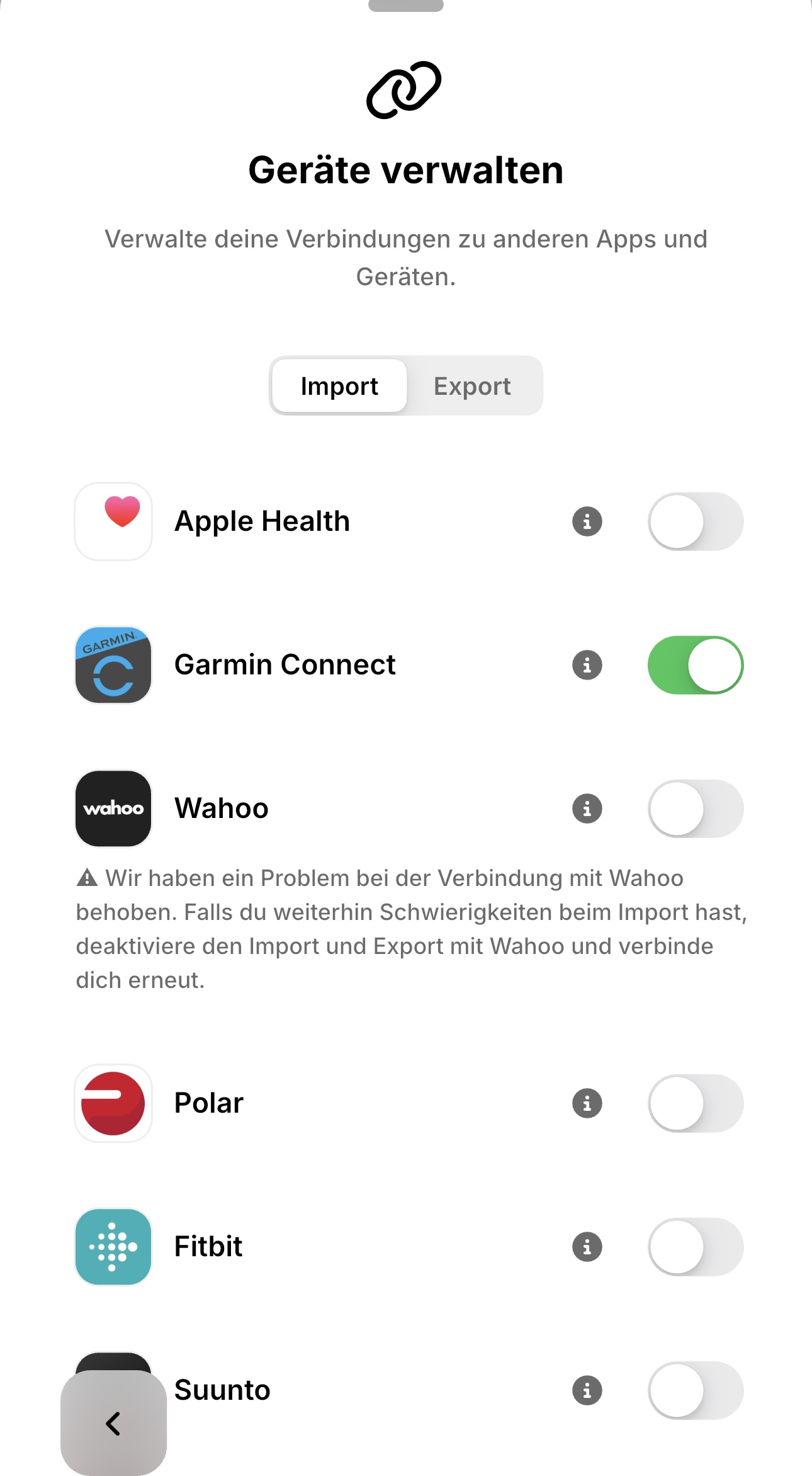
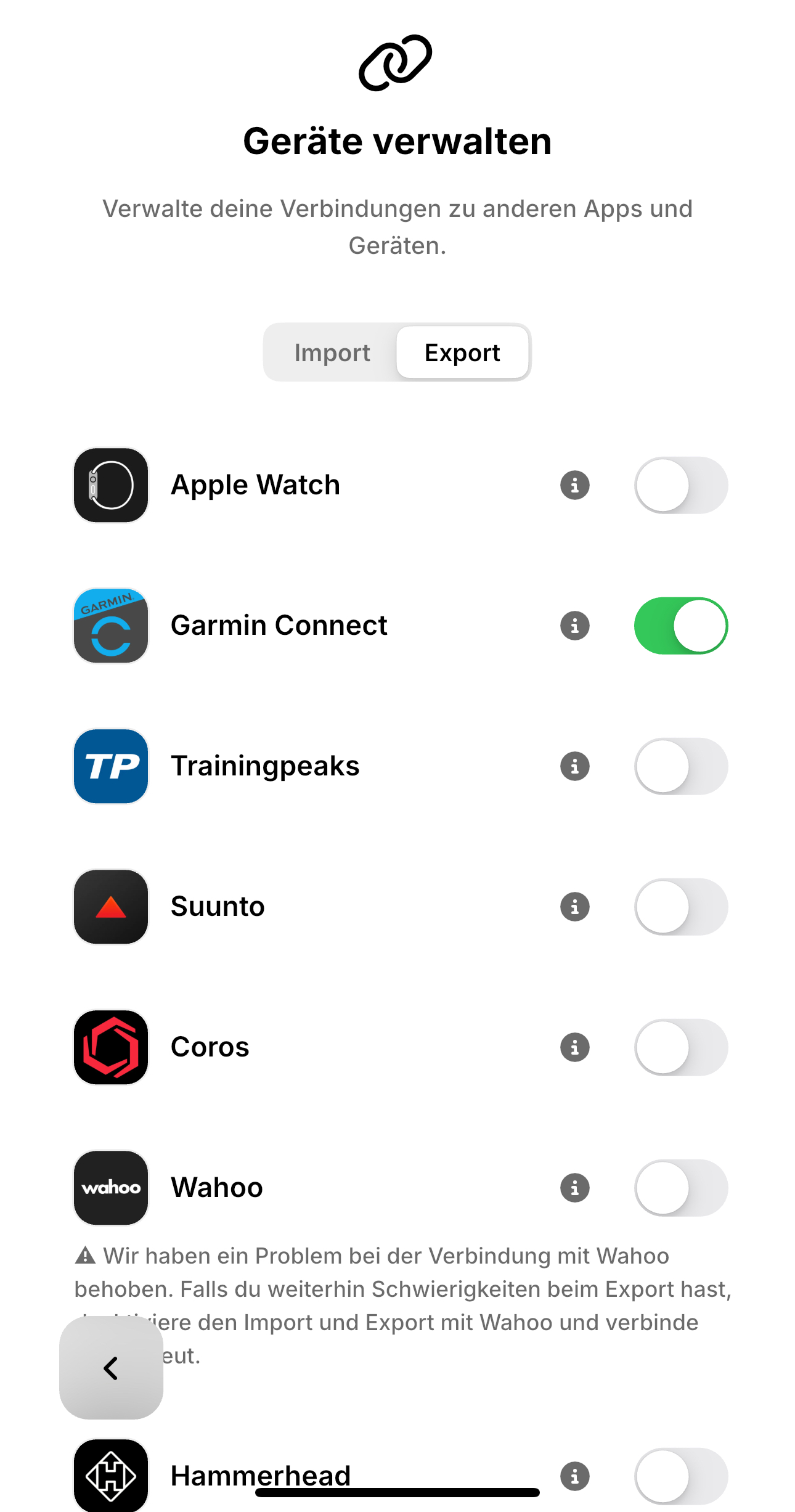
  3. dann „Verbundene Geräte“ anwählen

  4. für den Import und Export jeweils Garmin auswählen


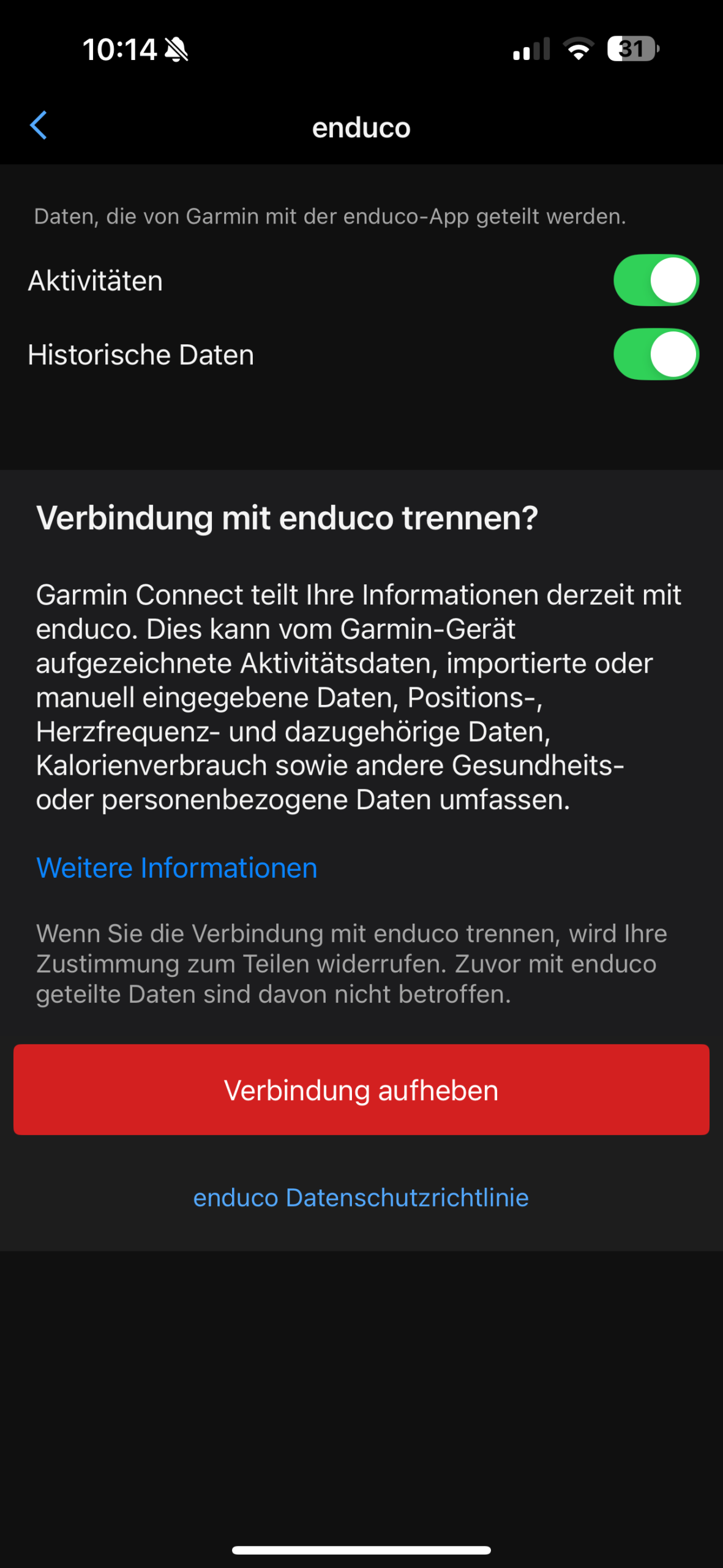
  5. in Garmin Connect kann man unter „Mehr“, „Einstellungen“, „Verknüpfte Apps“, „enduco“ die Verküpfung sehen, Einstellungen vornehmen und bei Bedarf auch wieder kappen.


ENDUCO und Garmin Fenix

0
0

Erstrebenswert ist die Verknüpfung der Trainingseinheiten mit einer vorhandenen Garmin-Uhr – in meinem Fall einer Garmin Fenix 7.

Dazu geht man wie folgt vor:

  1. ENDUCO auf dem Handy starten
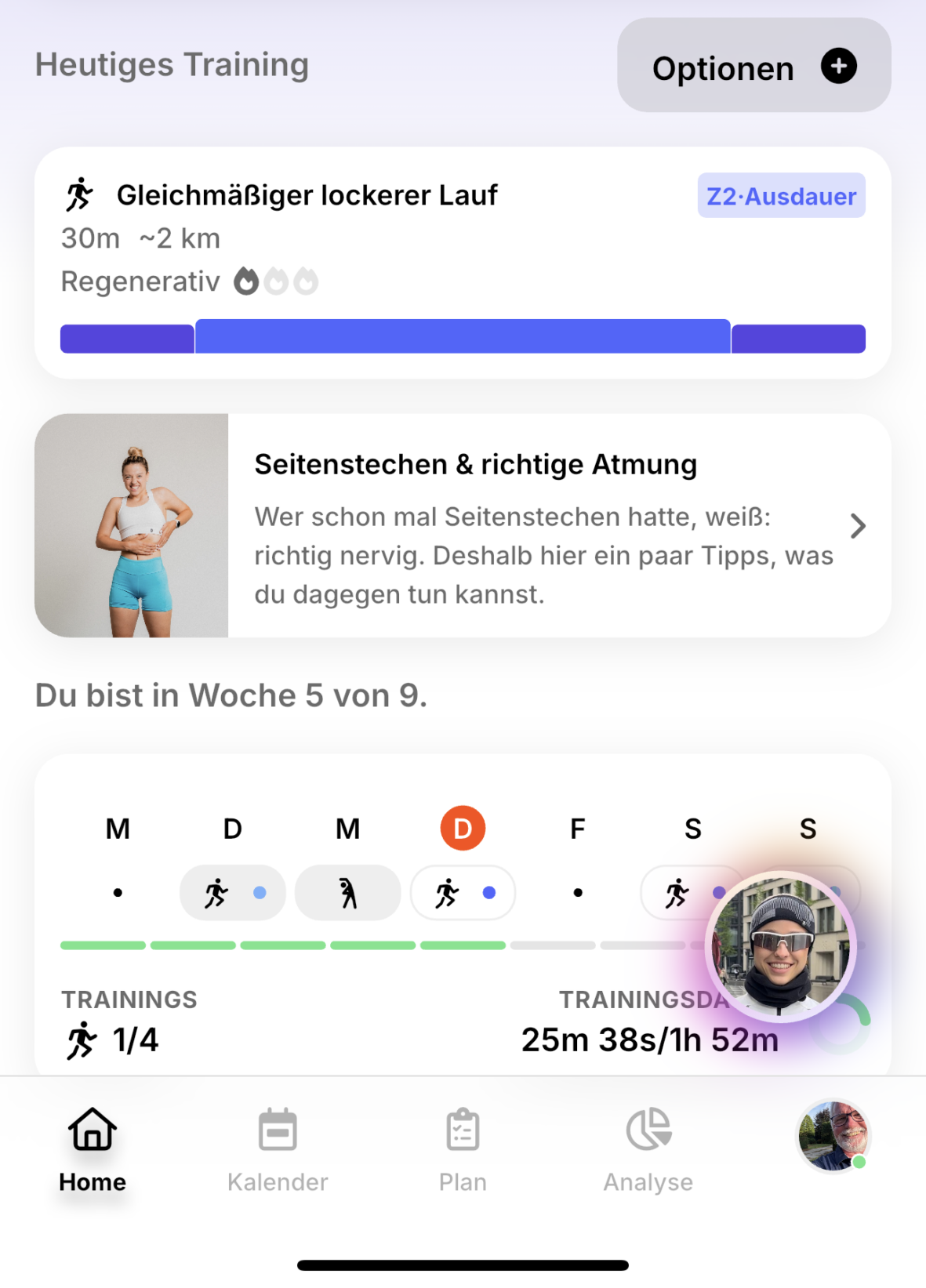
  2. Die entspechende Aktivität auf der Startseite auswählen
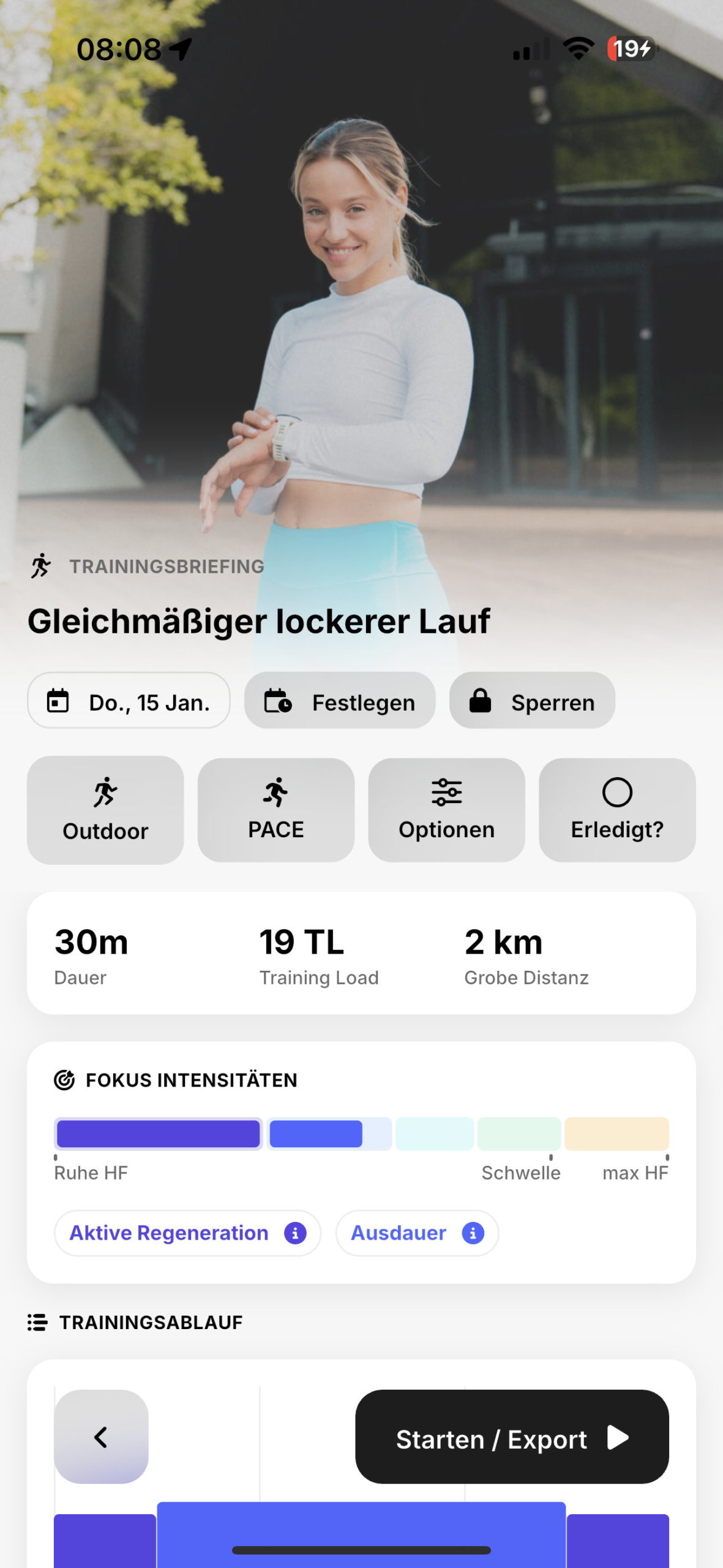
  3. Im nächsten Schritt die Aktivität „Starten/Exportieren“ (unten)

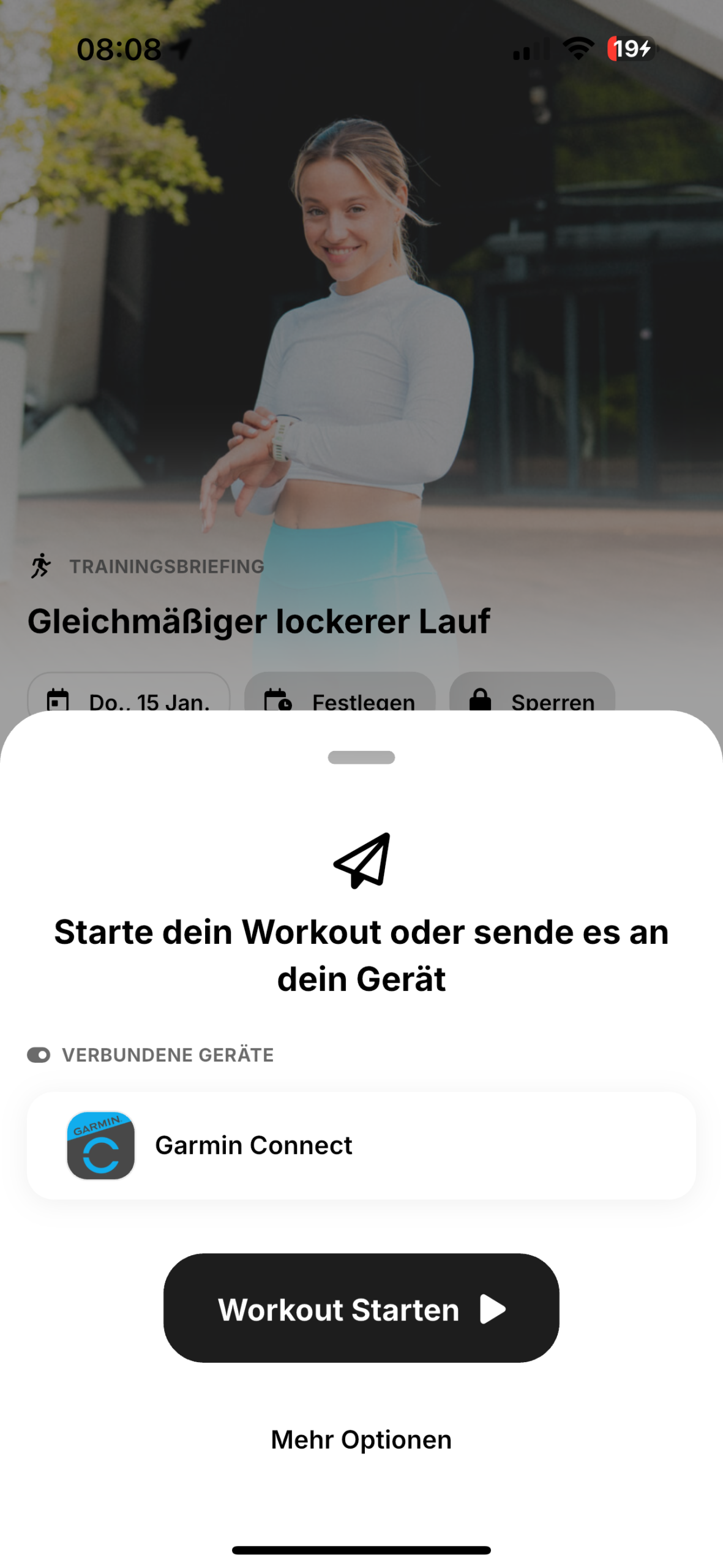
  4. Man hat nun die Auswahl zwischen dem Export zu Garmin oder dem Start der Aktivität direkt in ENDUCO. Ich entscheide mich in diesem Fall für den Export und klicke auf „Garmin Connect“.
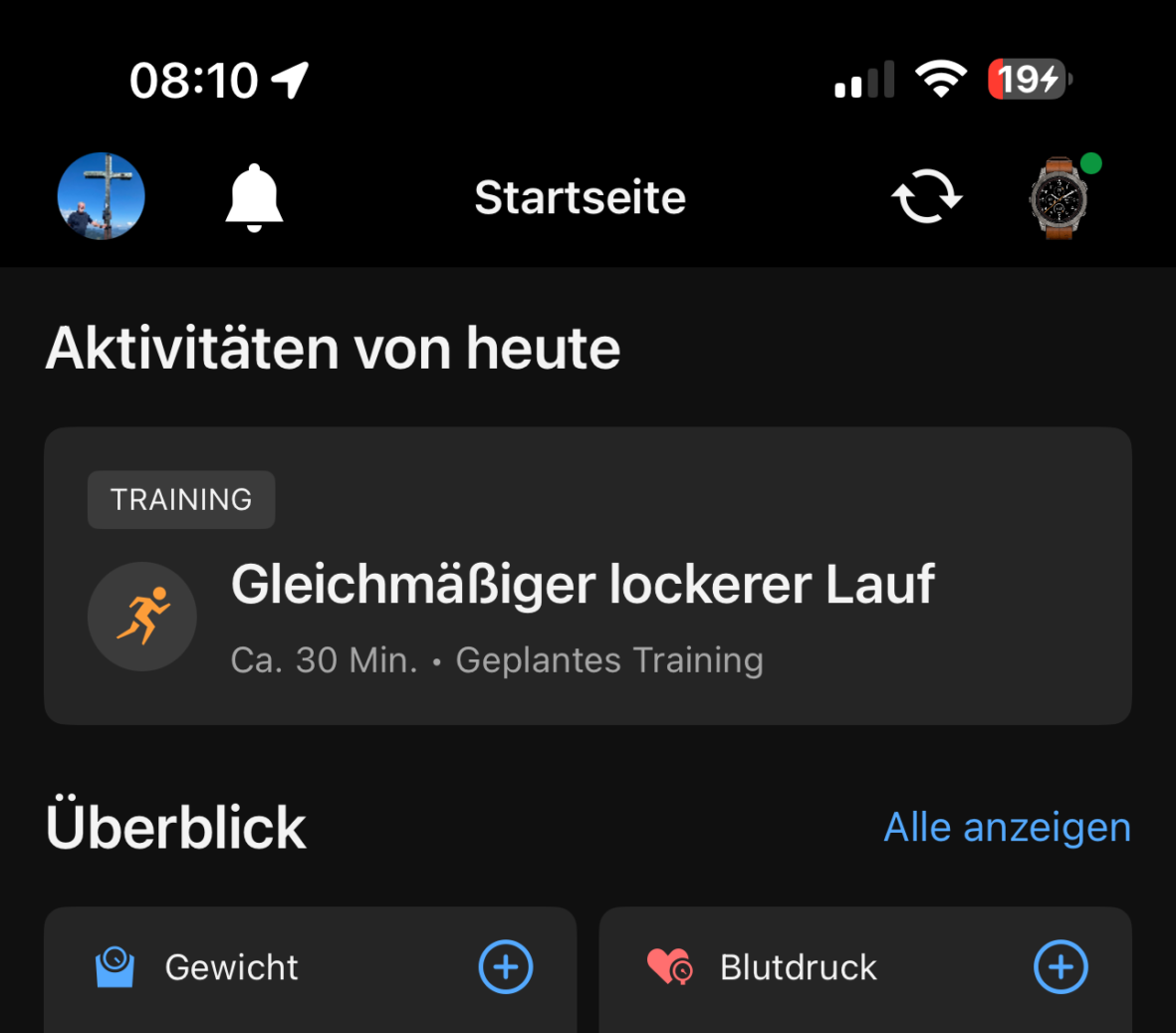
  5. Weiter geht es in der Garmin Connect App. Hier erscheint nun das Workout in der Startansicht.
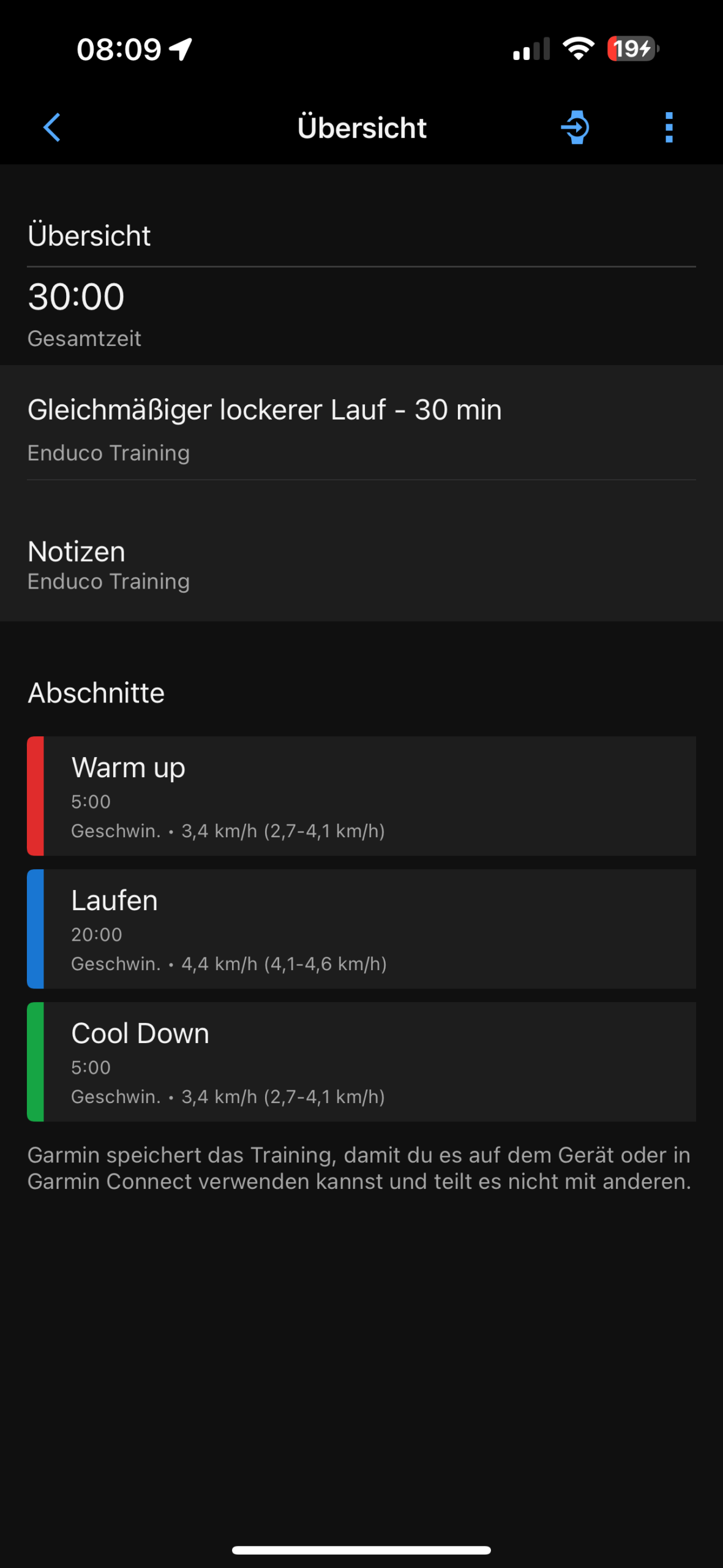
  6. Klickt man das Workout an, so erscheint eine Übersicht.
  7. Zum Übertrag auf die Garmin-Uhr klickt man nun oben rechts auf das Uhr-Symbol mit dem Pfeil.
  8. Weiter geht es nun auf der Garmin-Uhr.
  9. Dort startet man mit der oberen rechten Taste ein Workout.
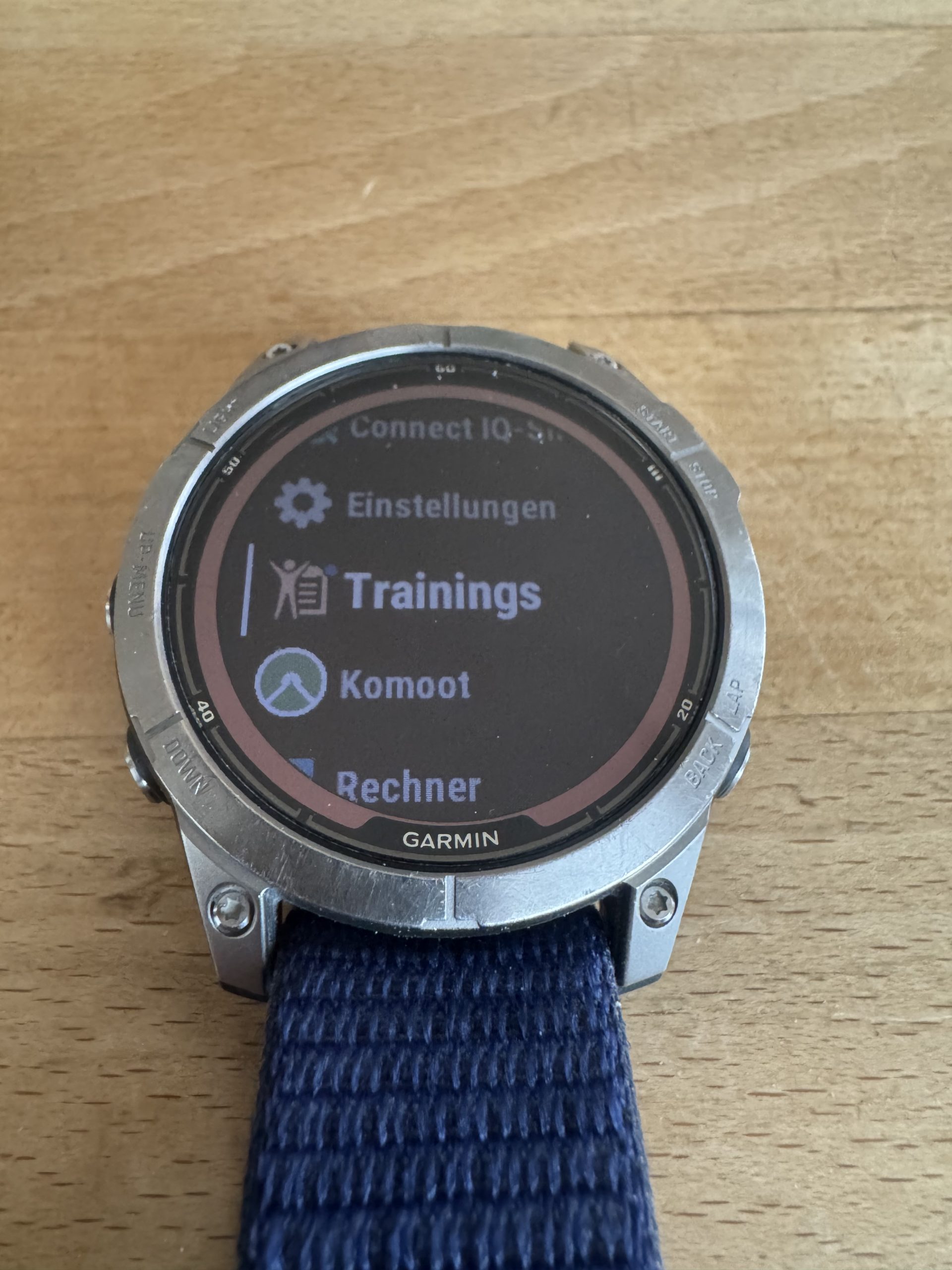
  10. Zur Auswahl des ENDUCO-Laufs scrollt man nach unten bis zum Eintrag „Training“.
    Sollte dieser Eintrag auf der Uhr noch nicht vorhanden sein, bitte bei Garmin nachlesen.
    Alternativ wird das Training auch im Kalender der Uhr eingetragen und kann von dort aus gestart werden.
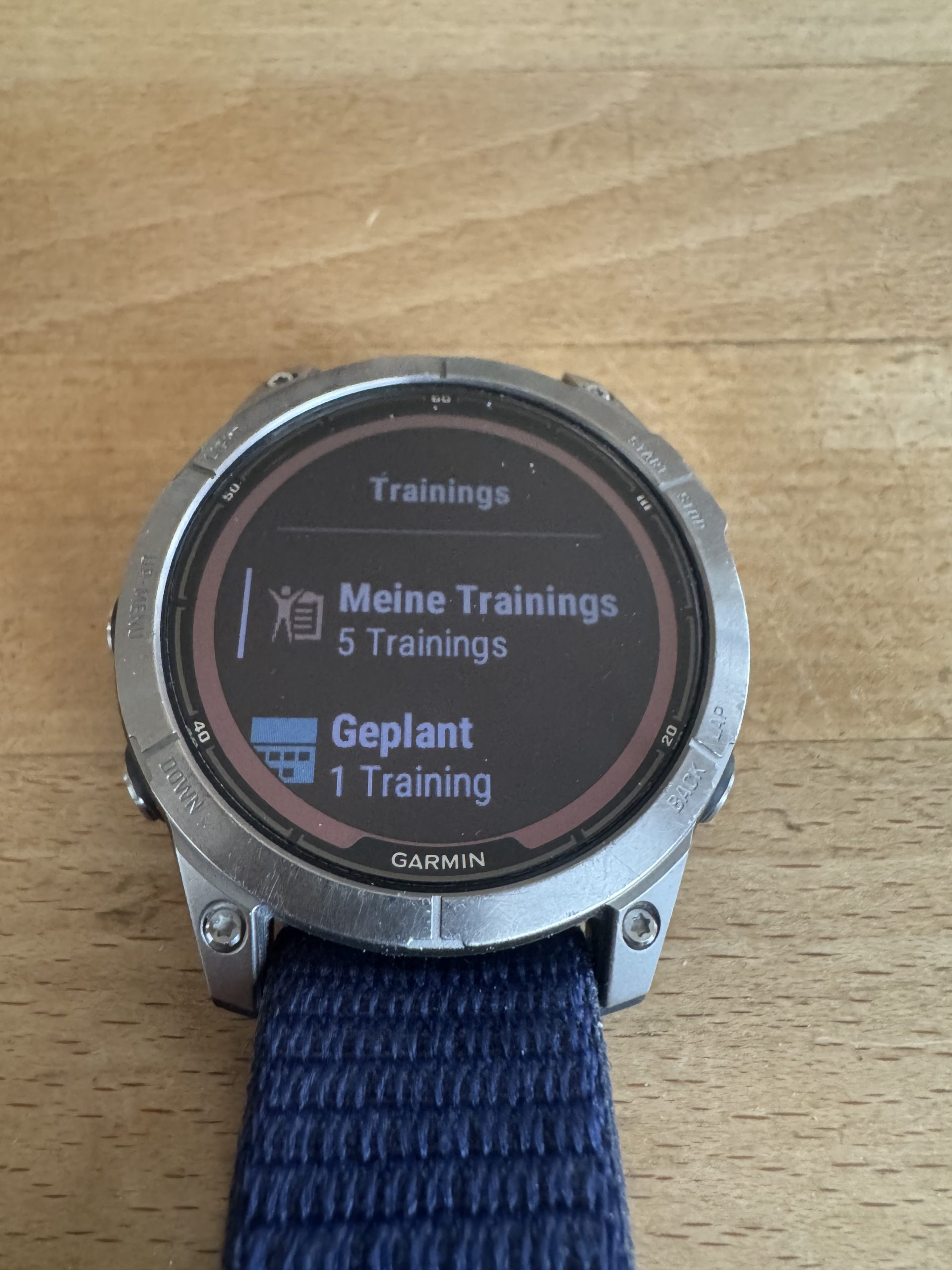
  11. Nun klickt man auf „Trainings“ und erhält die nachfolgende Übersicht.
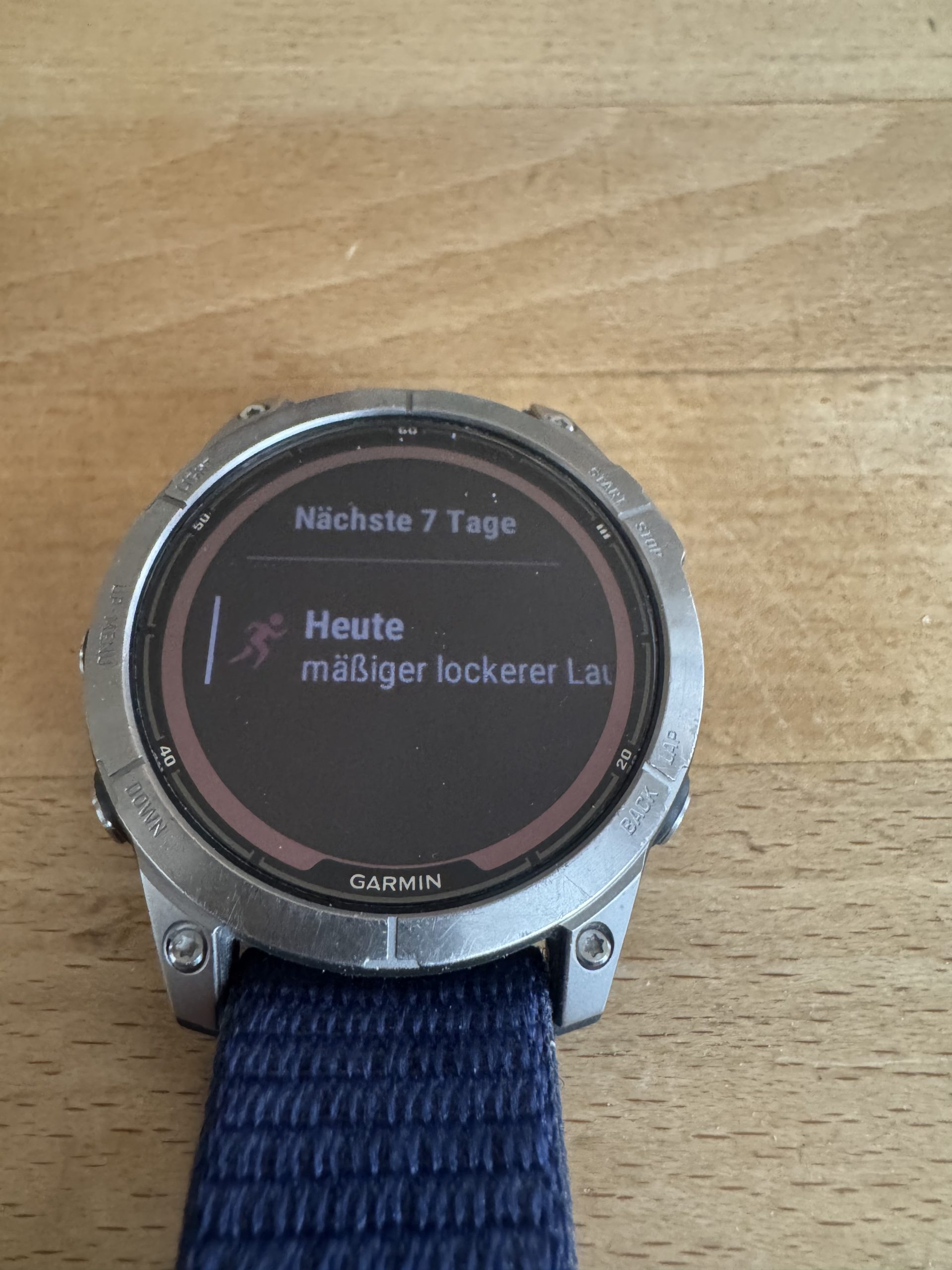
  12. Im nächsten Schritt wechselt man zu „Geplant“ und es sollte hoffentlich der heutige Lauf angezeigt werden.
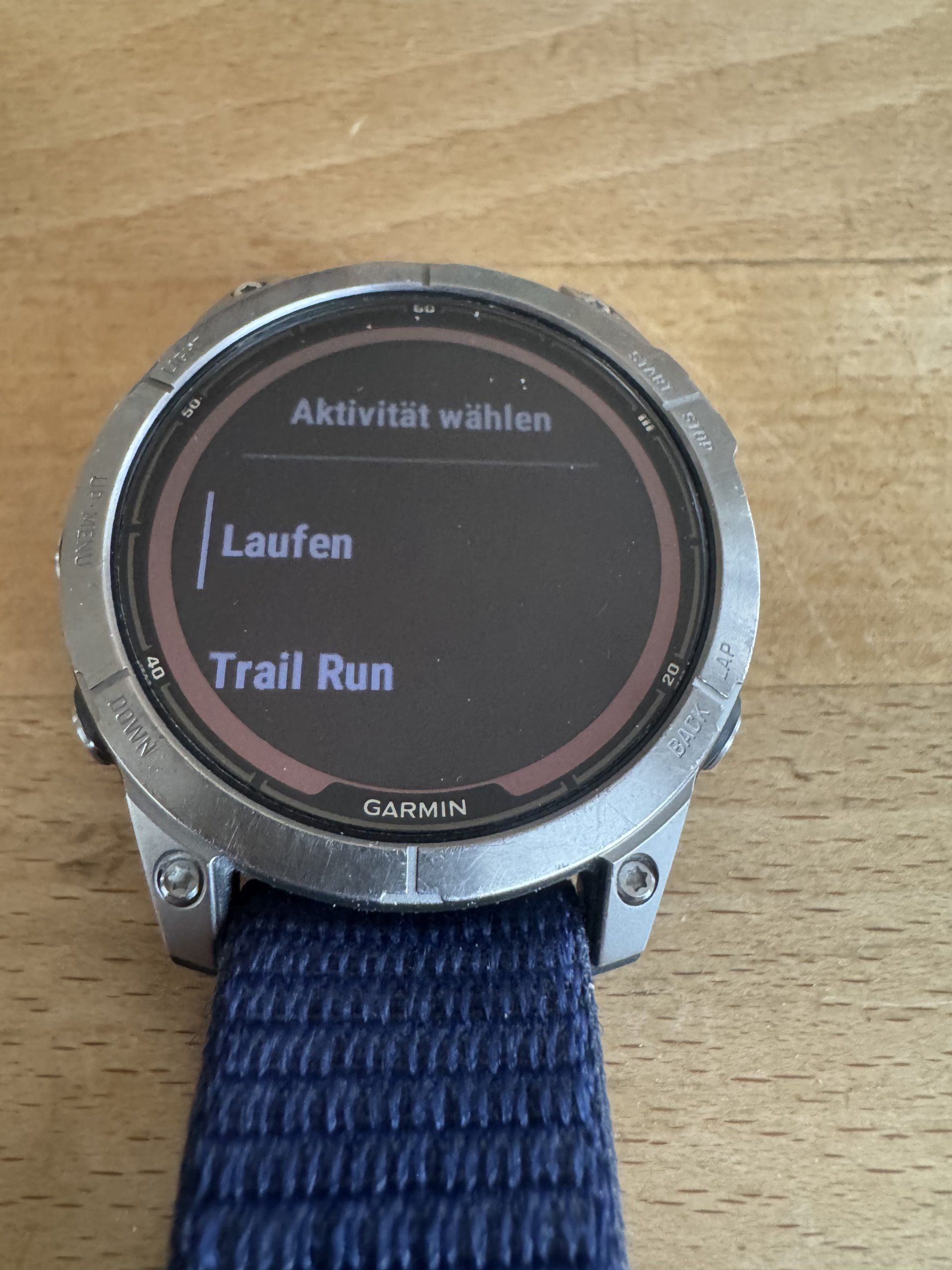
  13. Den Eintrag anklicken und aus der nachfolgenden Liste die gewünschten Trainingsart auswählen. Neben „Laufen“ stehen die folgenden Möglichkeiten bereit: 
    Trail Run / Laufband / Virtual Run / Laufbahn / Hallenbahn / Ultra Run / Extremhindernislauf
  14. Nach einem Knopfdruck rechts oben an der Uhr startet auch schon das Workout. 
    Die Ansagen zu dem Lauf kommen jetzt über Garmin Connect.  Jetzt sollte einem erfolgreichen Training mit der Garmin-Uhr nichts mehr im Wege stehen. 

ENDUCO – mein neuer Laufpartner

0
0


Neues Jahr – neue Vorsätze!

Ich muss endlich mal wieder in die Pötte kommen und etwas für mich und meine Gesundheit tun. Dazu gehört auch immer wieder ein quasi Tritt in den Hintern. Was liegt also näher, als sich eine intelligente App zu suchen. Hierbei bin ich auf ENDUCO gestoßen und habe mich nach einer zwei wöchigen Probemitgliedschaft direkt für ein vergünstigetes Jahresabo angemeldet. Da die App mehr als umfangreich ist und ich zu Beginn etwas Probleme mit der Verknüpfung meiner Garmin-Uhr hatte – Danke an den Support (Tessa) von ENDUCO – hier viellicht ein paar hilfreiche Tipps von mir (wird bei Bedarf fortgesetzt).

ENDUCO und Garmin Fenix 
ENDUCO Kalender-Verknüpfung 
ENDUCO Hilfe 
ENDUCO Garmin-Verknüpfung 
ENDUCO Fanboard
ENDUCO und Garmin Datenfelder
ENDUCO eigene Trainingseinheiten hinzufügen
ENDUCO und Apple Watch 4
ENDUCO – Schrittweise zum neuen Trainingsplan
ENDUCO – Training beeinflussen
ENDUCO – Training beeinflussen 2
ENDUCO – mein persönliches Fazit

Hier noch weitere nützliche Verknüpfungen zu ENDUCO:

Webseite
Instagram
Facebook

Blog
Wünsche