RUNNA – Garmin Fenix

0
0

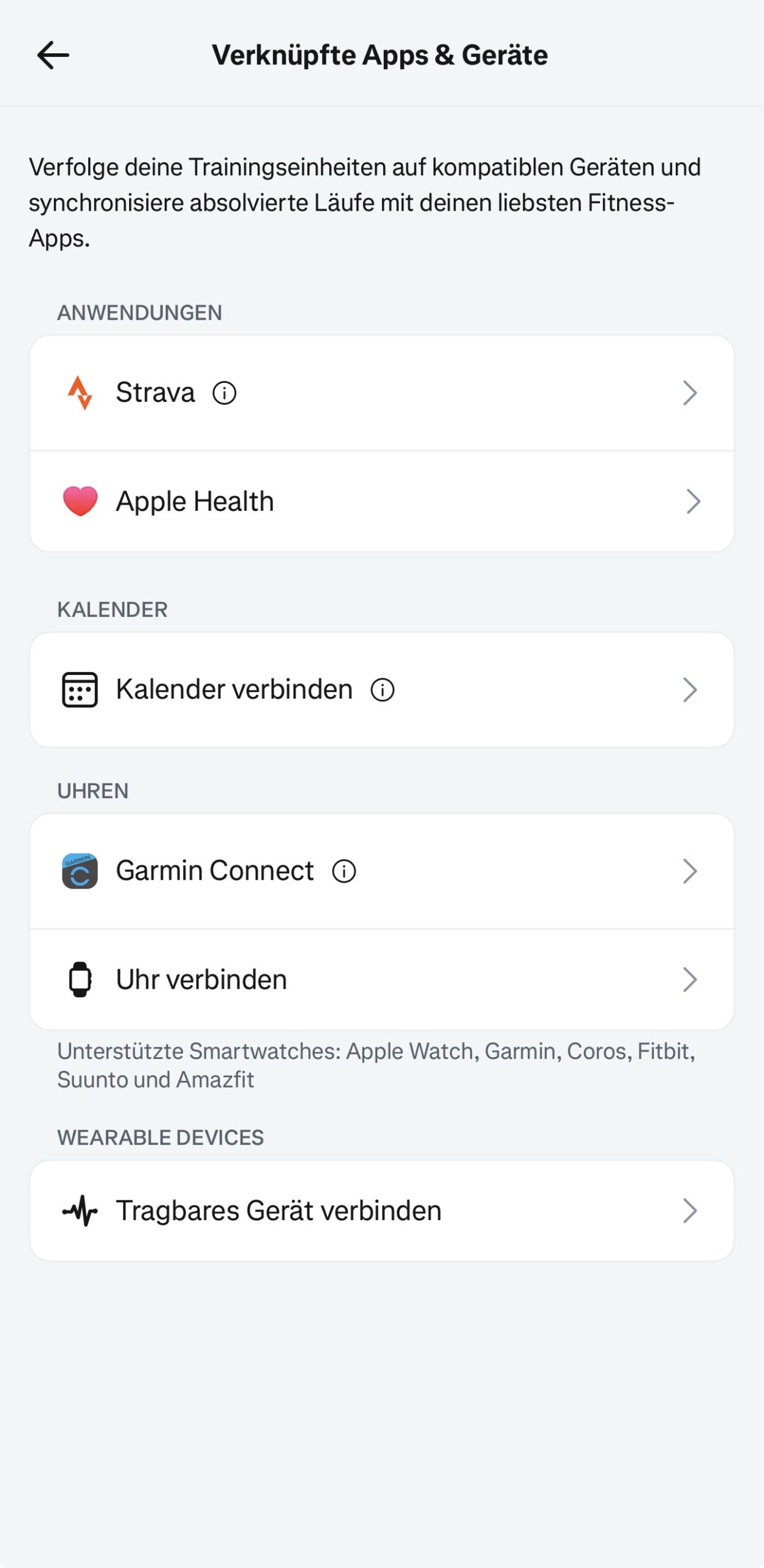
Um eine Trainingseinheit mit Hilfe der Garmin Fenix durchzuführen muss natürlich zunächst einmal die Uhr mit der Runna-App verknüpft werden. Dazu geht man in der Runna-App auf das Profil (oben links) und dort auf den Eintrag „Verknüpfte Apps & Geräte“. Hier sollte im Abschnitt „Uhren“ die Verknüpfung „Garmin Connect“ zu finden sein bzw. über „Uhr verbinden“ ausgewählt werden. Im Falle der Garmin Uhr führt der Weg immer über Carmin Connect.

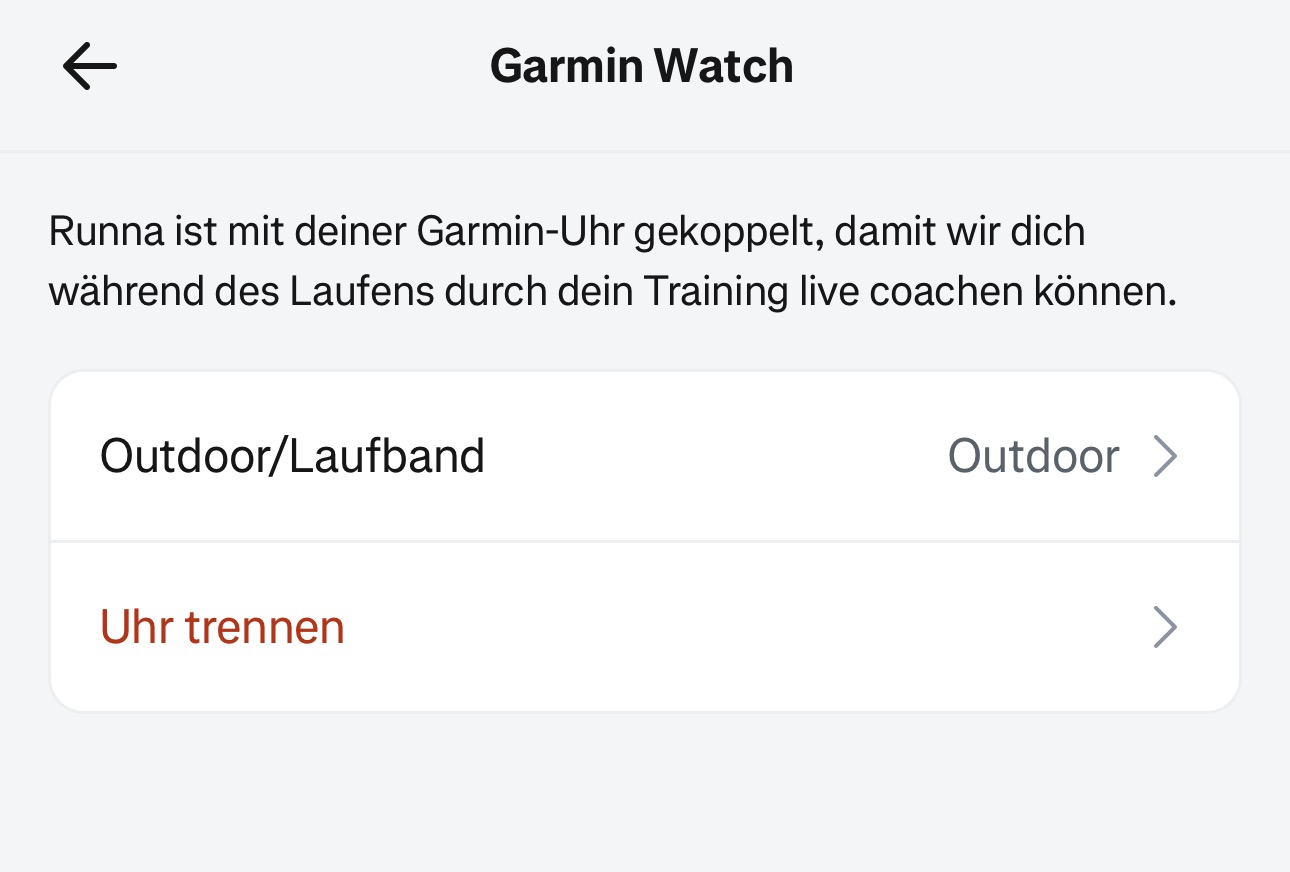
Klickt man auf den Eintrag „Garmin Connect“ so öffnet sich ein weiteres Fenster mit der Auswahl „Outdoor“ oder „Laufband“.

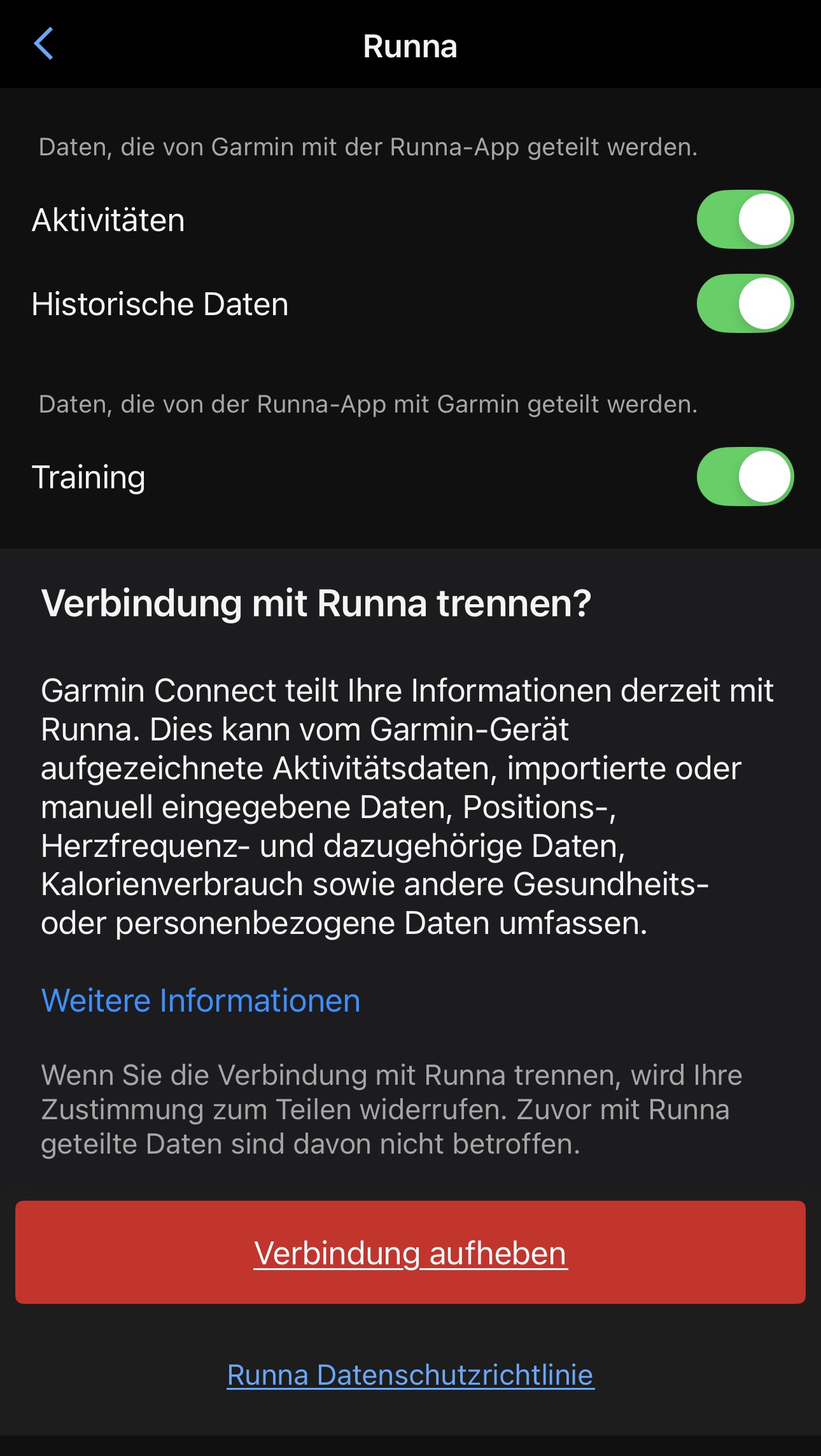
In Garmin Connect kann man über das Menü „Mehr“ (drei Punkte unten rechts), „Einstellungen“, „Verknüpfte Apps“ und „Runna“ die Verbindung überprüfen und anpassen.

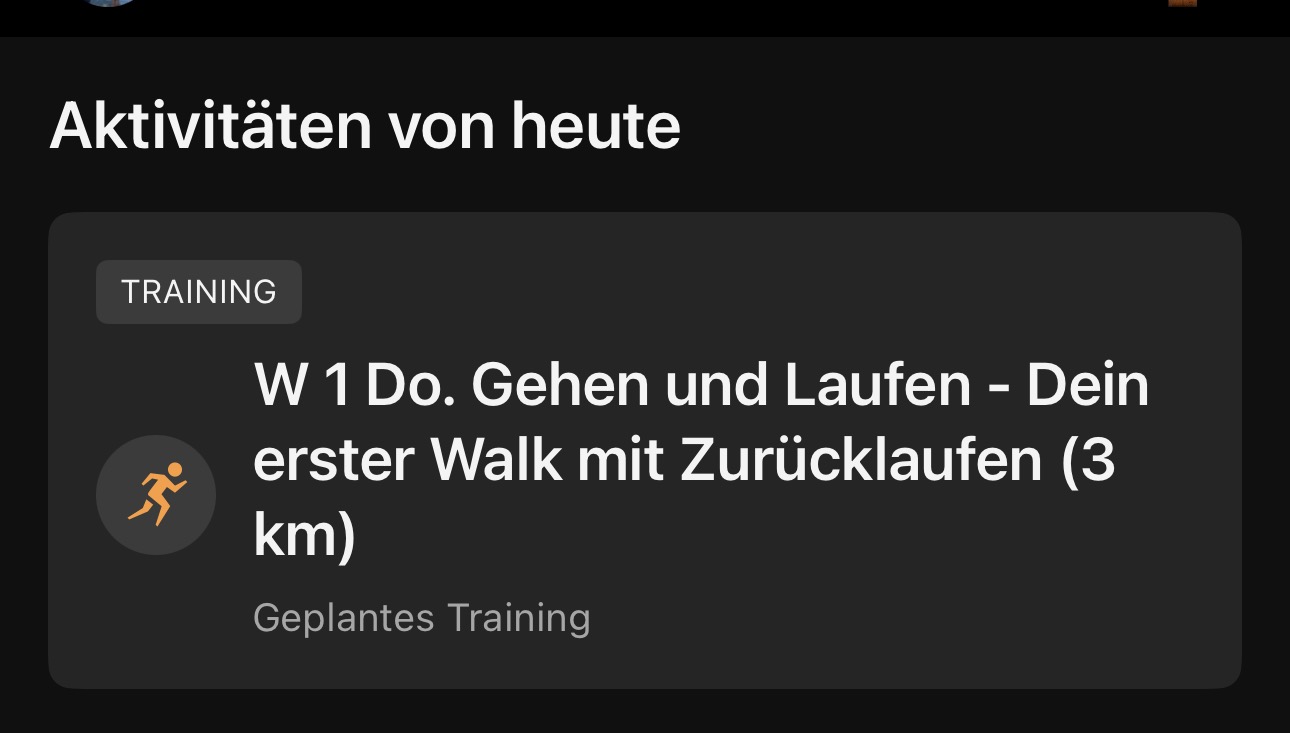
Am Tag des Tranings taucht die geplante Aktivität mit Runna in der Übersicht von Garmin Connect auf.

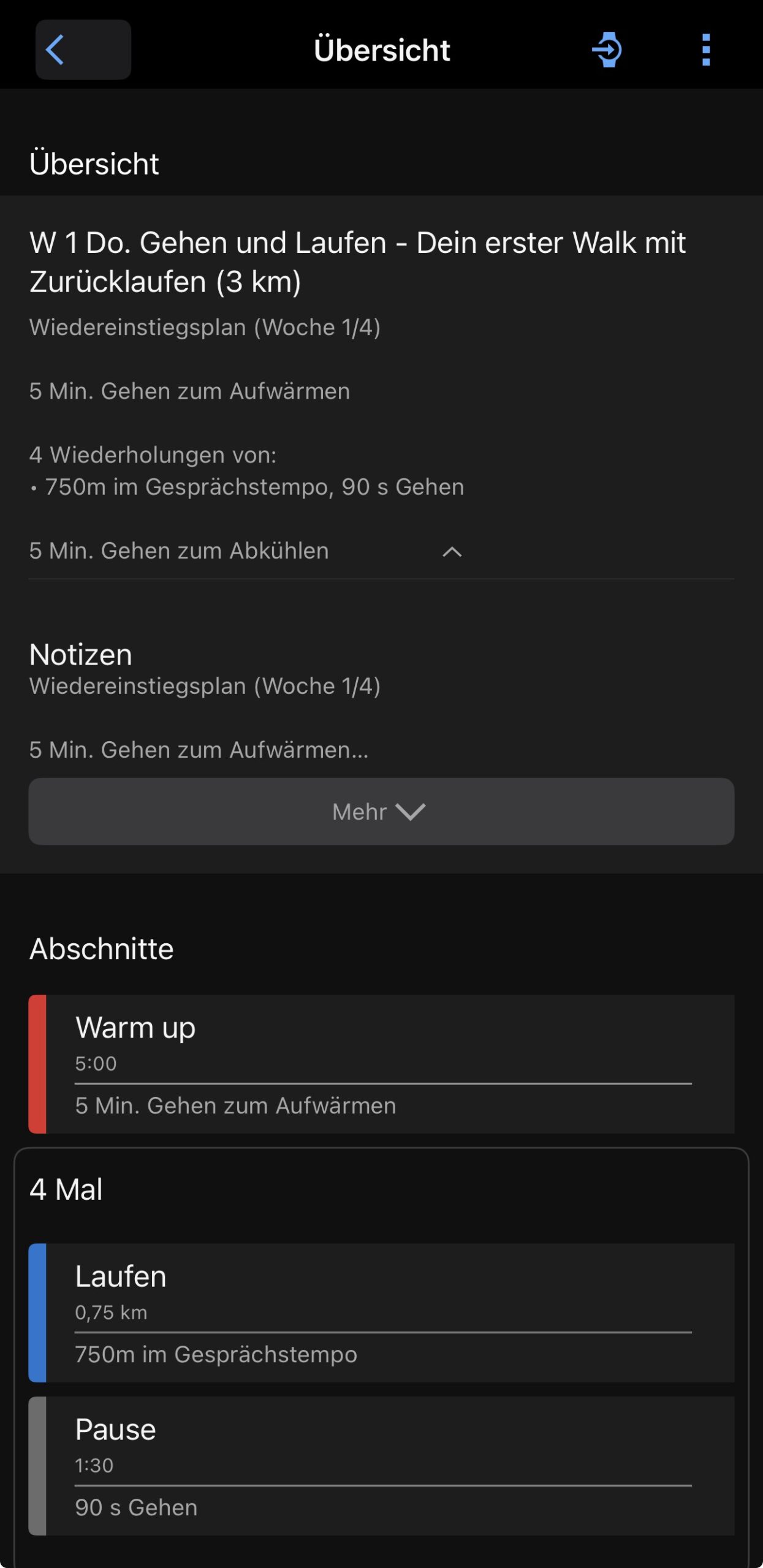
Klickt man auf den Eintrag, so wird noch einmal eine Übersicht zum Training angezeigt.

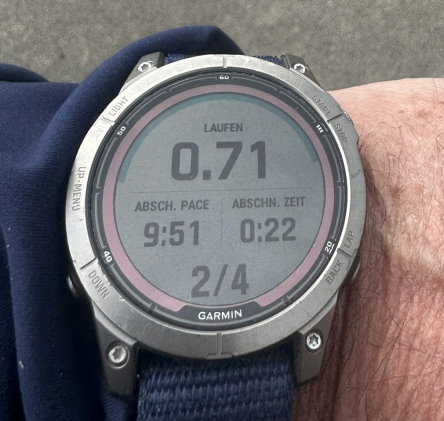
Das Training startet man dann auf der Garmin-Uhr über „Training“, „geplantes Training“ und den Namen.

RUNNA – Wiedereinstiegsplan

2
0

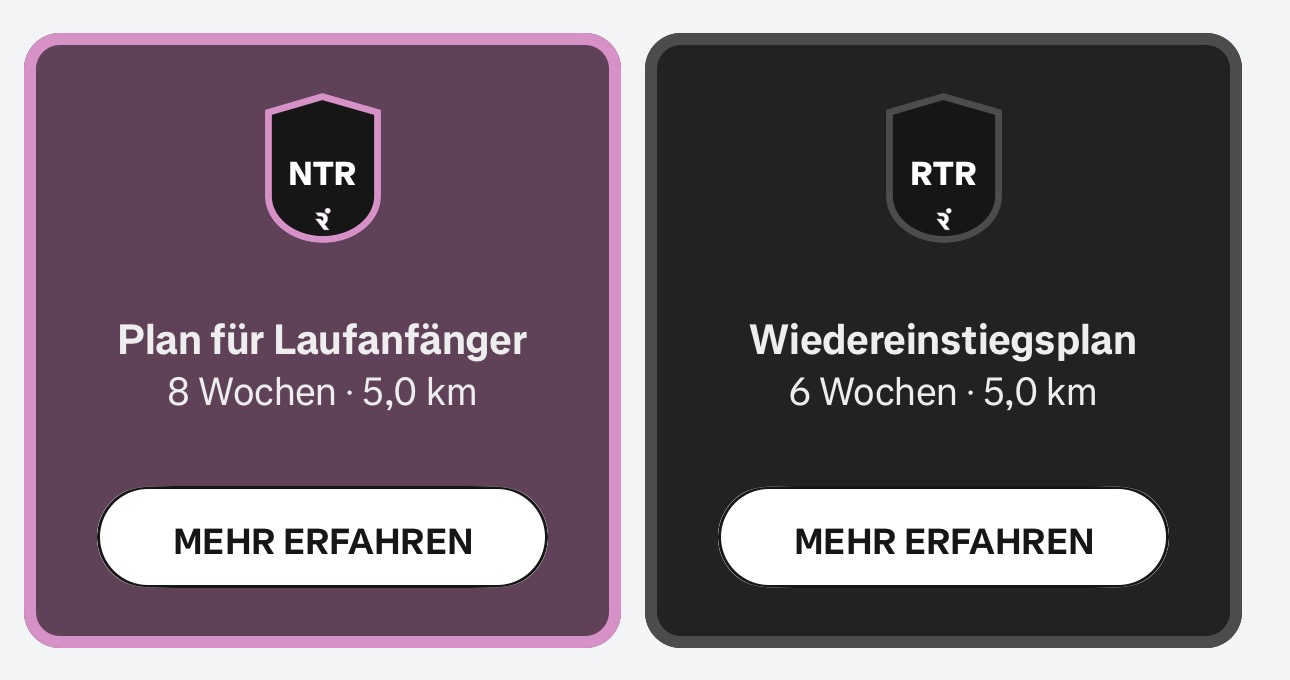
RUNNA selber wirbt mit zwei kostenlosen 5-km-Plänen!

Hier ein Zitat von der Webseite des Herstellers:

„Starten Sie mit einem kostenlosen Plan

Einige unserer einsteigerfreundlichsten Trainingspläne sind komplett kostenlos – darunter „ Laufanfänger“ und „Wiedereinstieg ins Laufen“ . Diese Programme wurden von unserem Trainerteam entwickelt, um Ihnen zu helfen, Ihre Fitness sicher und schrittweise aufzubauen. Vorkenntnisse sind nicht erforderlich.

Sobald du dich für einen Plan entschieden hast, kannst du deine Trainingseinheiten flexibel an deinen Wochenplan anpassen. Stehen demnächst ein paar stressige Tage an? Kein Problem! Verschiebe die Einheiten einfach so, dass sich dein Training deinem Leben anpasst und nicht umgekehrt.“

Ich habe mir einmal den kostenlosen Plan „Wiedereinstieg ins Laufen“ näher angesehen.
In 15 Schritten wird der Nutzer wie folgt zu seinem Plan geführt.

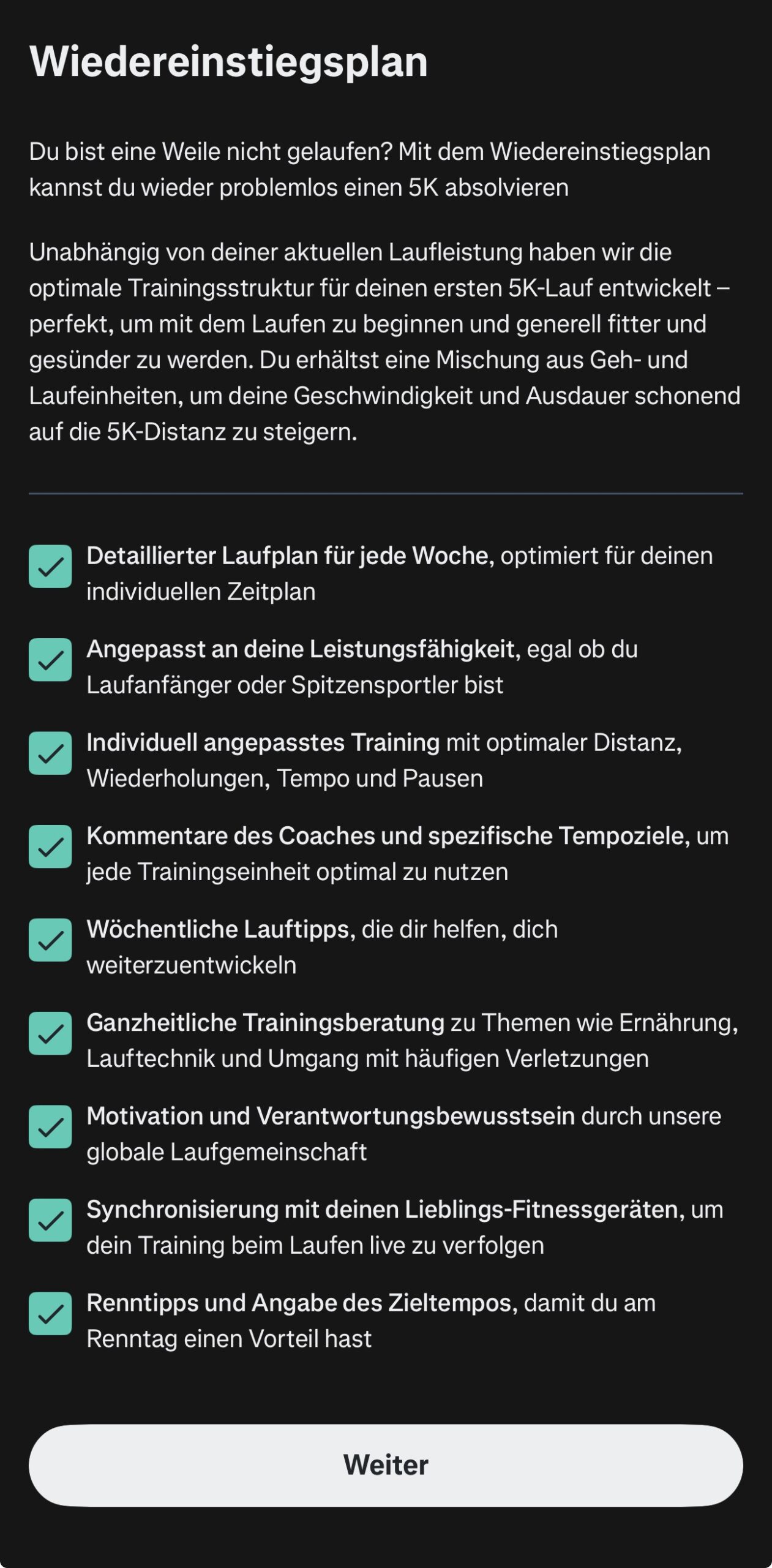
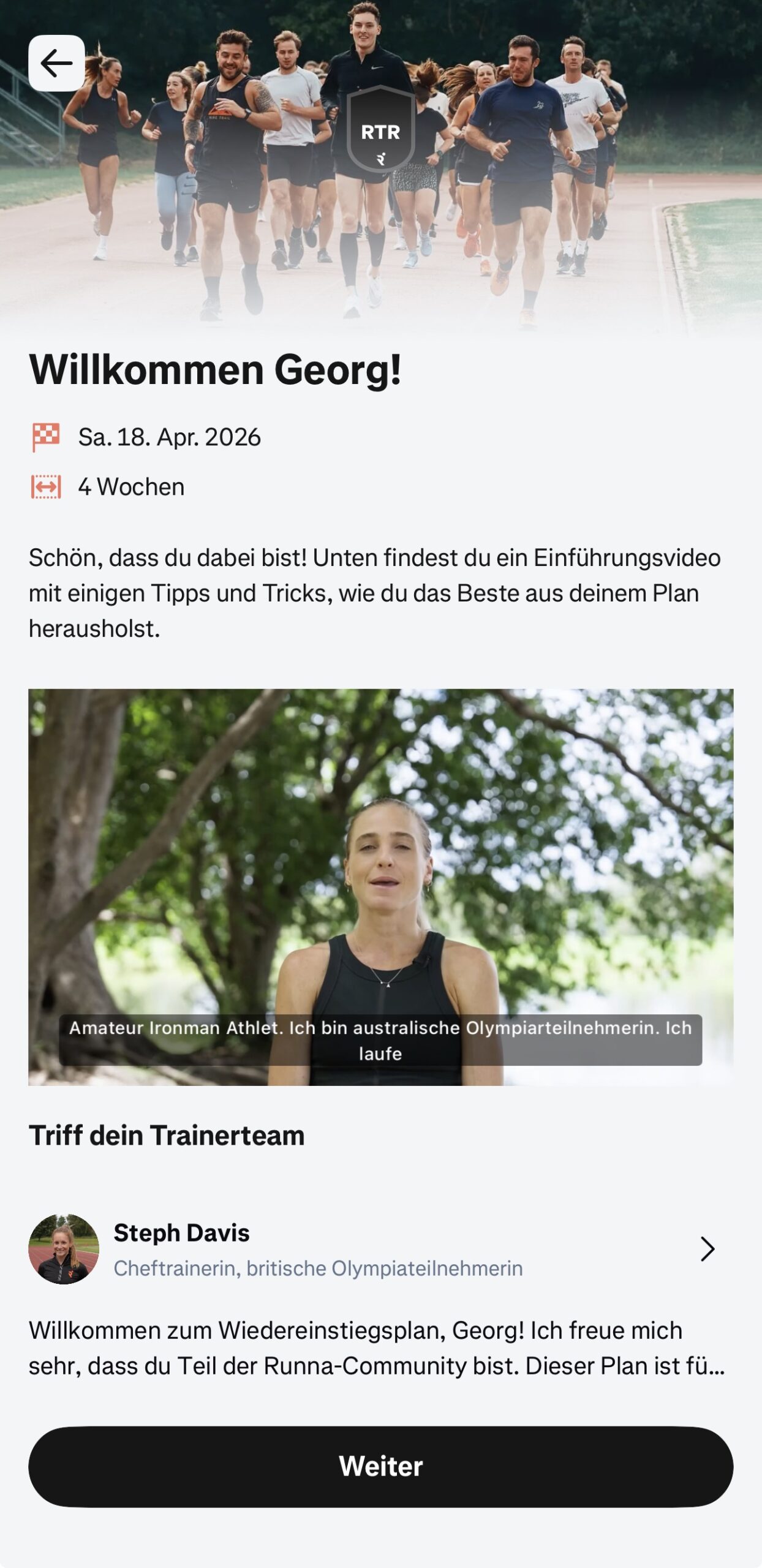
  1.  Über den Klick auf „Mehr erfahren“ startet man die Einrichtung.
    Im ersten Schritt erhält der Nutzer zahlreiche Informationen zum Plan.
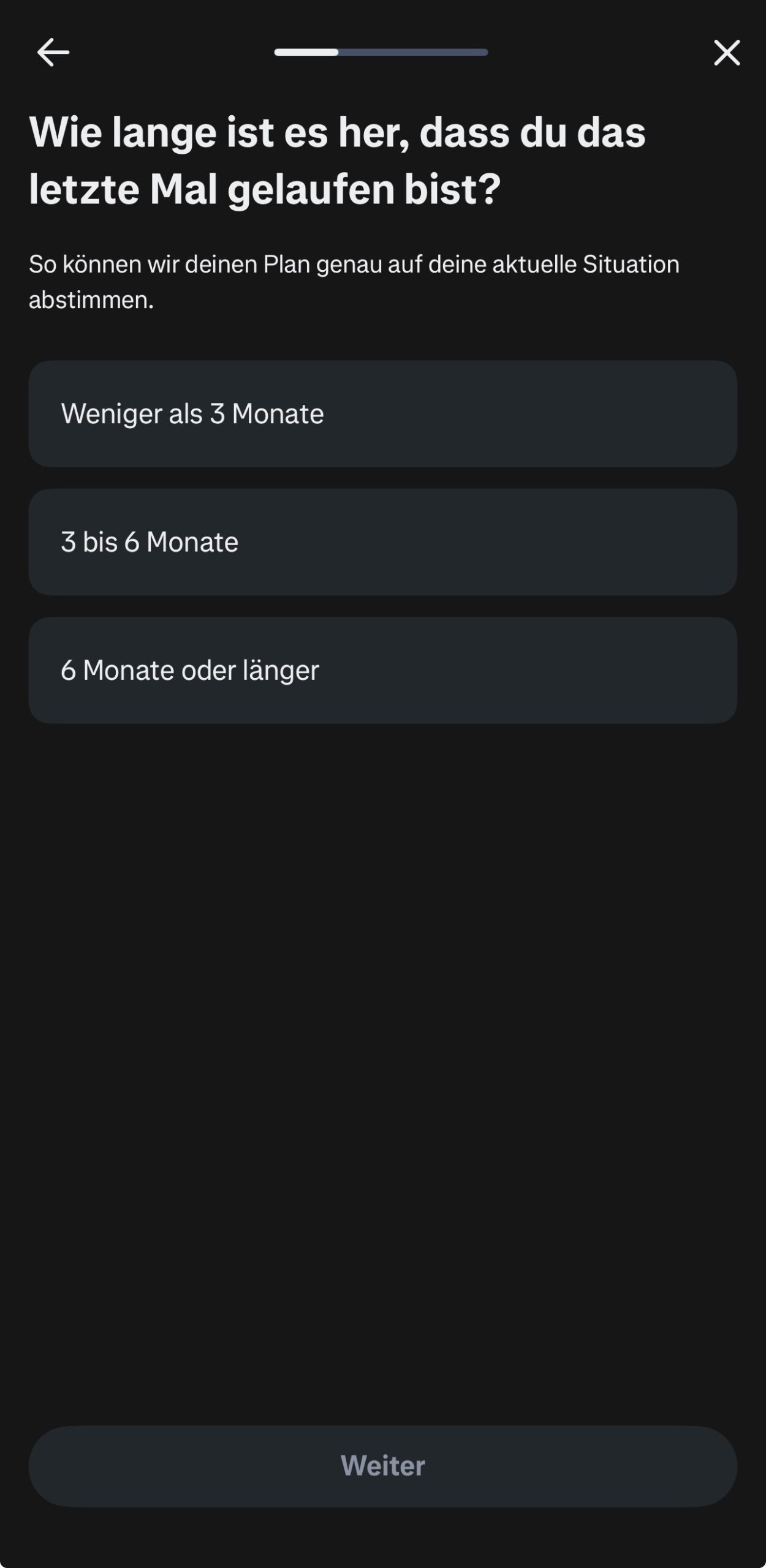
  2. Weiter geht es mit der Abfrage nach vorangegangenen Läufen …
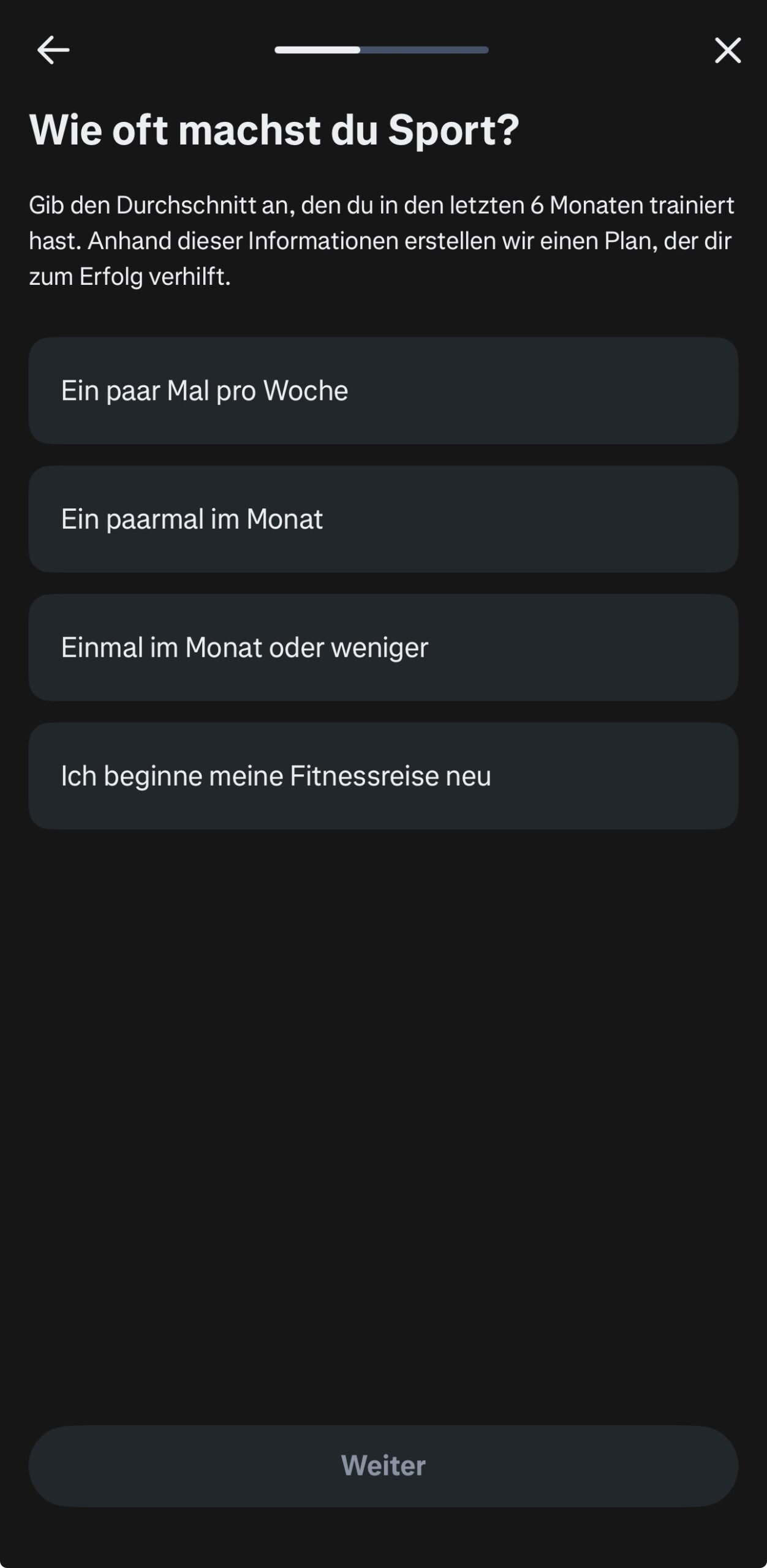
  3. … und wie häufig man in der Vergangenheit aktiv war.
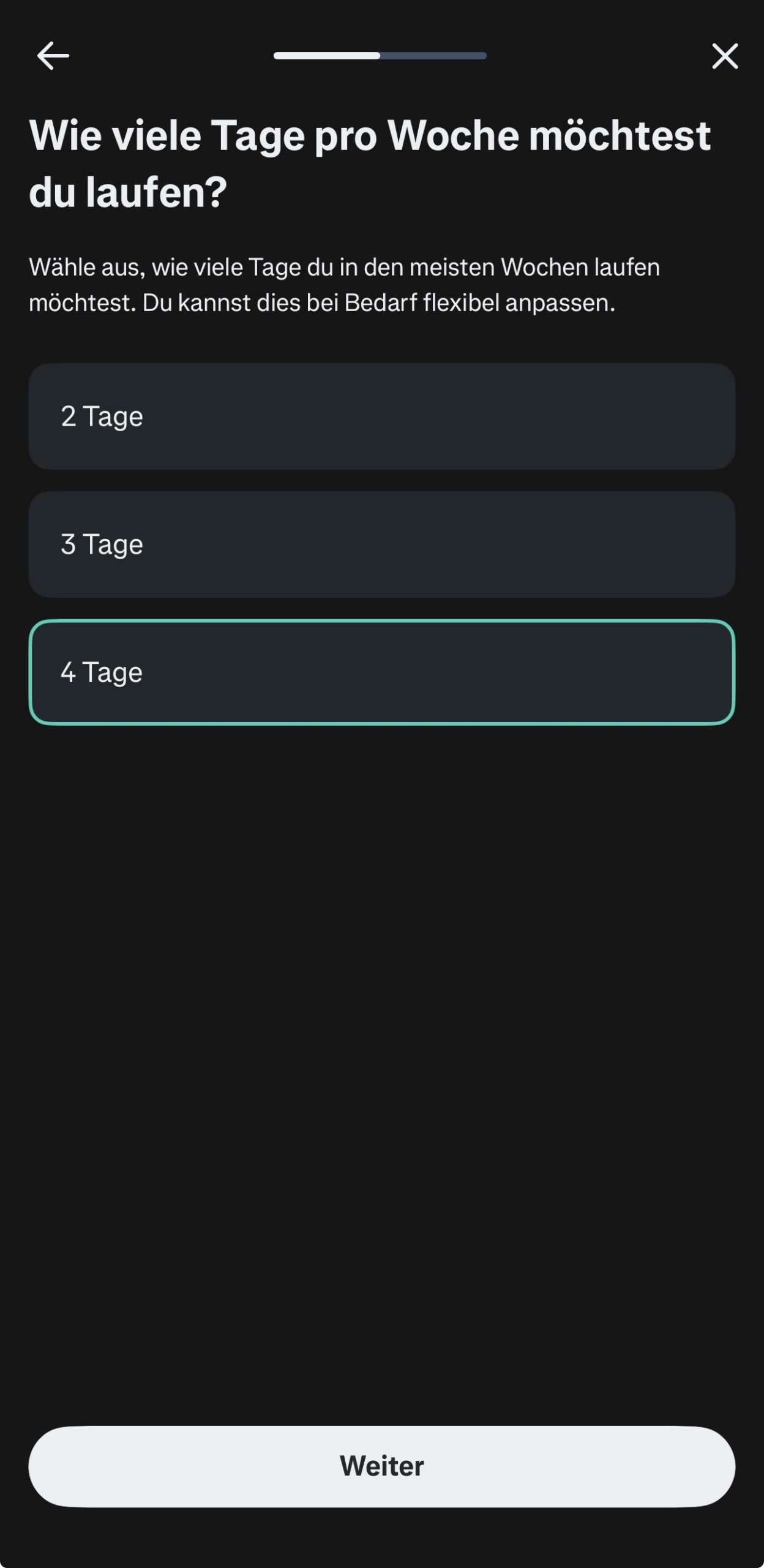
  4. Ein Blick in die Zukunft: wie häufig möchte man aktiv sein …
    (mehr als 4 Tage lässt RUNNA nicht zu)
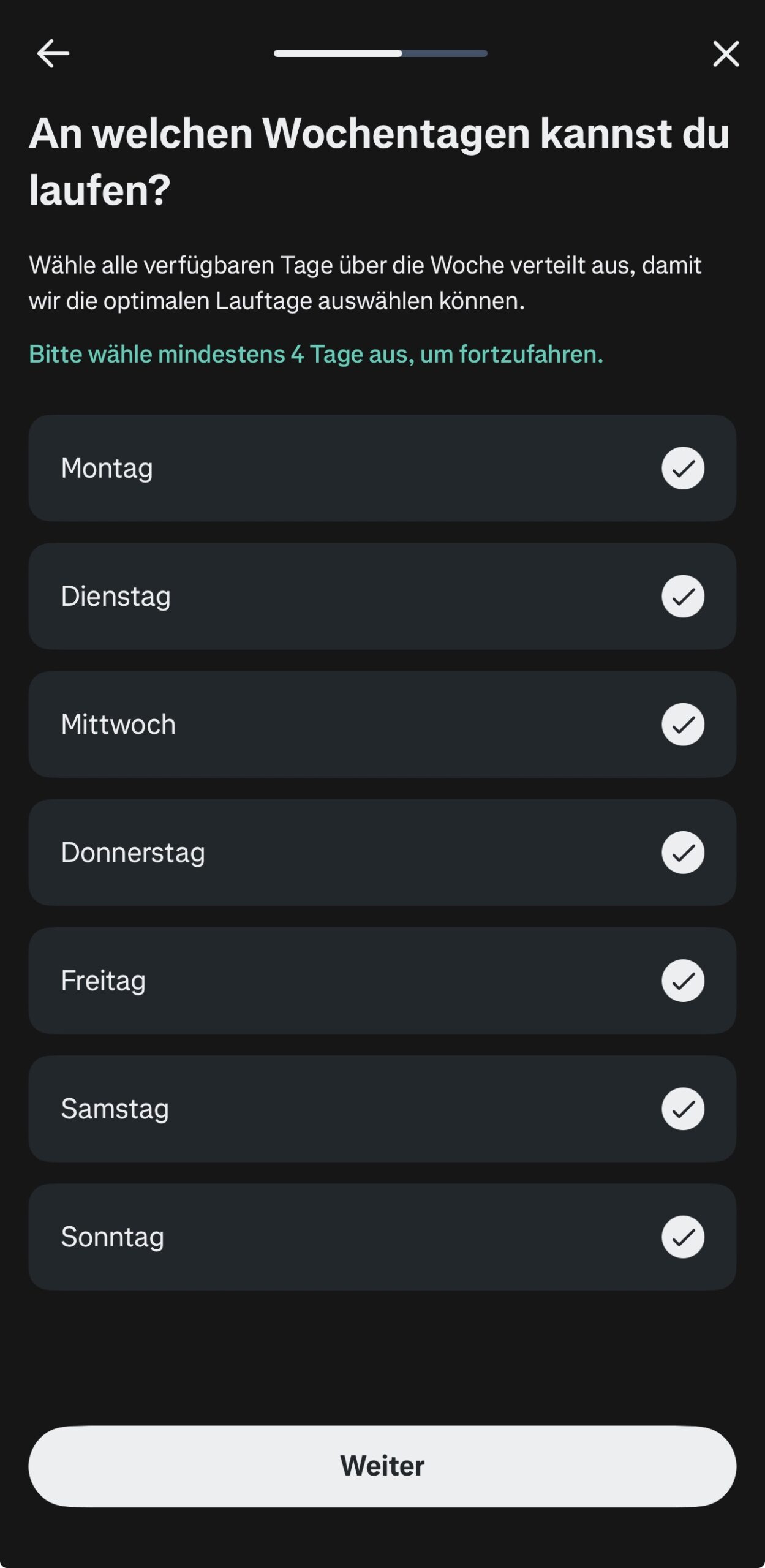
  5. … und an welchen Tagen.
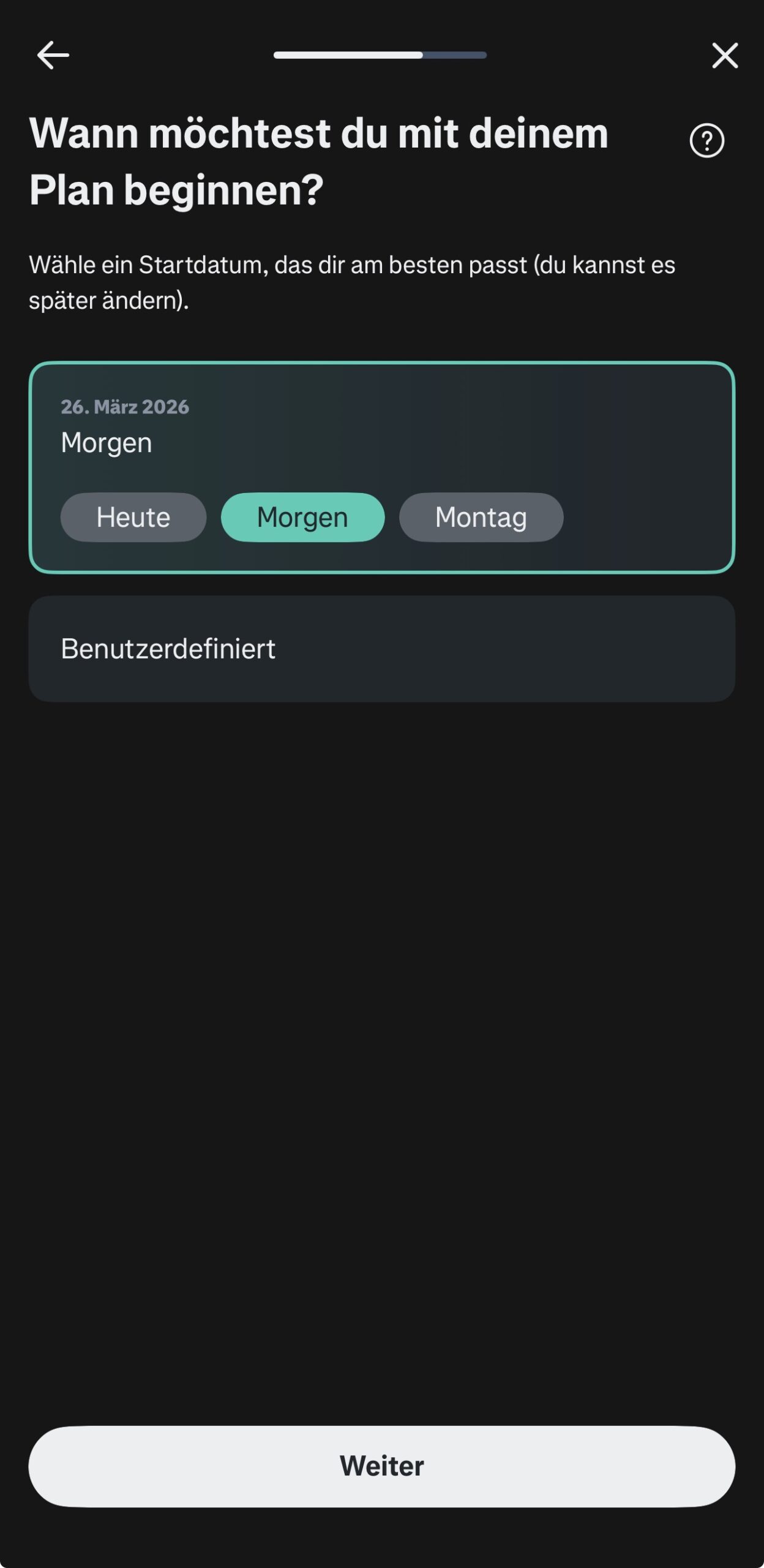
  6. Die Frage nach dem Start des Laufplanes – auch ein individuelles Datum ist möglch.
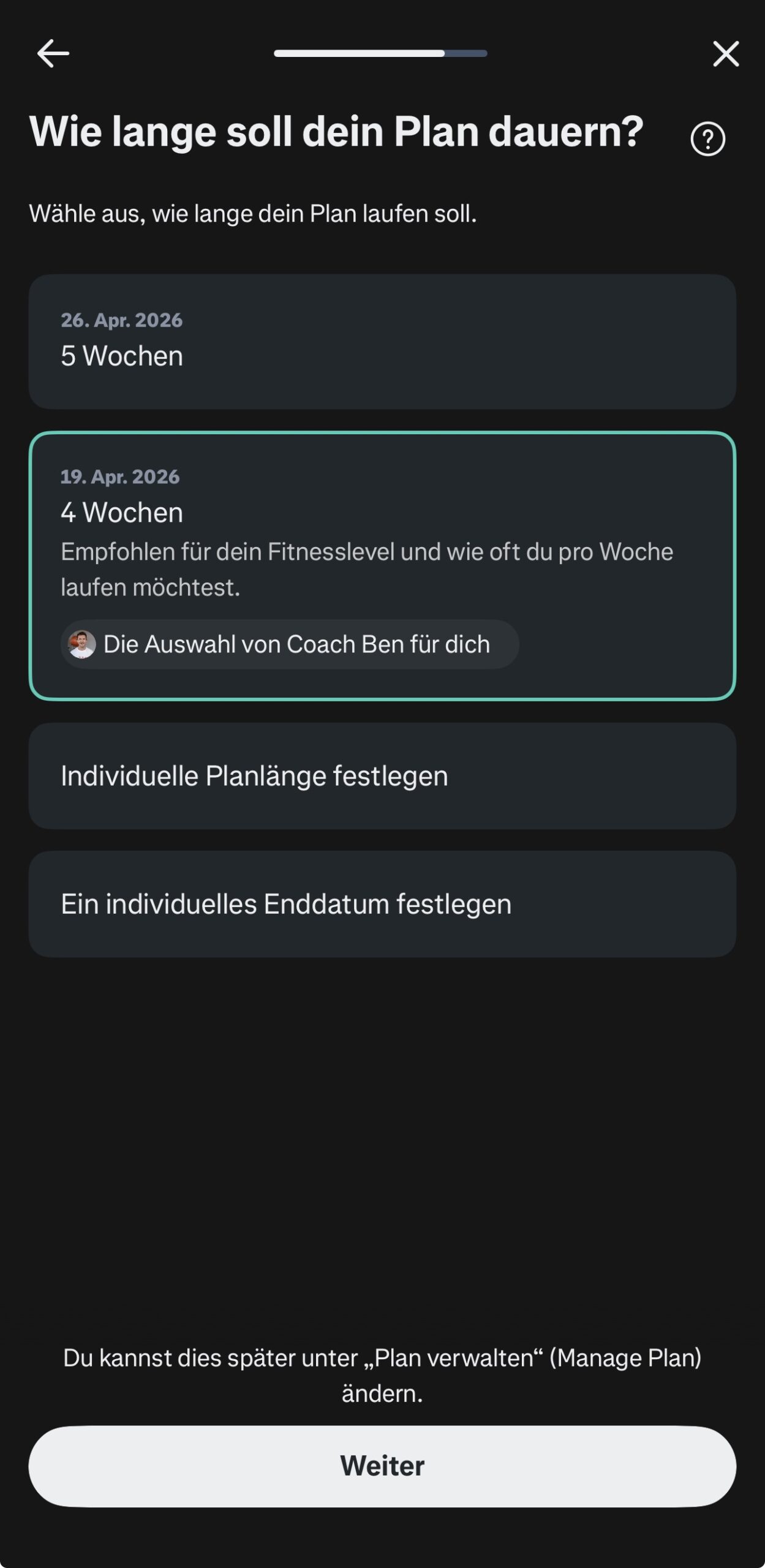
  7. Einige Einstellungen für die Dauer …
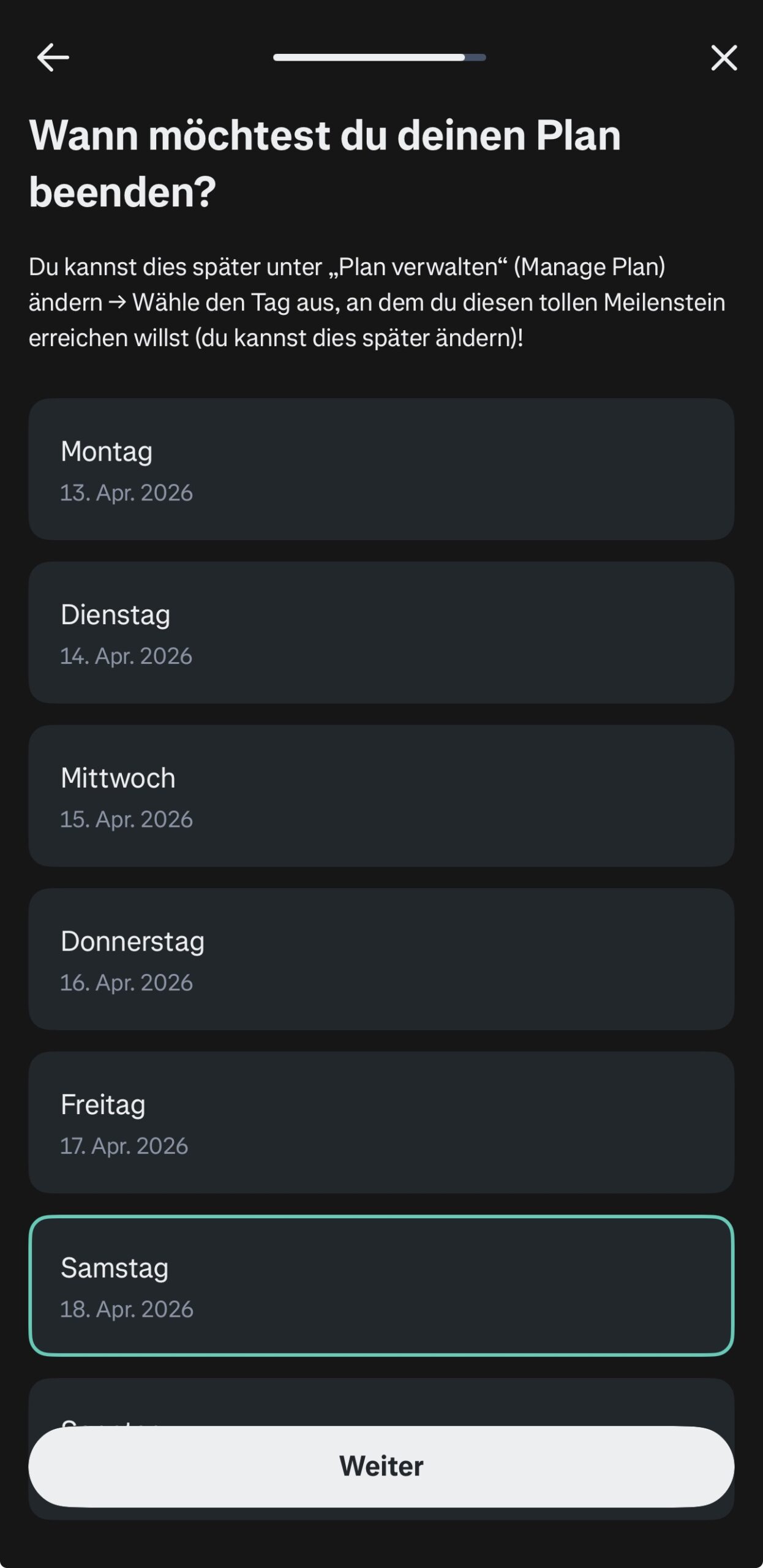
  8. … und das Enddatum festlegen.
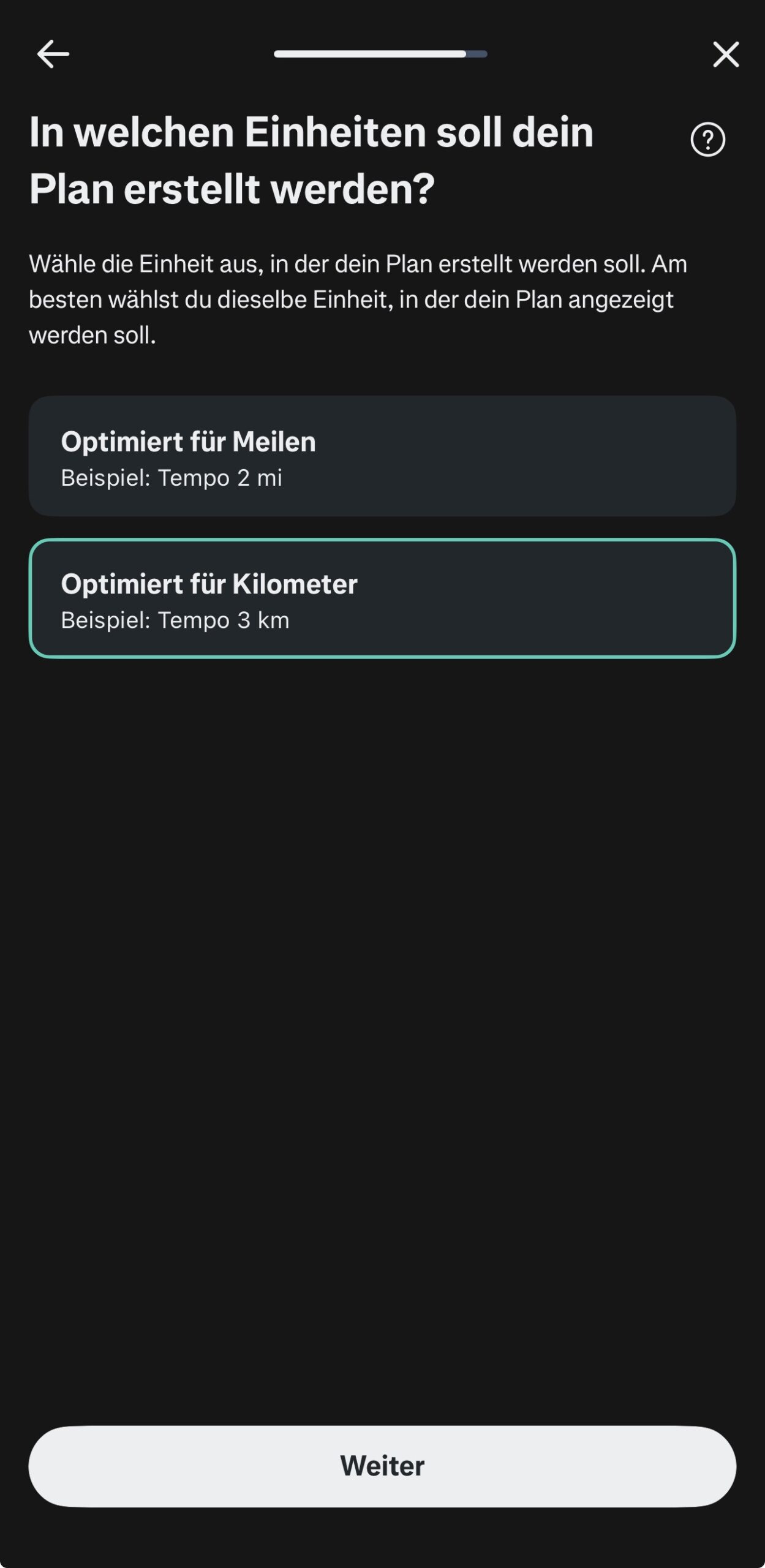
  9. Die Frage nach Kilometer oder Meilen
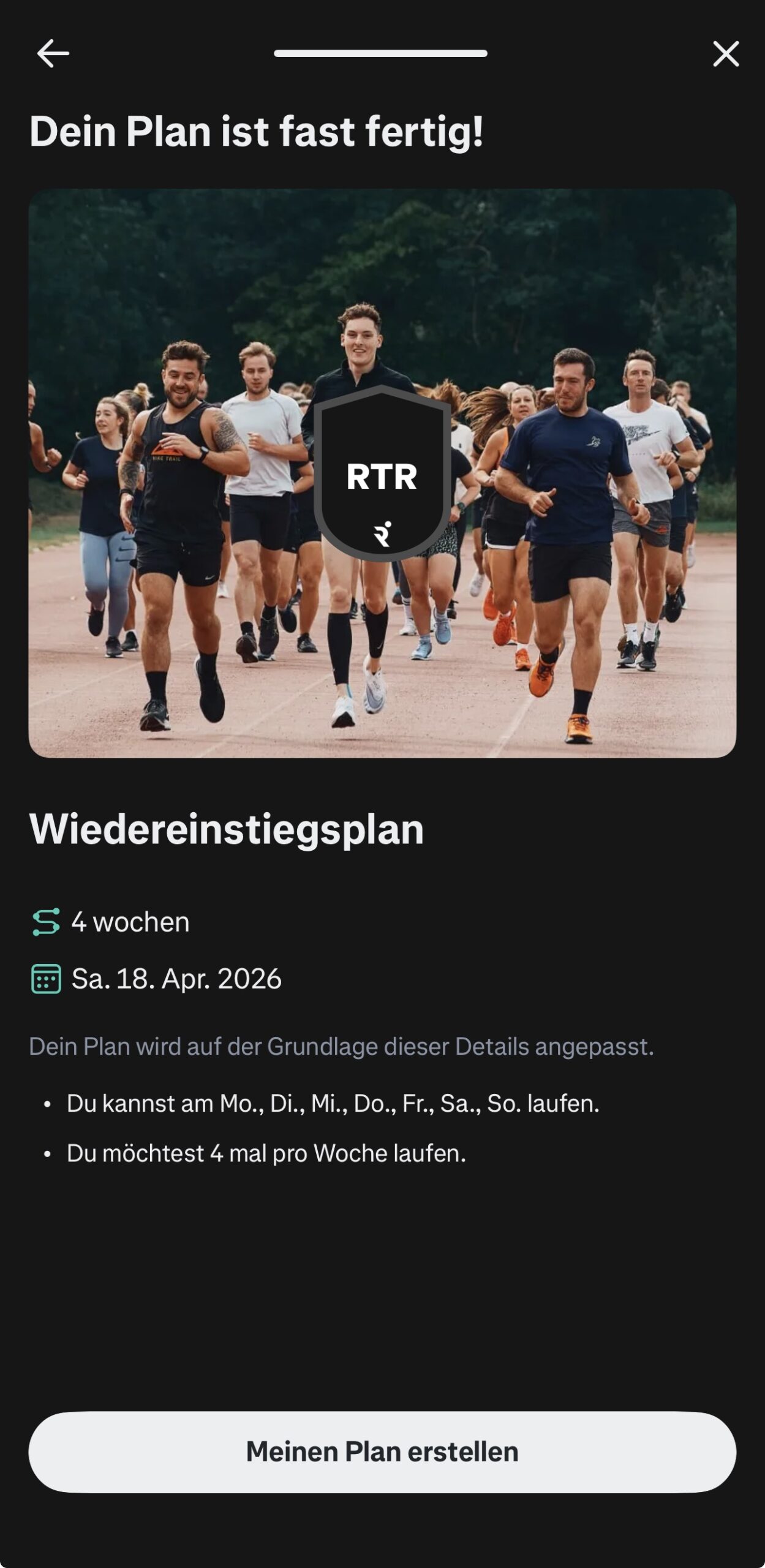
  10. Zum Abschluß noch einmal eine Übersicht aller Angaben
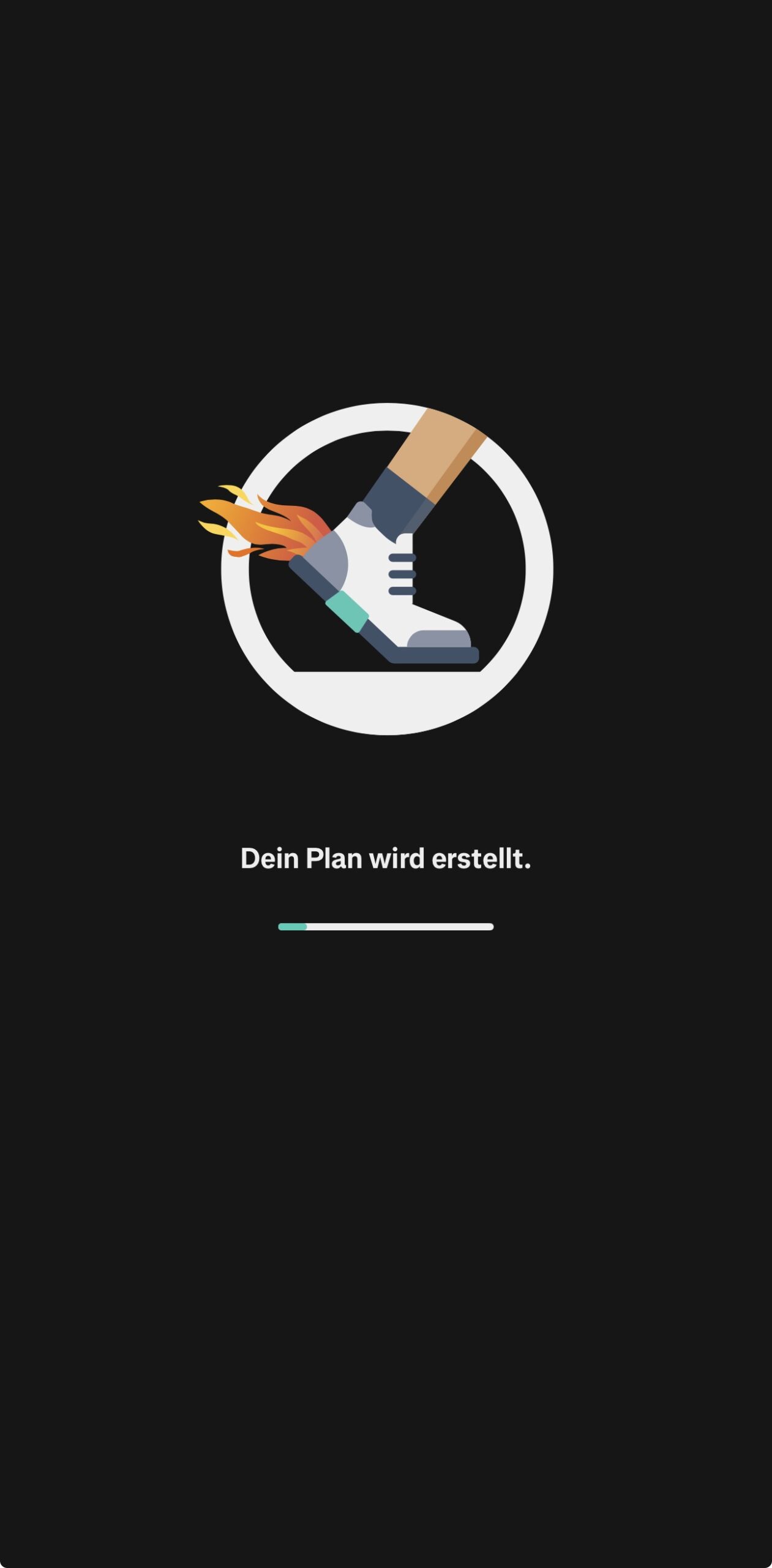
  11. Der Trainingsplan wird berechnet …

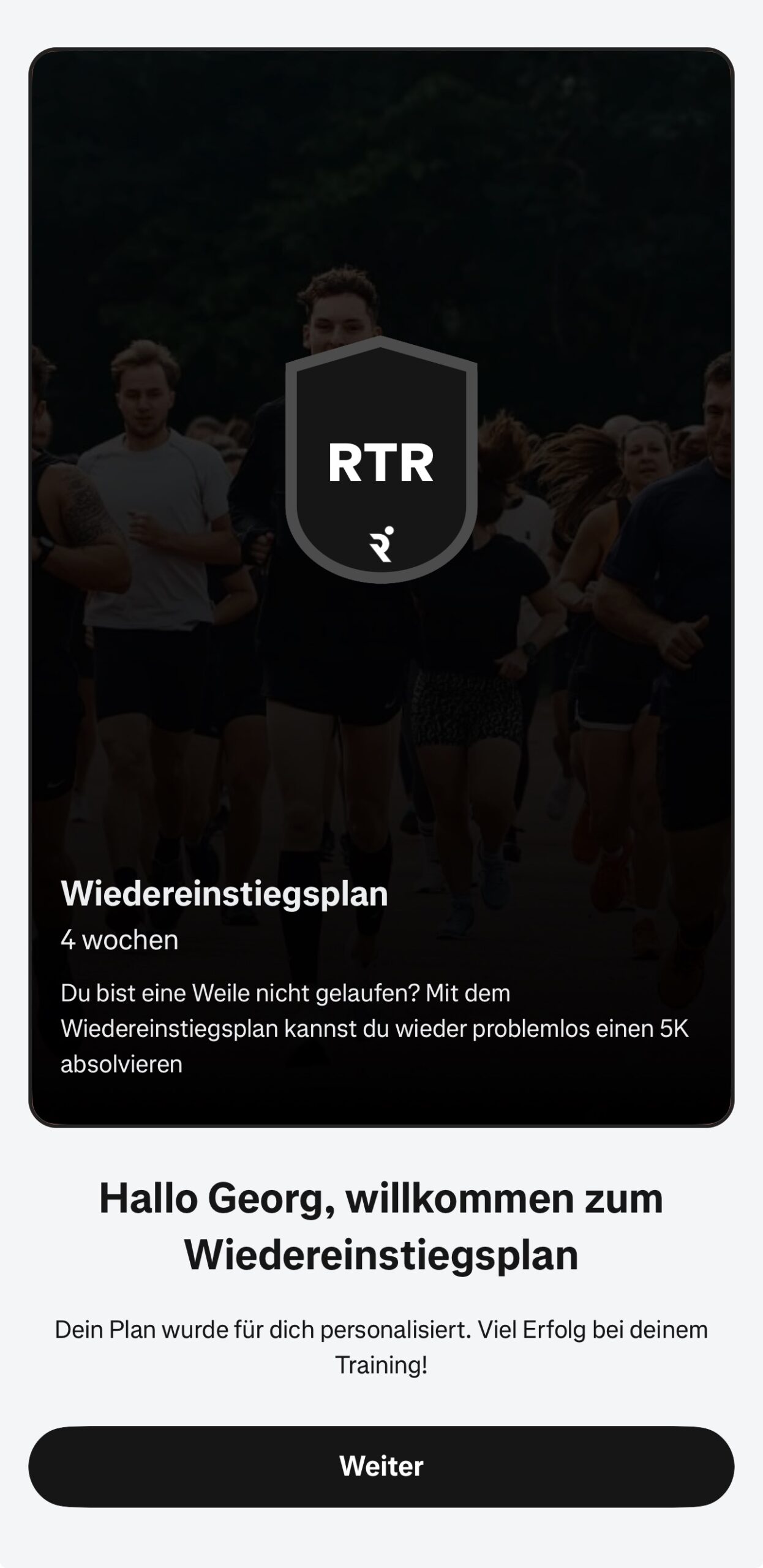
  12. … und präsentiert.
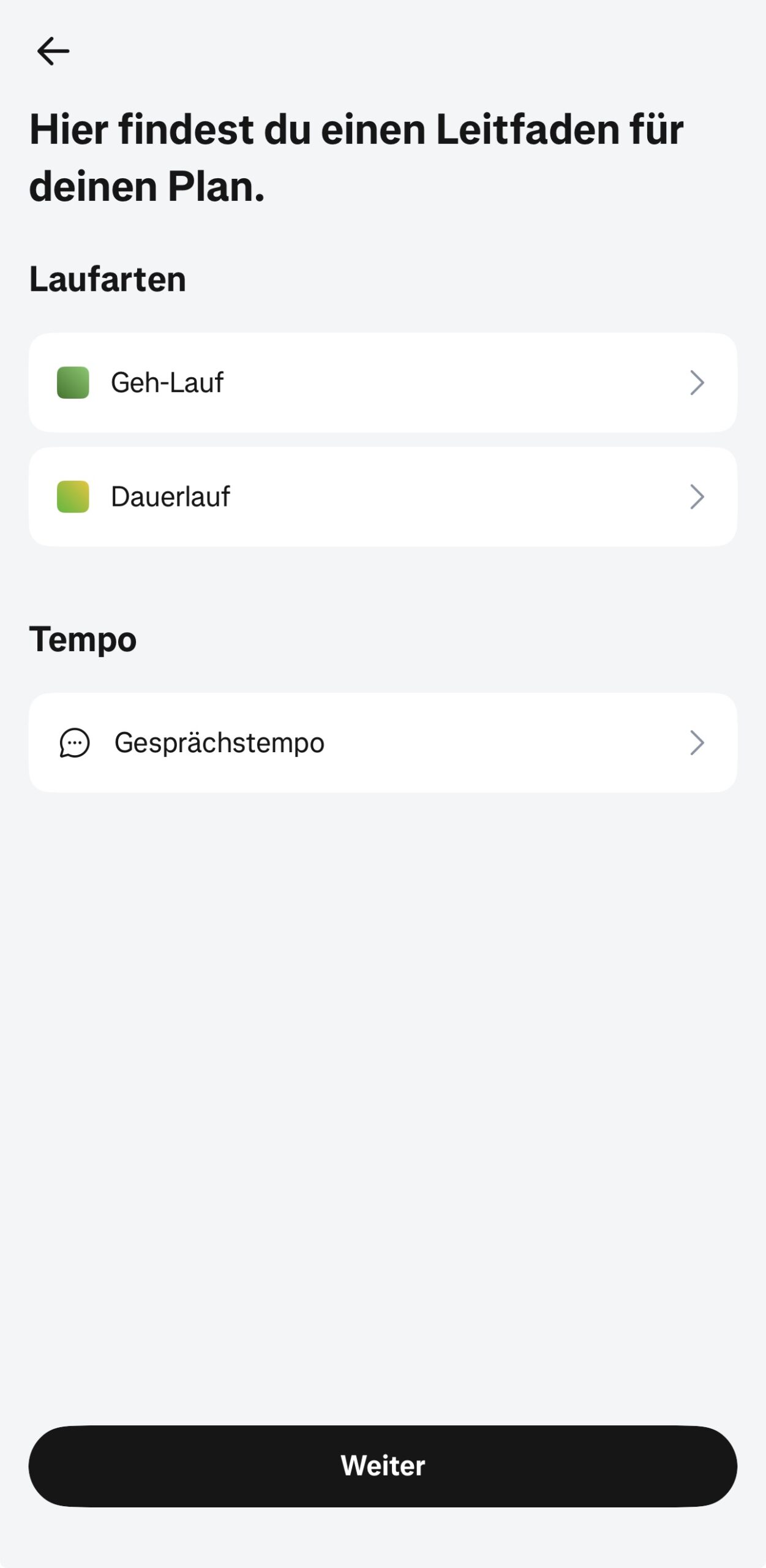
  13. Es gibt noch einmal eine Übersicht über die enthaltenen Laufeinheiten
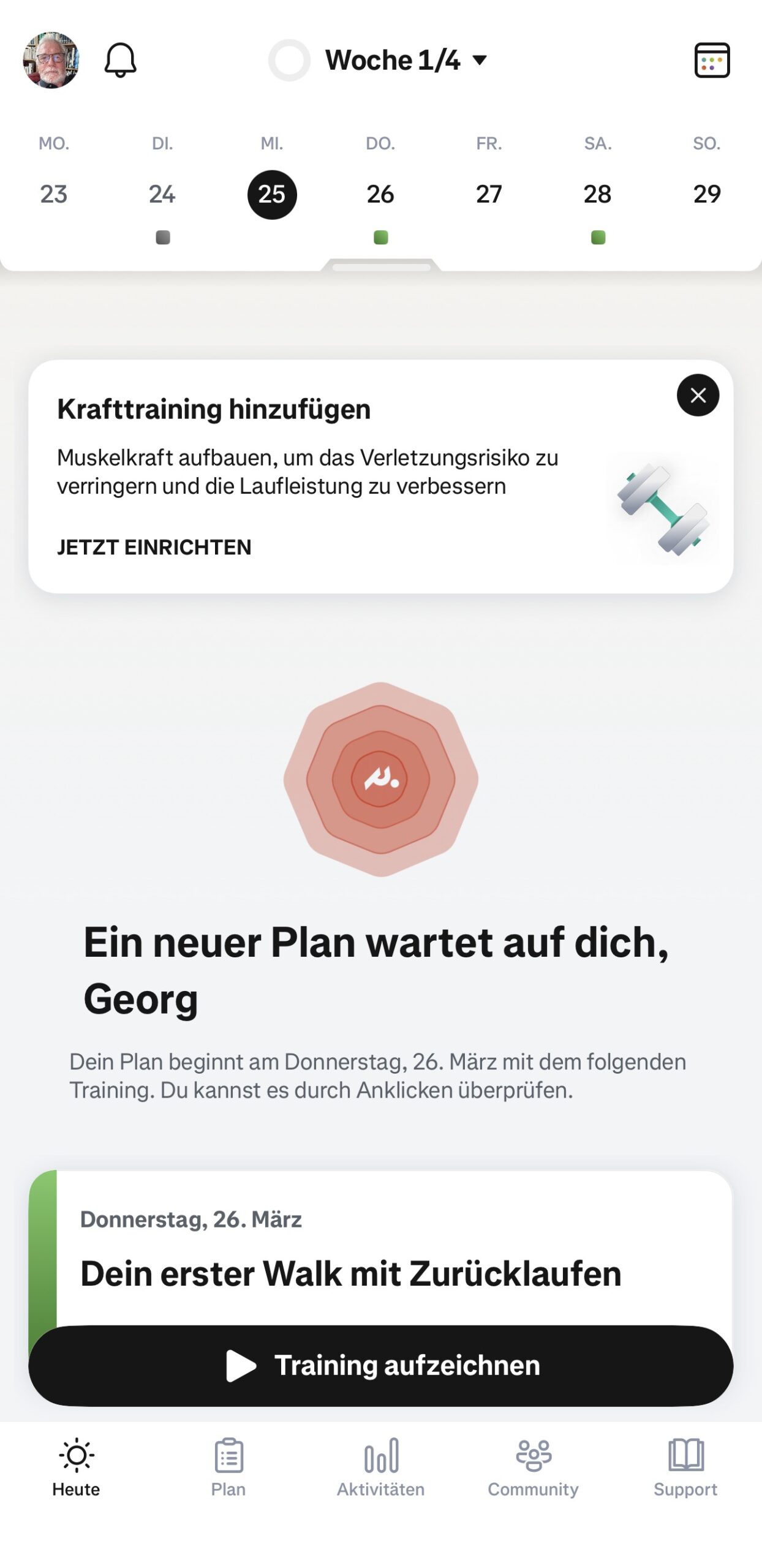
  14. Zum Abschluß gibt es eine Wochenübersicht und es kann los gehen!

Fertig!

RUNNA – ein weiterer Laufpartner

2
0

RUNNA ist ein Lauftrainer und Coach unter dem Dach der Marke Strava. Der Download der App und die Installation sind denkbar einfach. Zur Nutzung von RUNNA muss man sich allerdings registieren. Für einen individuellen Trainingsplan sind Gebühren fällig (bitte der Webseite entnehmen), wobei die erste Woche kostenlos ist. Es gibt aber auch zwei kostenfreie 5-km-Pläne. Eine Mitgliedschaft bei Strava ist nicht erforderlich, allerdings arbeiten beide Apps Hand -in-Hand. Erstaunlich sind die hohen Bewertungen in den Stores: Apple 4,7 und Google 4,4 (somit stimmen die Angaben auf der Webseite nicht so ganz). Die App wird ständig aktualisiert, z.B. die Apple-Version 8.31 vor 21 Stunden (Stand 25.03.26 – 14:05).


RUNNA – Wiedereinstiegsplan
RUNNA – Garmin Fenix
geplant:
RUNNA – Kalenderverknüpfung
RUNNA – Apple Watch (4)
RUNNA – Training beeinflussen

Weitere nützliche Links:

Webseite
Facebook
Instagram
Blog
Tipps
Google-App
Apple-App


ENDUCO – Training beeinflussen 2

2
0

Bei Enduco kann man das Training über weitere Einstellungen beeinflussen.
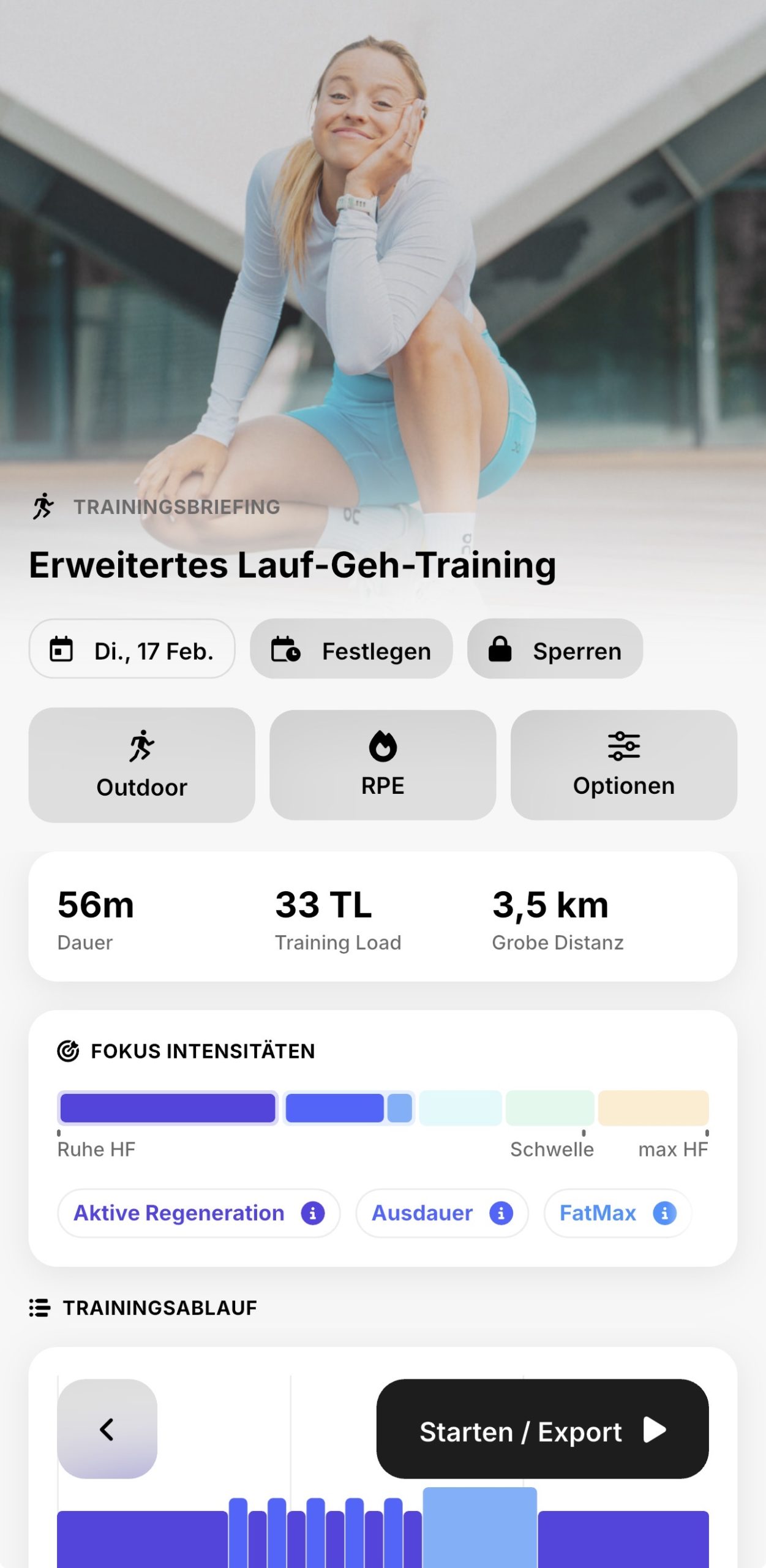
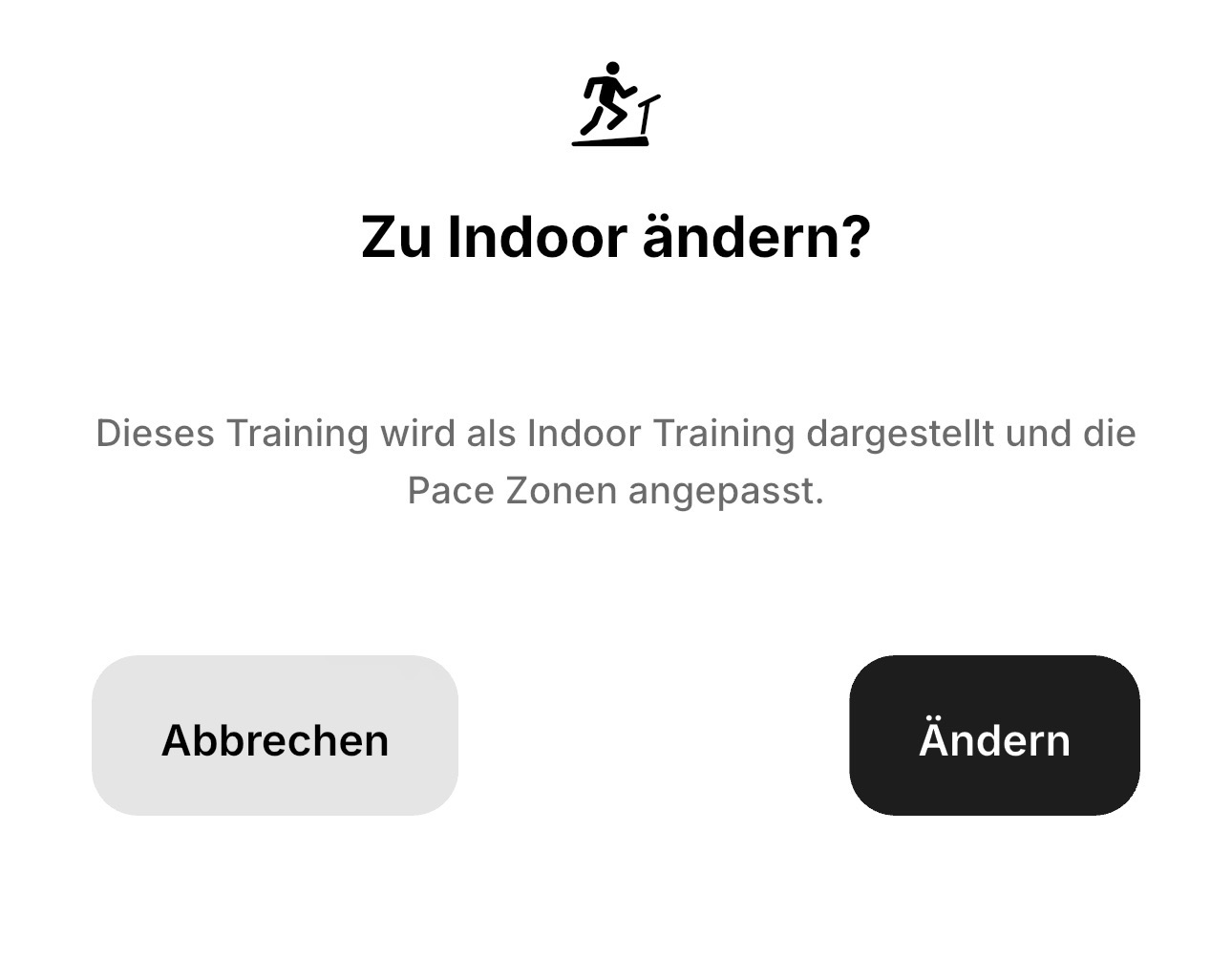
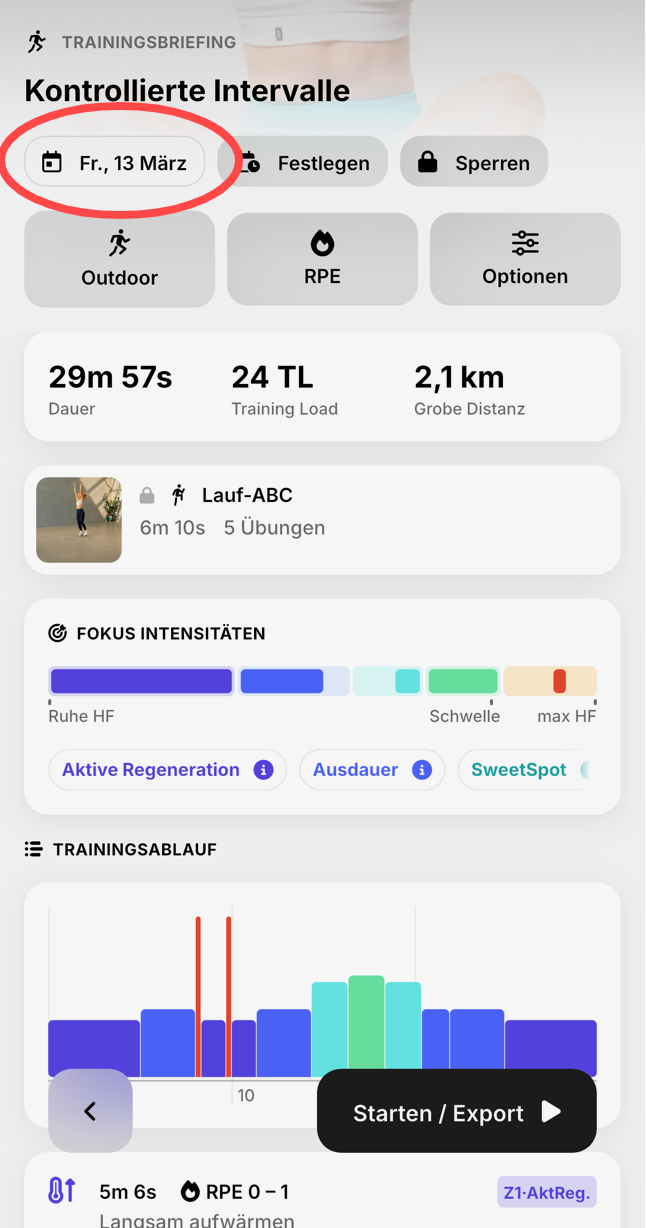
Dazu geht man zum gewünschten Trainingsplan und widmet sich den drei großen Schaltflächen in der Mitte des Bildschirms.

Outdoor


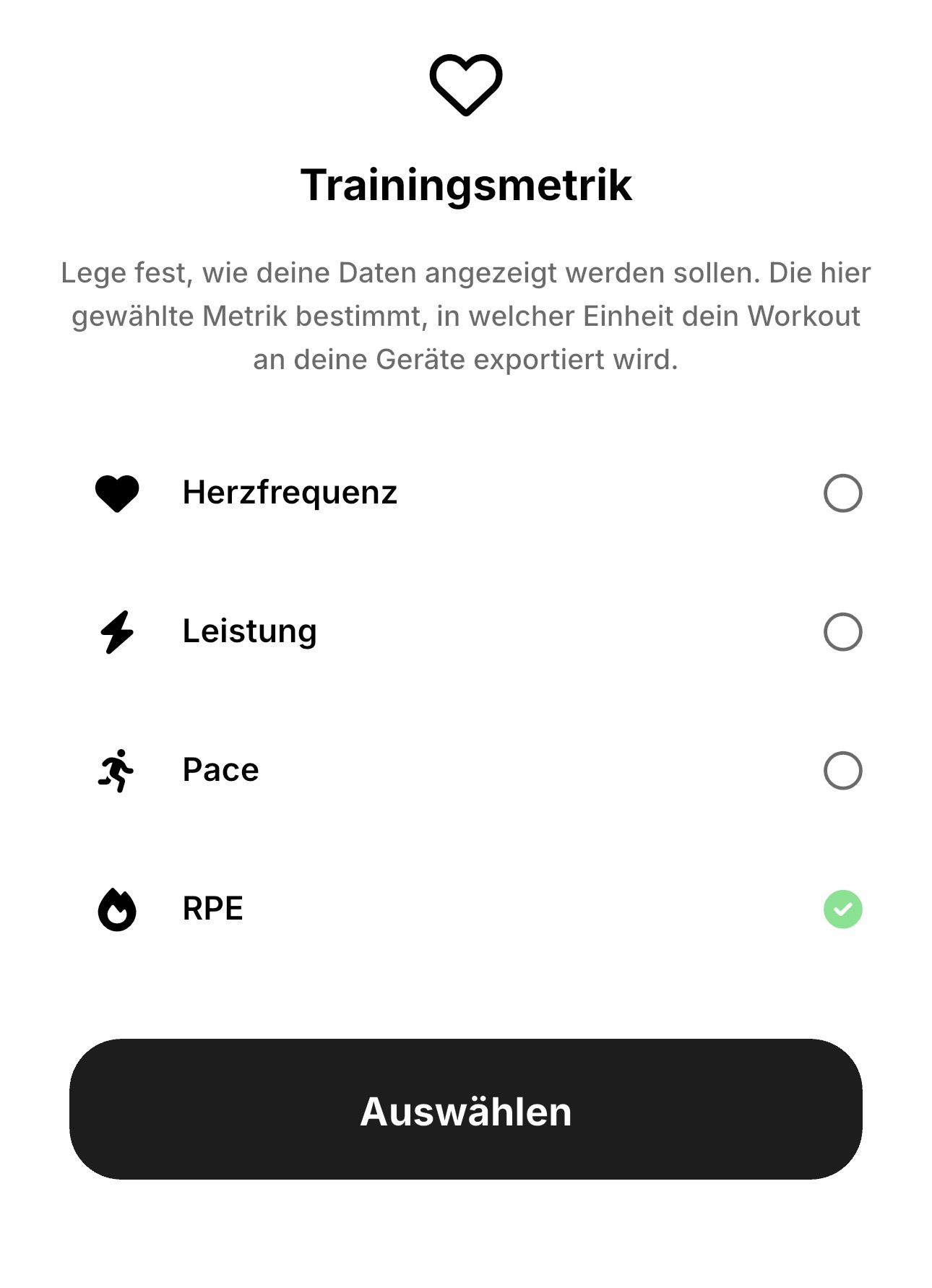
RPE
Für den Export zu Garmin ist es wichtig nicht RPE auszuwählen.
RPE steht für Rate of Perceived Exertion mit einer Skala von 1 bis 10. Dabei wird die subjektive Trainingsempfindung bewertet (1=leicht und 10= max. Anstregung). Diese Voreinstellung kann man übrigens im persönlichen Menü unter Trainingsmetriken / Standard Trainingsmetriken z.B. für Laufen ändern.

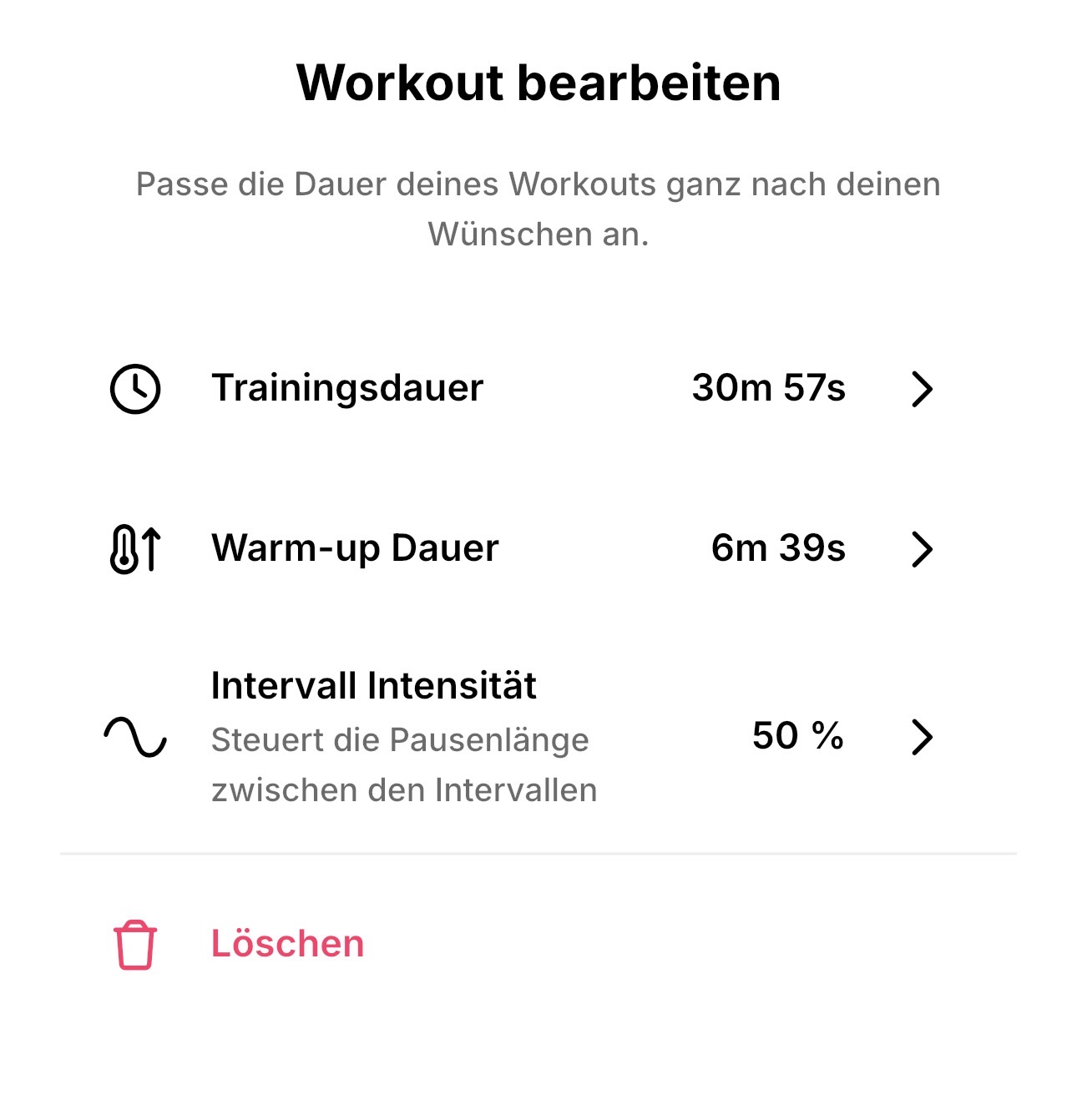
Optionen
Bei jeder Anpassung wird der TL-Wert und die Distanz verändert. Der Training Load (TL) beschreibt die Gesamtbelastung deines Körpers durch Training – eine Kombination aus Intensität und Dauer.
Hinweis: Nicht jedes Training kann in der Pausendauer bearbeitet werden. Besonders bei den Beginner- und auch die Kessession-Trainings ist nicht so viel anpassbar. 


ENDUCO – Training beeinflussen

2
0

Es gibt neben der Möglichkeit im Kalender auch noch die Beeinflussung des Trainingsablaufes über vier persönliche Einstellungen.

Kalender
In der Kalenderansicht lässt sich ein Training ganz bequem und ohne Einfluss auf die weiteren Einheiten einfach auf ein anderes Datum verschieben. 
Hinweis: Wenn ein Trainingszyklus sich dem Ende nähert, so ist eine Verschiebung über das letzte Datum hinaus nicht möglich.

Aktiv
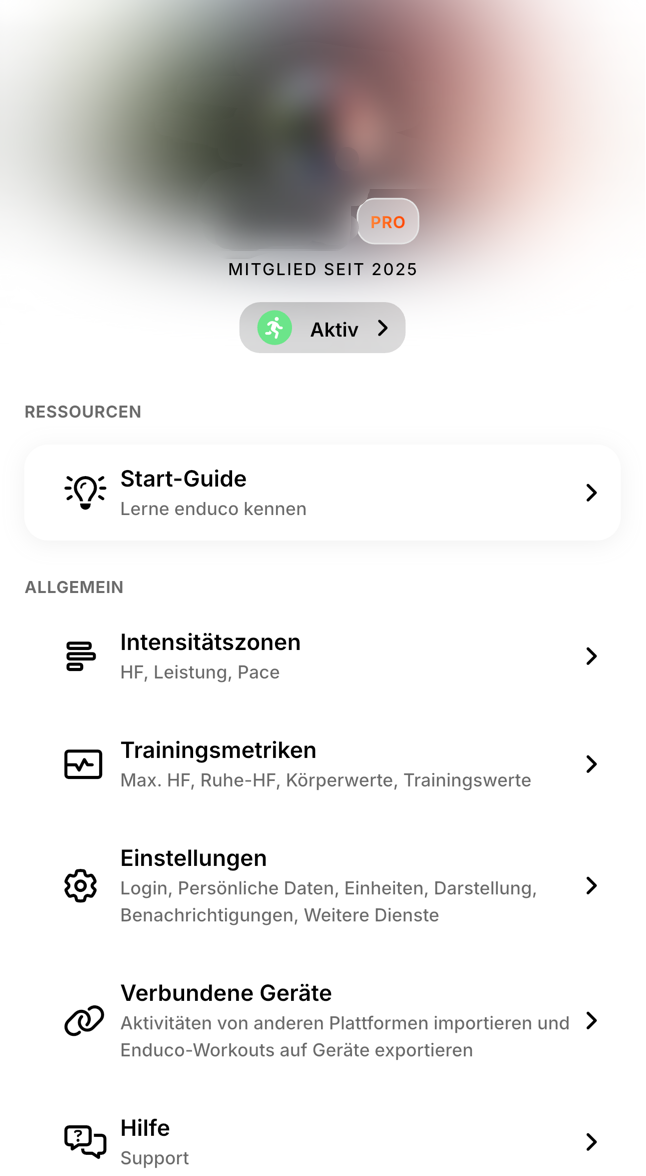
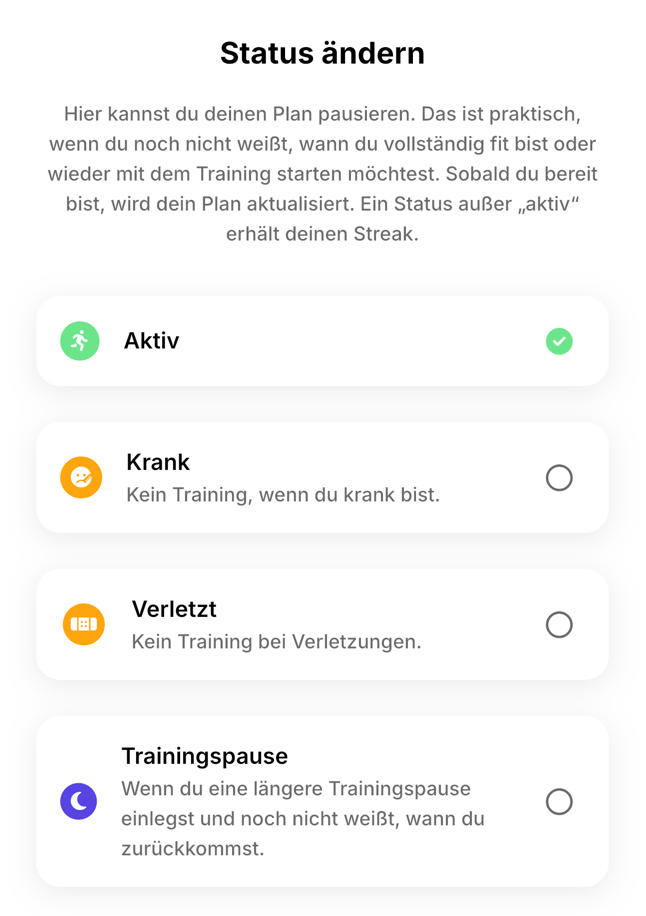
Die Einstellung „Aktiv“ im privaten Menü ist eigentlich automatisch vorgewählt und damit kann man jederzeit ein Training starten. Klickt man auf das Feld „Aktiv“, so wird einen Auswahl an Status-Änderungen eingeblendet.

Krank
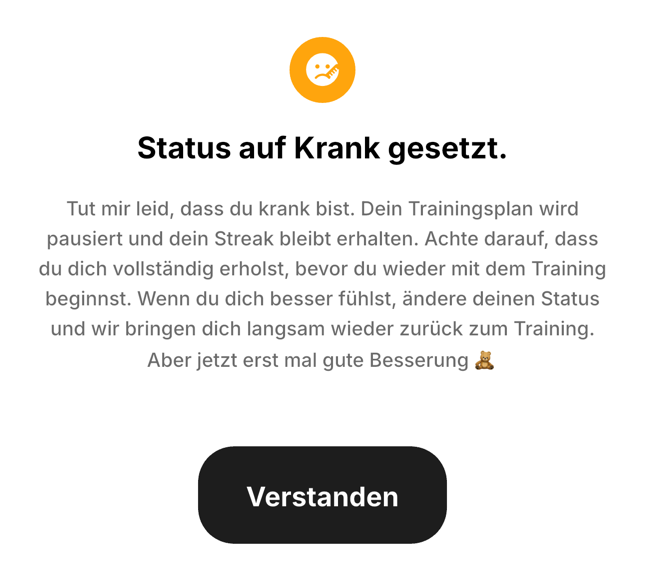
In diesem Staus wird der Trainingsplan zwar ausgesetzt, aber später an den neuen Zustand angepasst. D.h, nach der Genesung wird mit leichten Einheiten neu gestartet. 

Verletzt
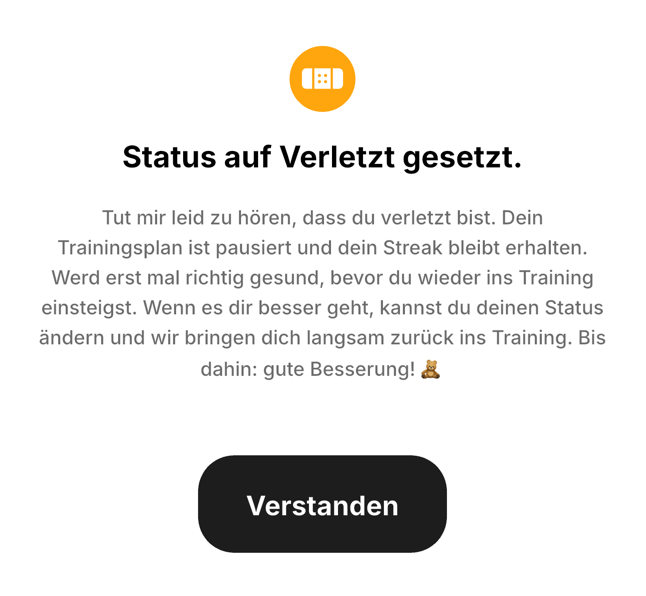
Auch in diesem Staus wird der Trainingsplan zwar ausgesetzt, aber später an den neuen Zustand angepasst. D.h, nach der Genesung wird mit leichten Einheiten neu gestartet. 

Trainingspause
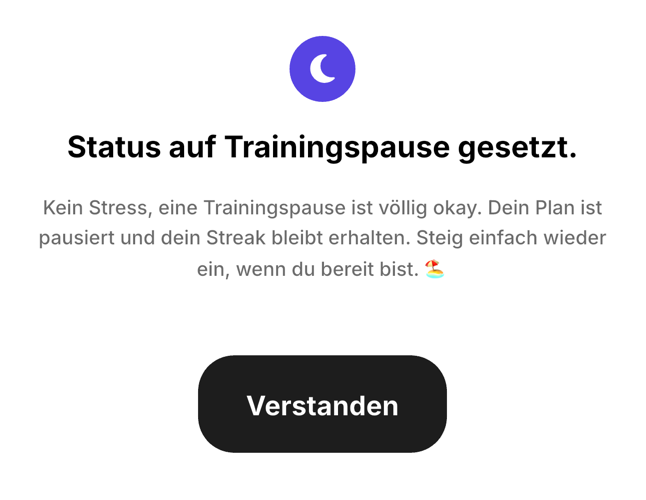
In diesem Status wird der Trainingsplan wirklich ausgesetzt und später wird genau an dieser Stelle meines Wissens wieder neu gestartet.

Wieder Aktiv
Nach allen vorherigen Änderungen setzt man den Status einfach wieder auf „Aktiv“ und es kann, wie oben beschrieben, wieder weiter gehen.


Garmin – eigene Datenfelder nutzen

0
0

Ich habe mir jetzt auf der Garmin Fenix 7 eine eigene Ansicht mit Boardmitteln für Daten zu meinen Trainingseinheiten eingerichtet.

Hierzu geht ihr wie folgt vor:

  1. Garmin Connect auf dem Handy starten
  2. recht nten auf die drei Punkte klicken
  3. zu Garmin-Geräter gehen und auf die verbundene Uhr klicken.
    Tipp: Gleichzeitig die Uhr daneben legen und die Aktivität (Laufen) starten. So sieht man direkt die Veränderungen in der Datenansicht
  4. Jetzt zu „Aktivitäten und Apps“ wechseln, auf „Laufen“ und „Datenseiten“ klicken
  5. „Datenseiten hinzufügen“ und „Benutzerdefinierte Daten“ auswählen“
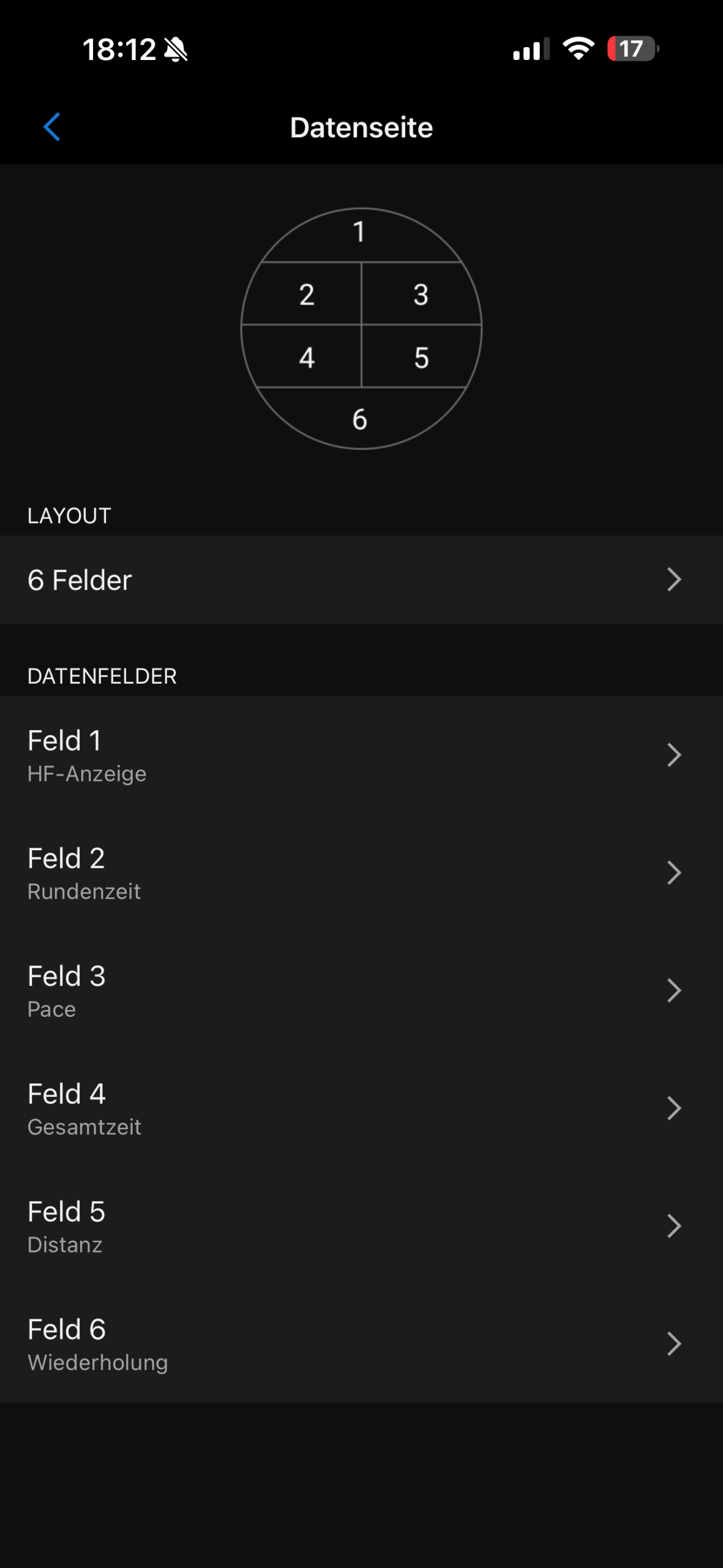
  6. im nächsten Schritt das Layout auswählen – ich habe mich hier für „6 Felder“ entschieden
  7. jetzt die einzelen Felder füllen in dem man das entsprechende Datenfeld auswählt und den Inhalt bestimmt.

    Ich habe mich wie folgt entschieden:
    1 – Grafisch – Herzfrequenzanzeige
    2 – Timerfelder – Rundenzeit
    3 – Pace-Felder – Pace
    4 – Timerfelder – Gesamtzeit
    5 – Distanzfelder – Distanz
    6 – Trainingsfelder – Wiederholungen

Zusätzlich habe ich noch als weitere Datenseiten die Uhrzeit und Musik eingerichtet. Bei einem Training erscheint noch automatisch die Pace-Anzeige mit den Vorgaben für den Laufabschnitt und die Rest-Zeit für den Abschnitt.

Wer eine wechselnde Ansicht über alle Datenseiten während des Laufs haben möchte, kann auf der Seite der Aktivität unter „Auto-Seitenwechsel“ zwischen „Aus“, „Langsam“, „Mittel“ und „Schnell“ wählen.

Übrigens sind bei der Fenix 8 sogar acht Datenfelder möglich!

Viel Spaß und falls ihr eigene Vorschläge oder Verbesserungen habt, laßt es mich wissen.


ENDUCO – Schrittweise zum neuen Trainingsplan

0
0

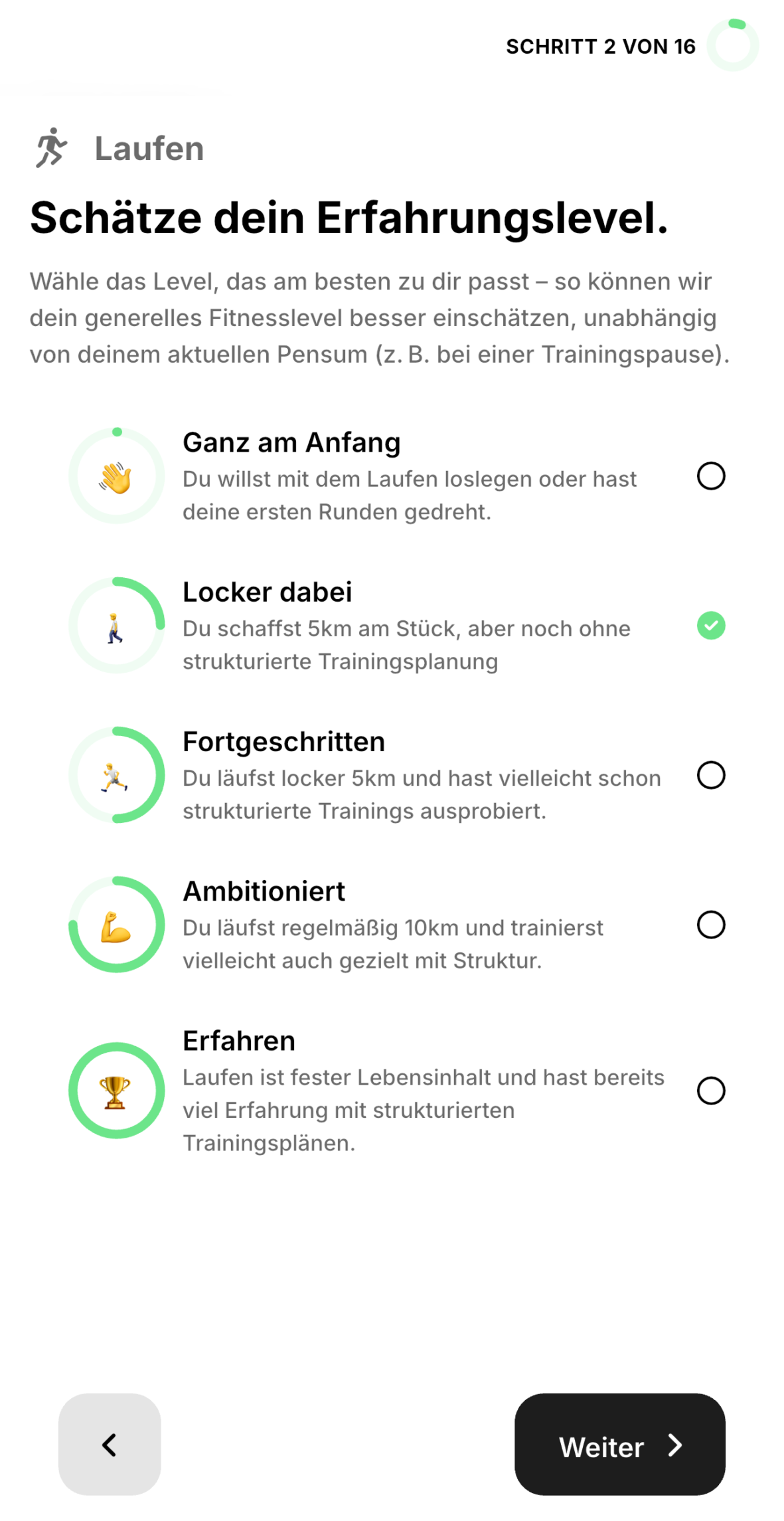
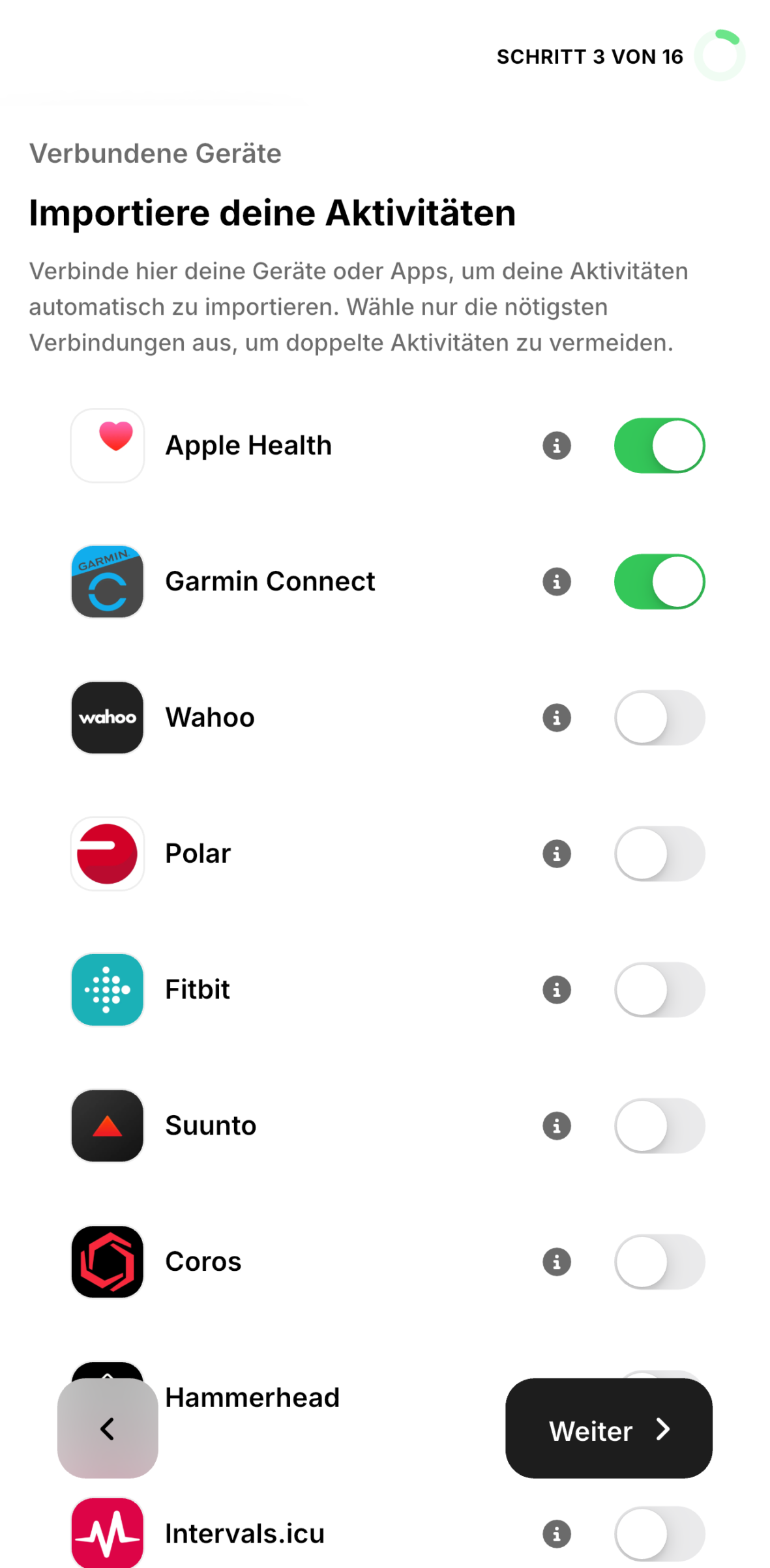
Wer mit Enduco trainieren möchte benötigt einen Trainingsplan. An dieser Stelle nimmt dich Endco an die Hand und führt dich Schritt für Schritt zum Ergebnis. Doch den Einstieg muss man finden.

1. Enduco-App öffen
2. unten auf den Tab „Plan“ klicken
3. im weiteren Schritt auf den Button „Plan verwalten“ links unter dem Bild klicken
4. jetzt ganz unten auf „Neuen Plan aufsetzen“ klicken und los geht die Einrichtung
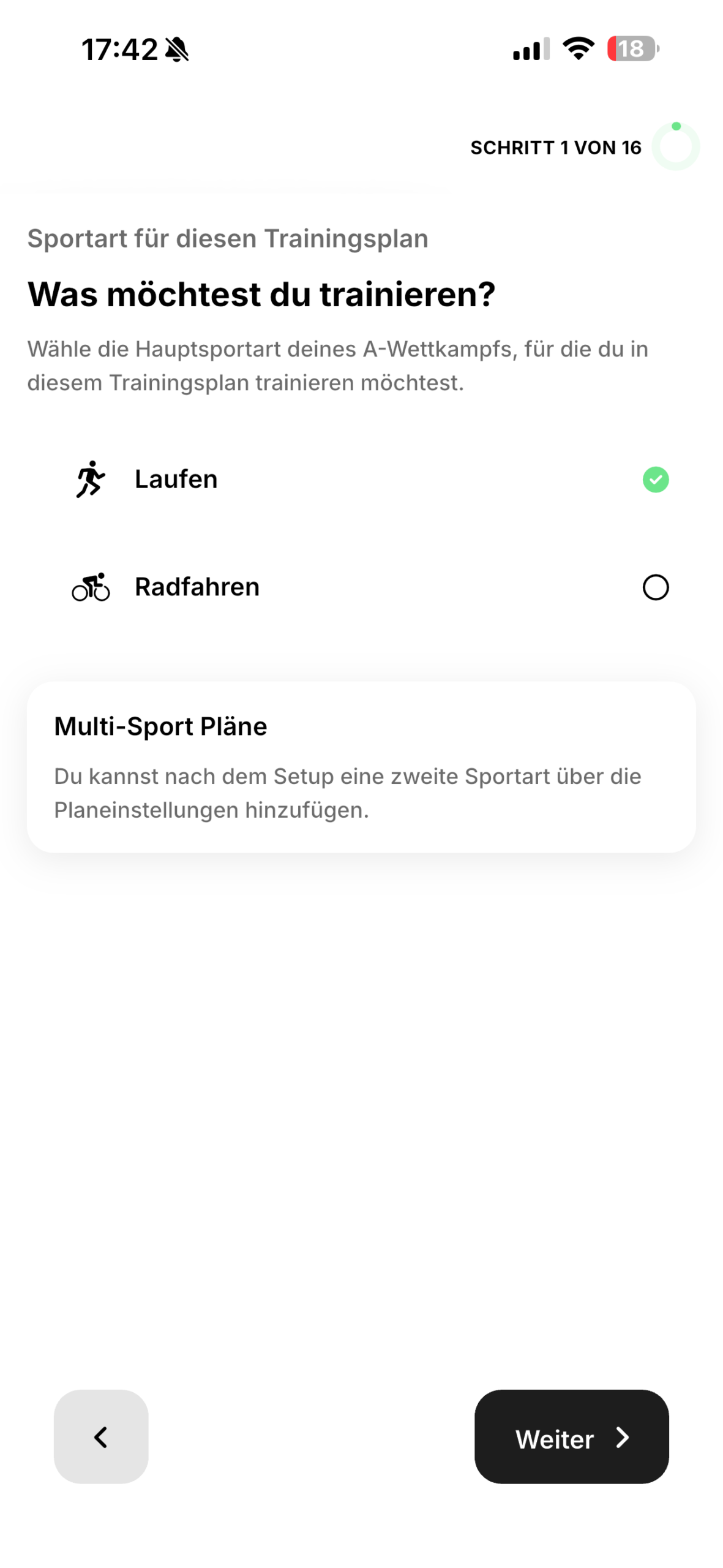
5. Schritt 1 – Sportart wählen

6. Schritt 2 – Erfahrungslevel bestimmen

7. Schritt 3 – Importquellen für ältere Trainingseinheiten festlegen

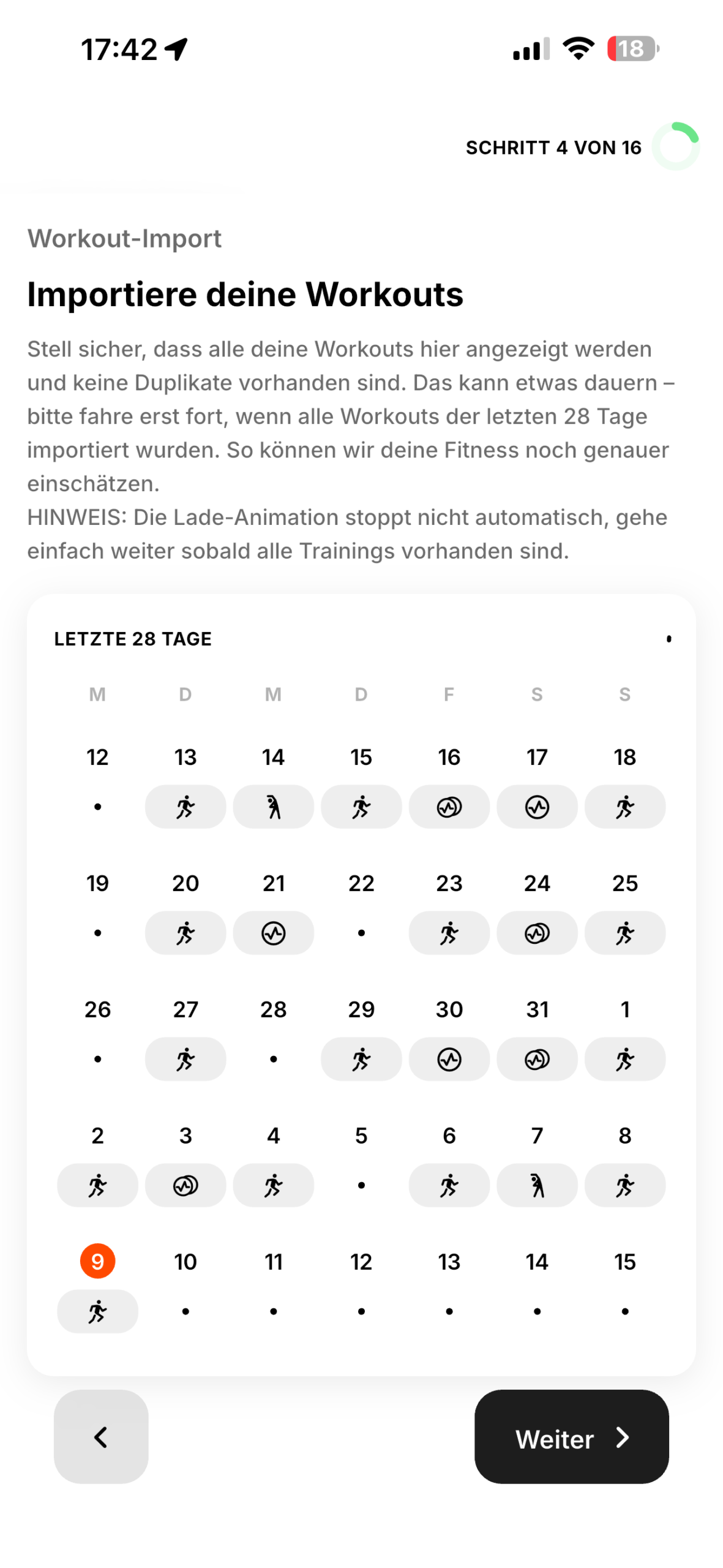
8. Schritt 4 – Historische Daten importieren
Falls diese schon vorliegen, kann man diesen Schritt überspringen
indem man auf „Weiter“ klickt und den Schritt bejaht

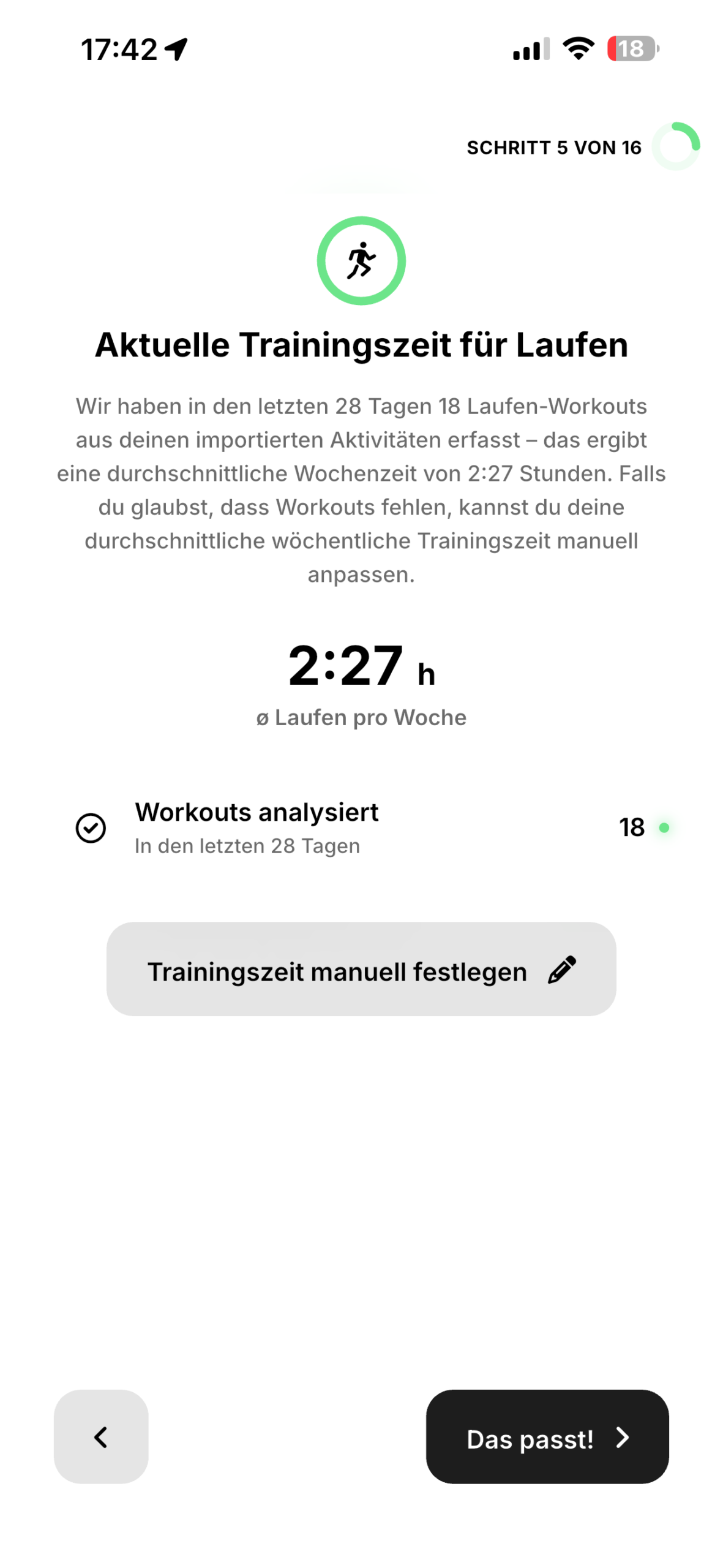
9. Schritt 5 – die erfassten Workouts werden analysiert

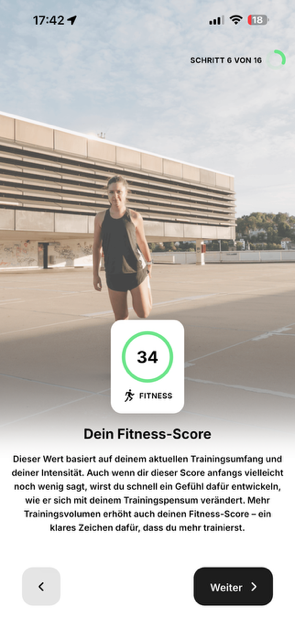
10. Schritt 6 – der Fitness-Score wird festgelegt

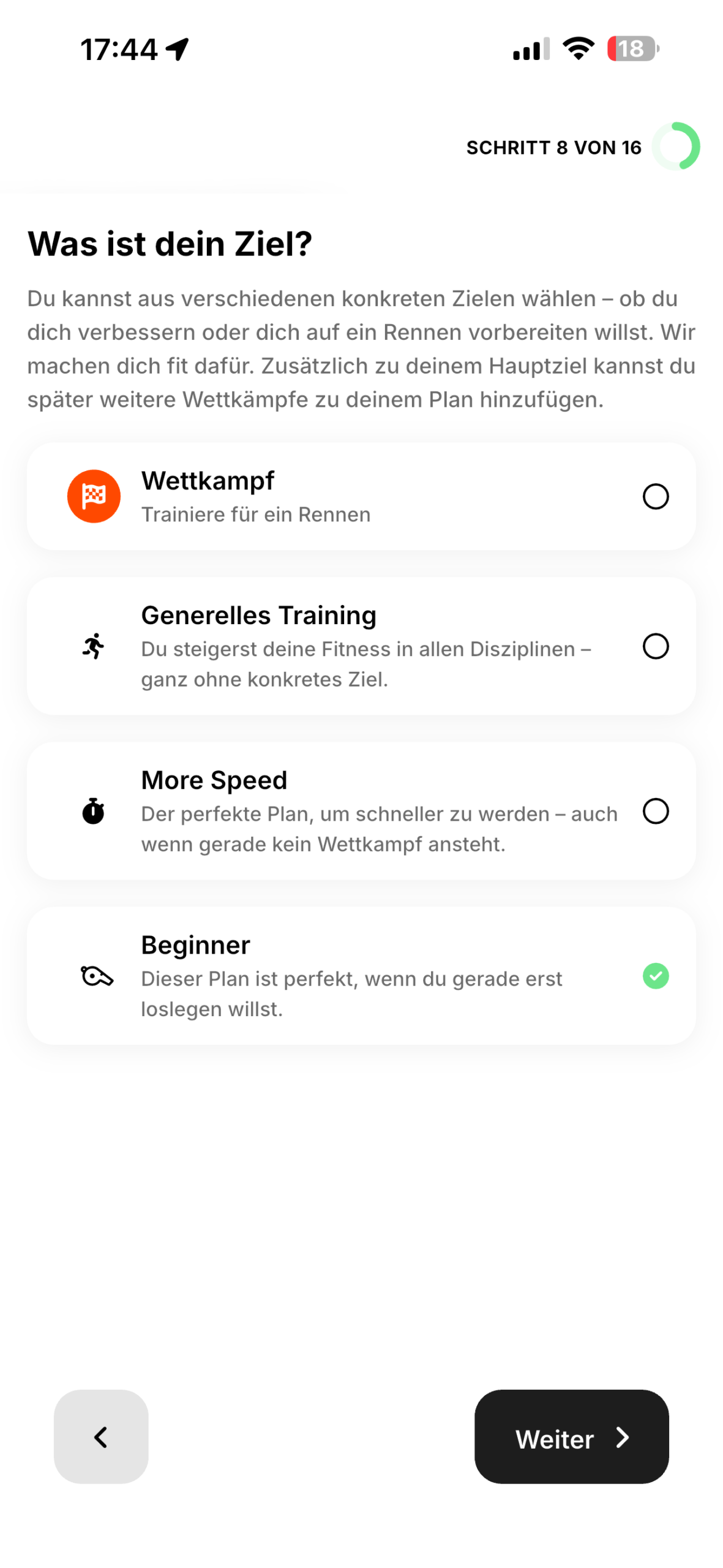
11. Schritt 8 – das Traningsziel bestimmen

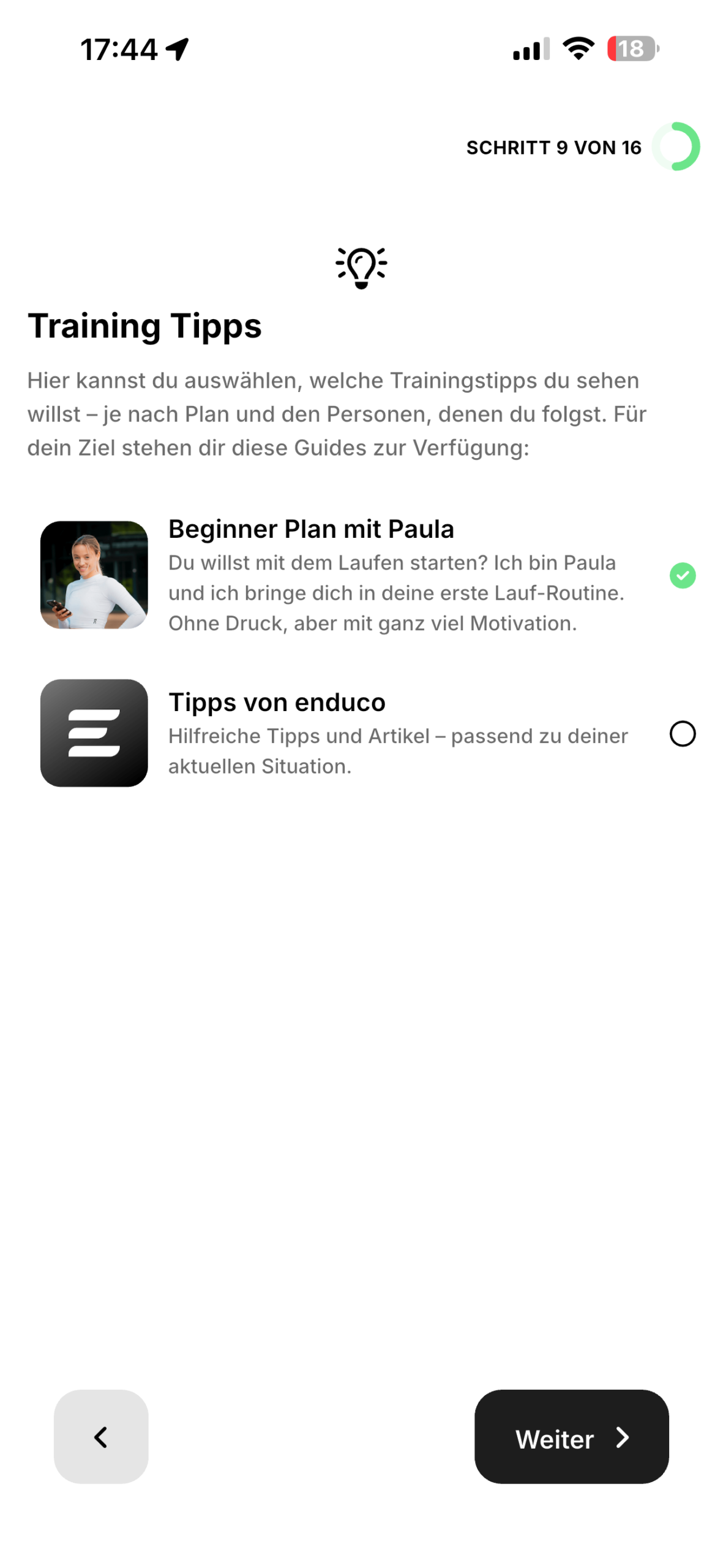
11. Schritt 9 – festlegen ob man Tipps zum Training haben möchte

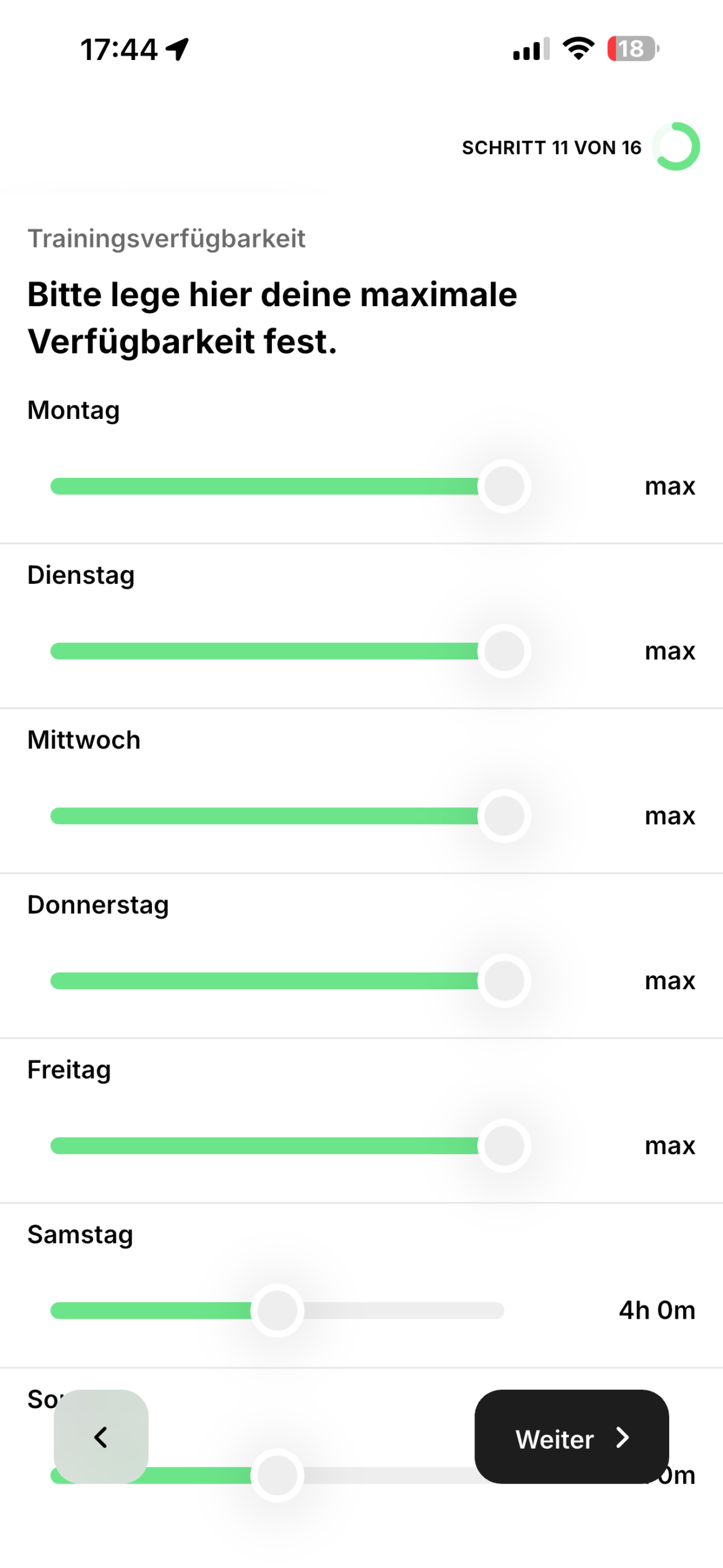
12. Schritt 11 – Trainingszeiten festlegen

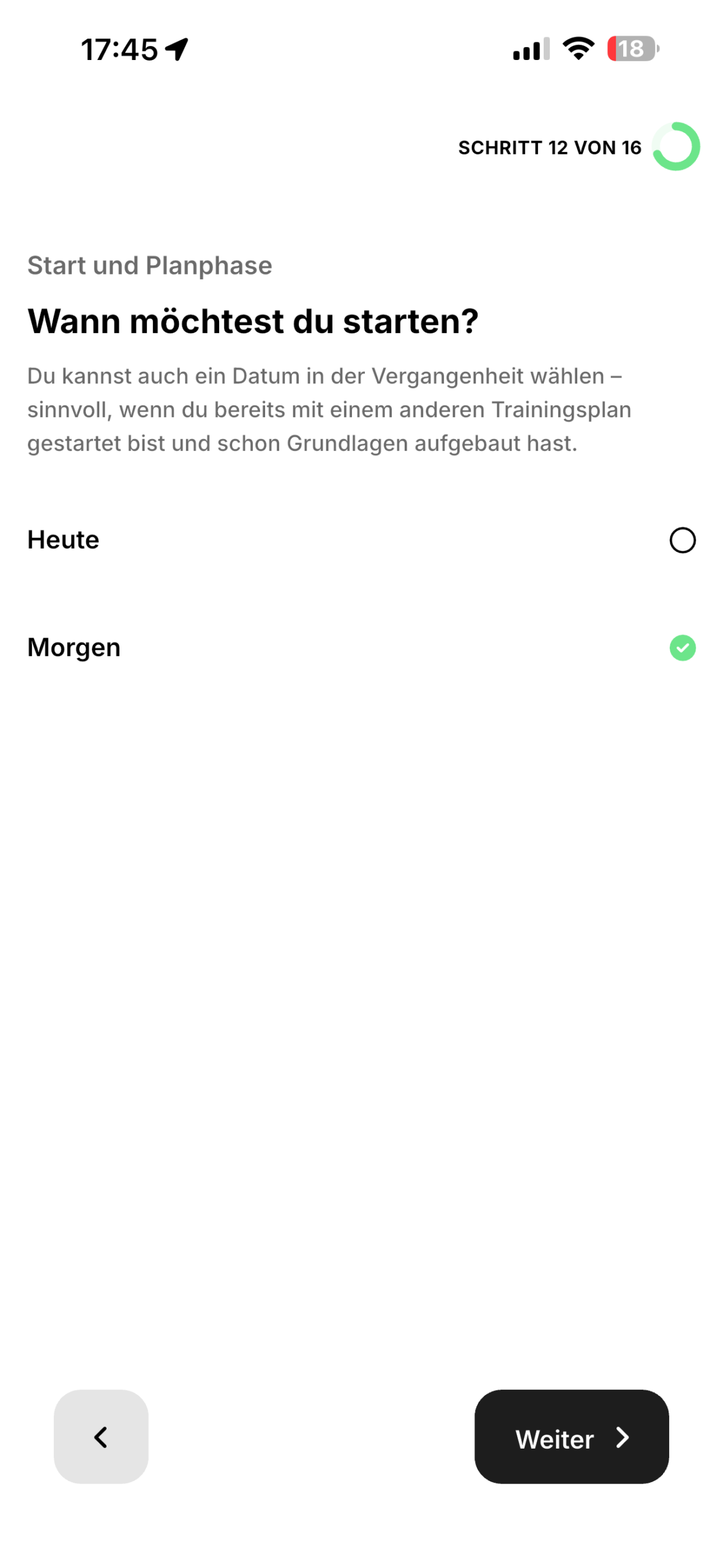
13. Schritt 12 – Start bestimmen

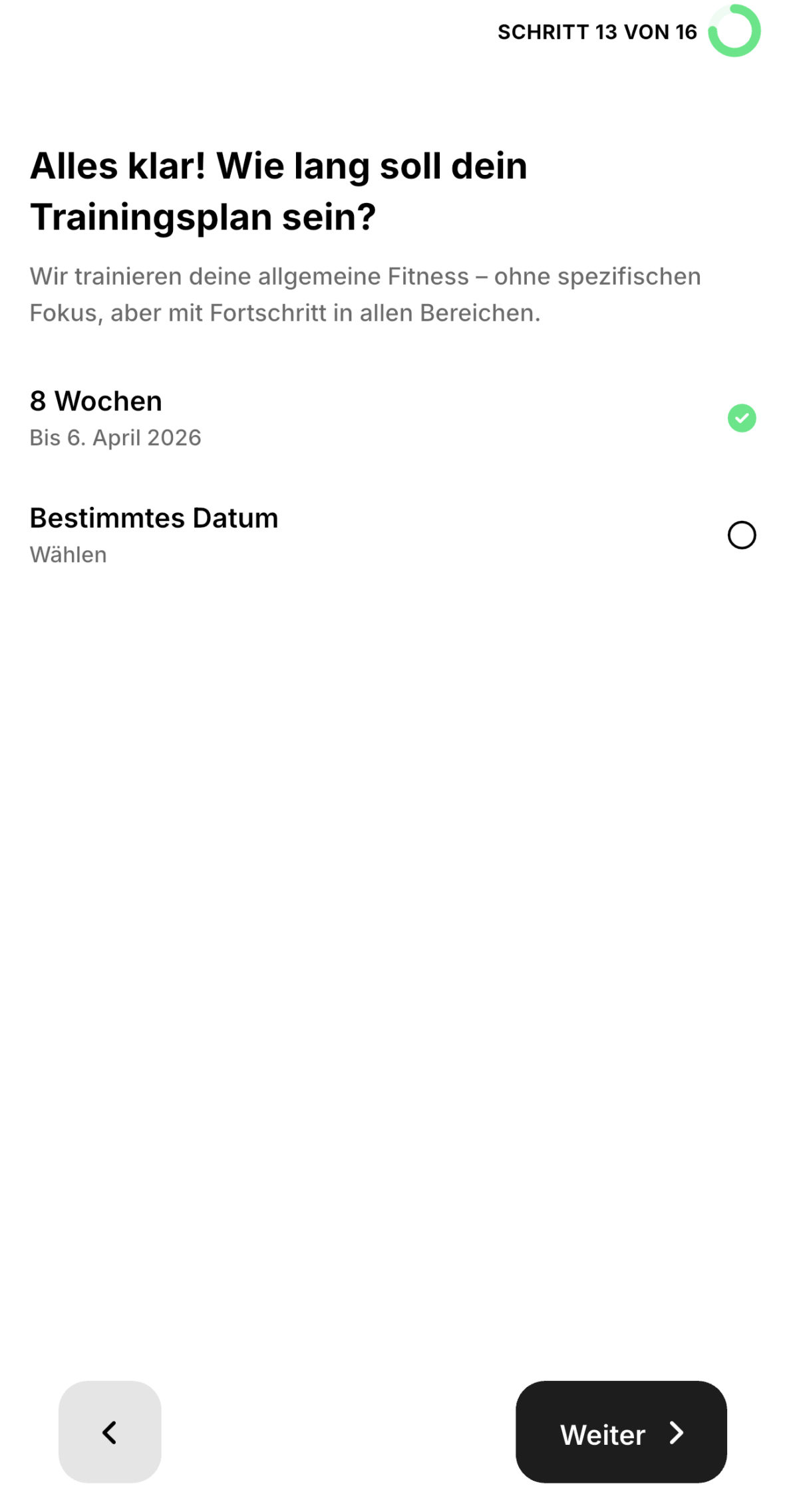
14. Schritt 13 – Trainingsdauer festlegen

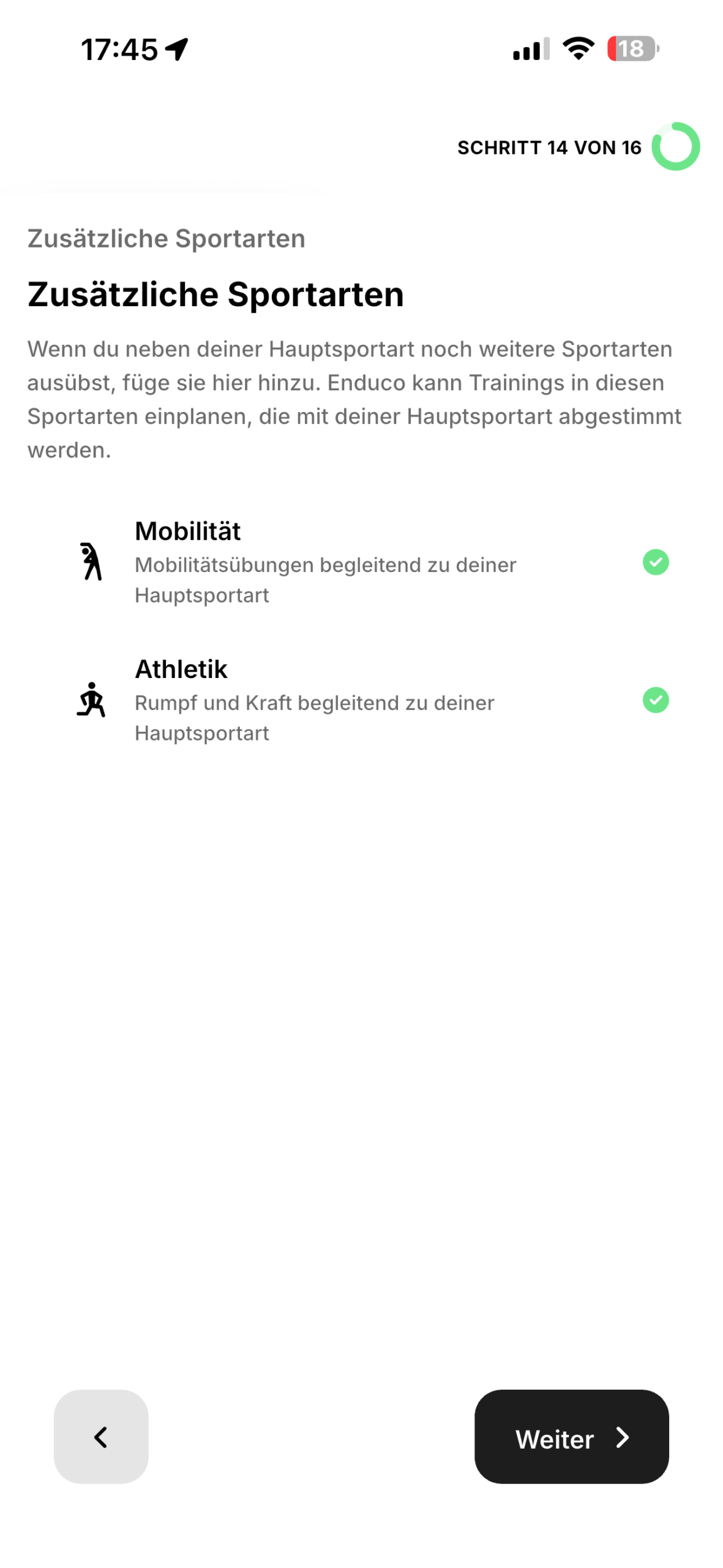
15 . Schritt 14 – zusätzliche Übungen wählen
          

16. FERTIG – und einfach starten

HINWEIS:
Was es mit den fehlenden Schritten 7, 10 und 15/16 auf sich hat, muss ich noch klären.
Außerdem soll man ein Startdatum wählen können. Keine Ahnung wie.
Sobald ich weitere Informationen erhalte werden ich diesen Beitrag ergänzen.


ENDUCO eigene Trainingseinheiten hinzufügen

0
0

Wer noch etwas mehrt mit ENDUCO trainieren möchte, kann eigene Trainingseinheiten erstellen und seinem Plan einfach hinzufügen.

Und so geht man vor:

1. Enduco-App öffnen
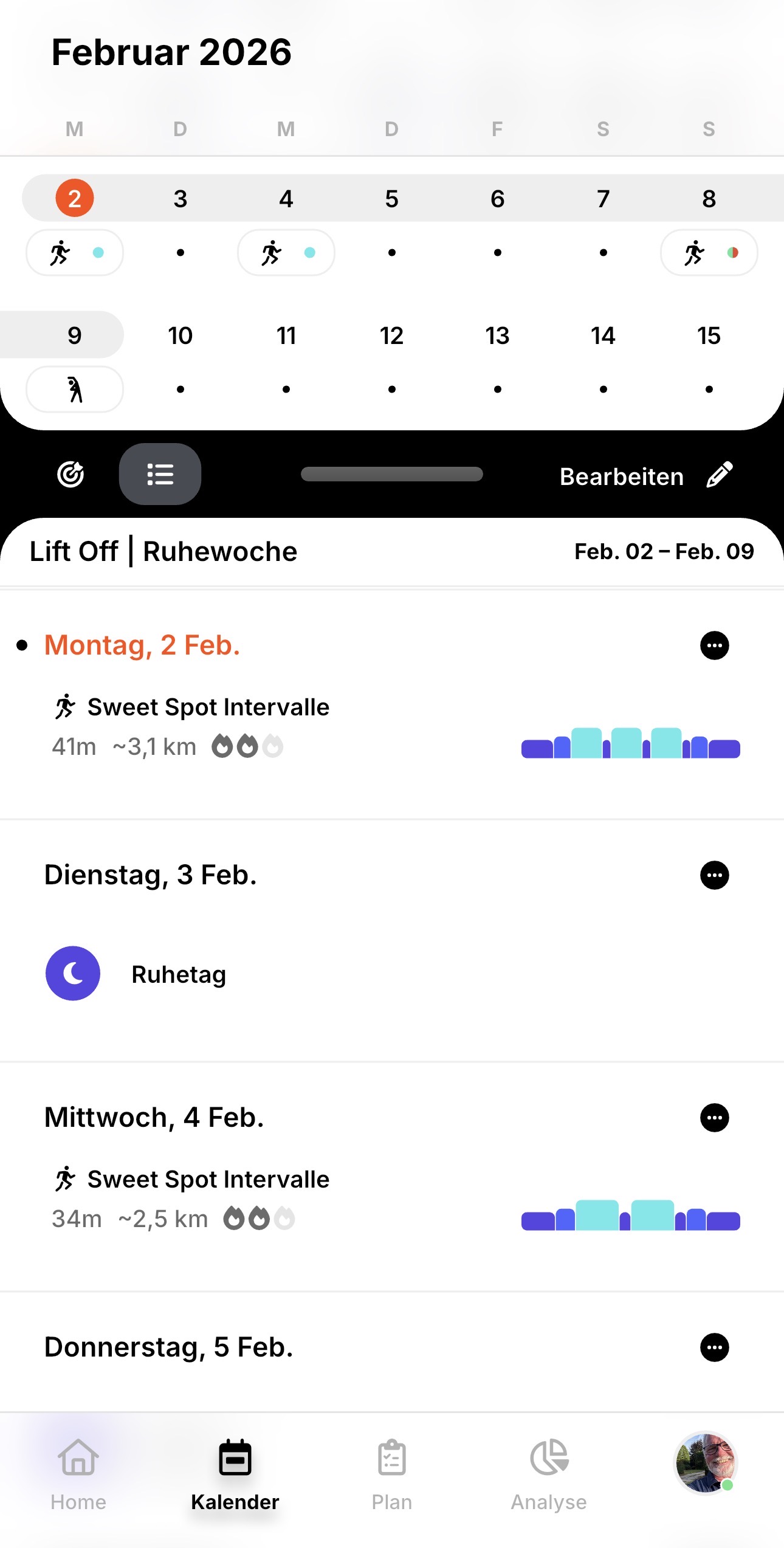
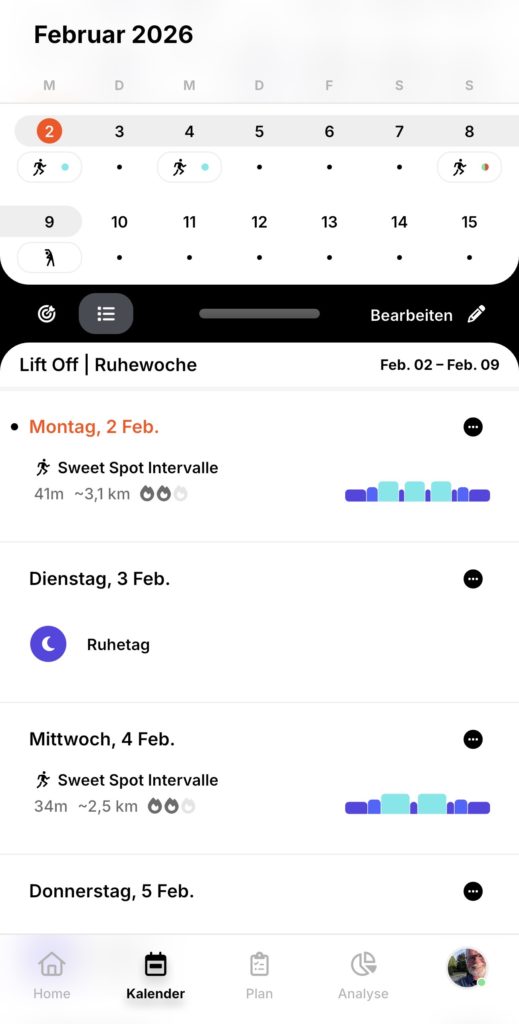
2. auf den zweiten Tab unten „Kalender“ wechseln
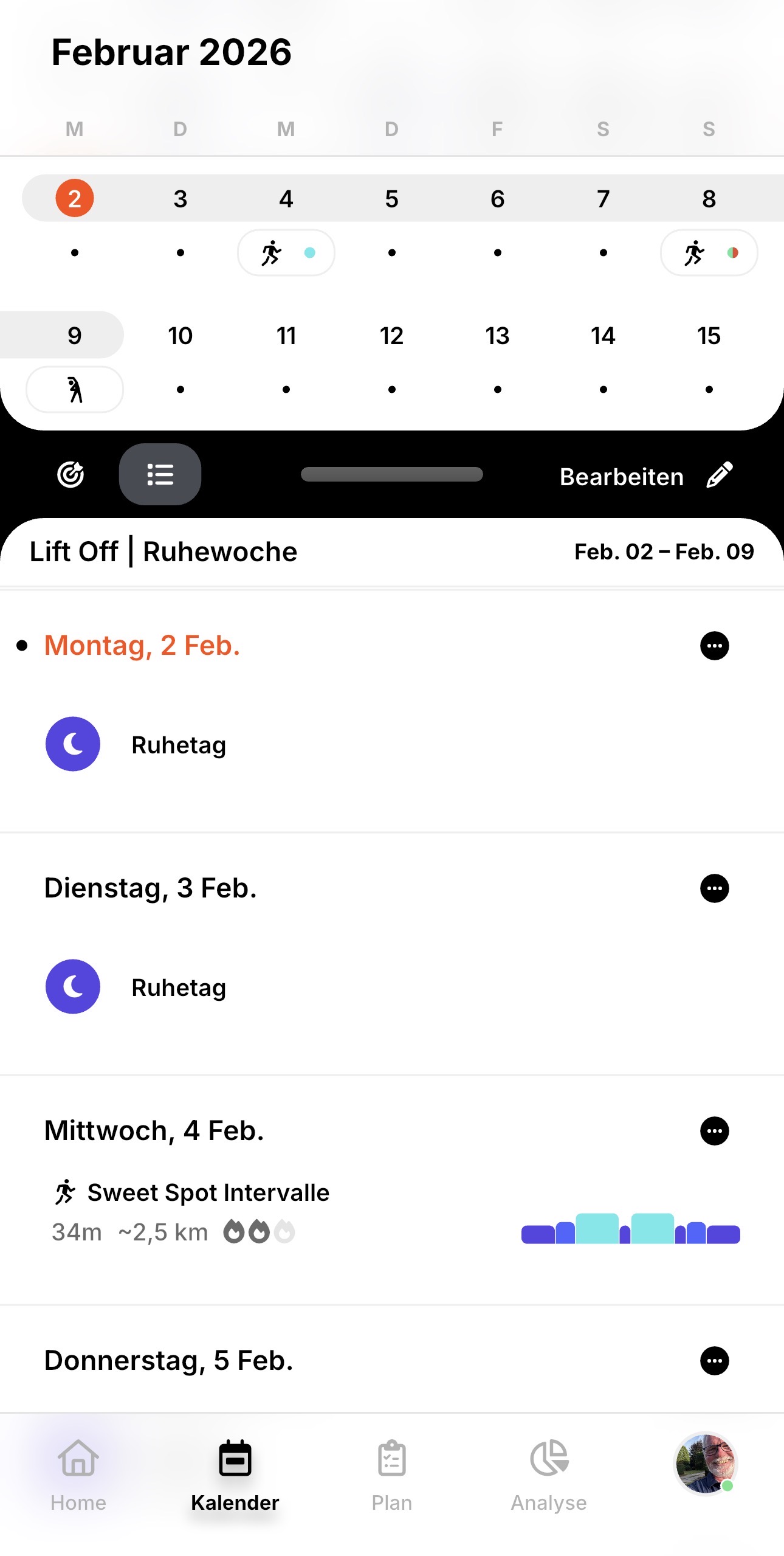
3. oben in der Monatsansicht den gewünschten Tag auswählen oder unten in der Ansicht zum gewünschten Tag scrollen
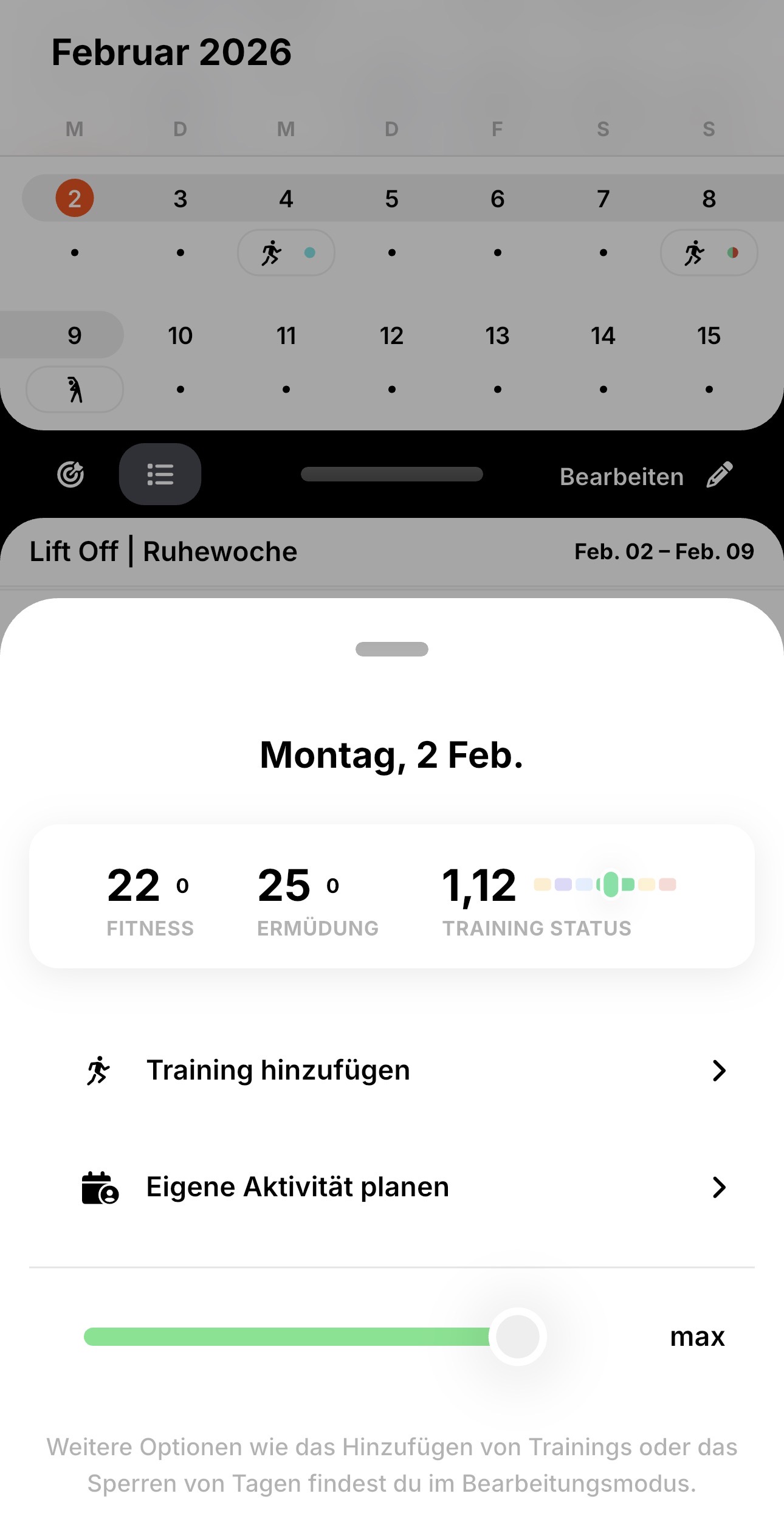
4. auf die drei Punkte rechts oben beim gwünschten Tag klicken
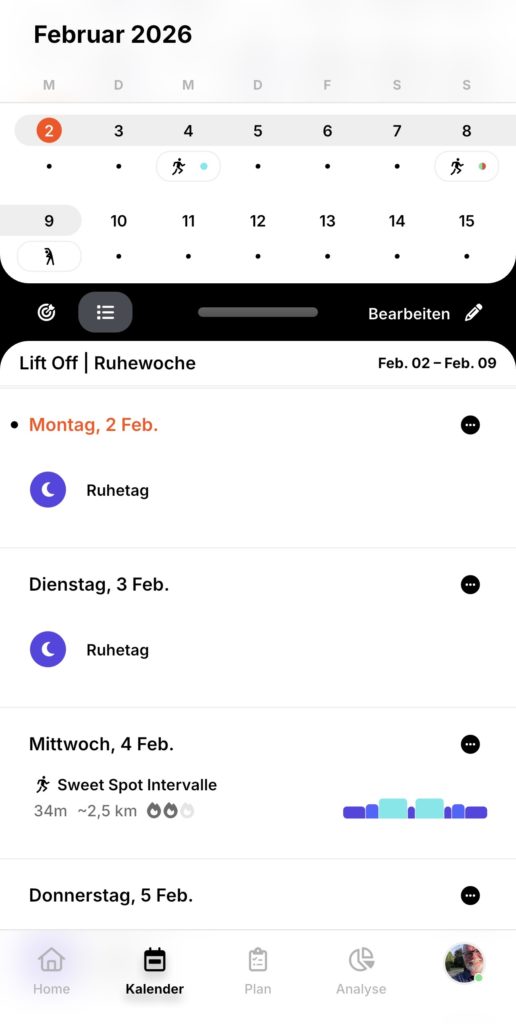
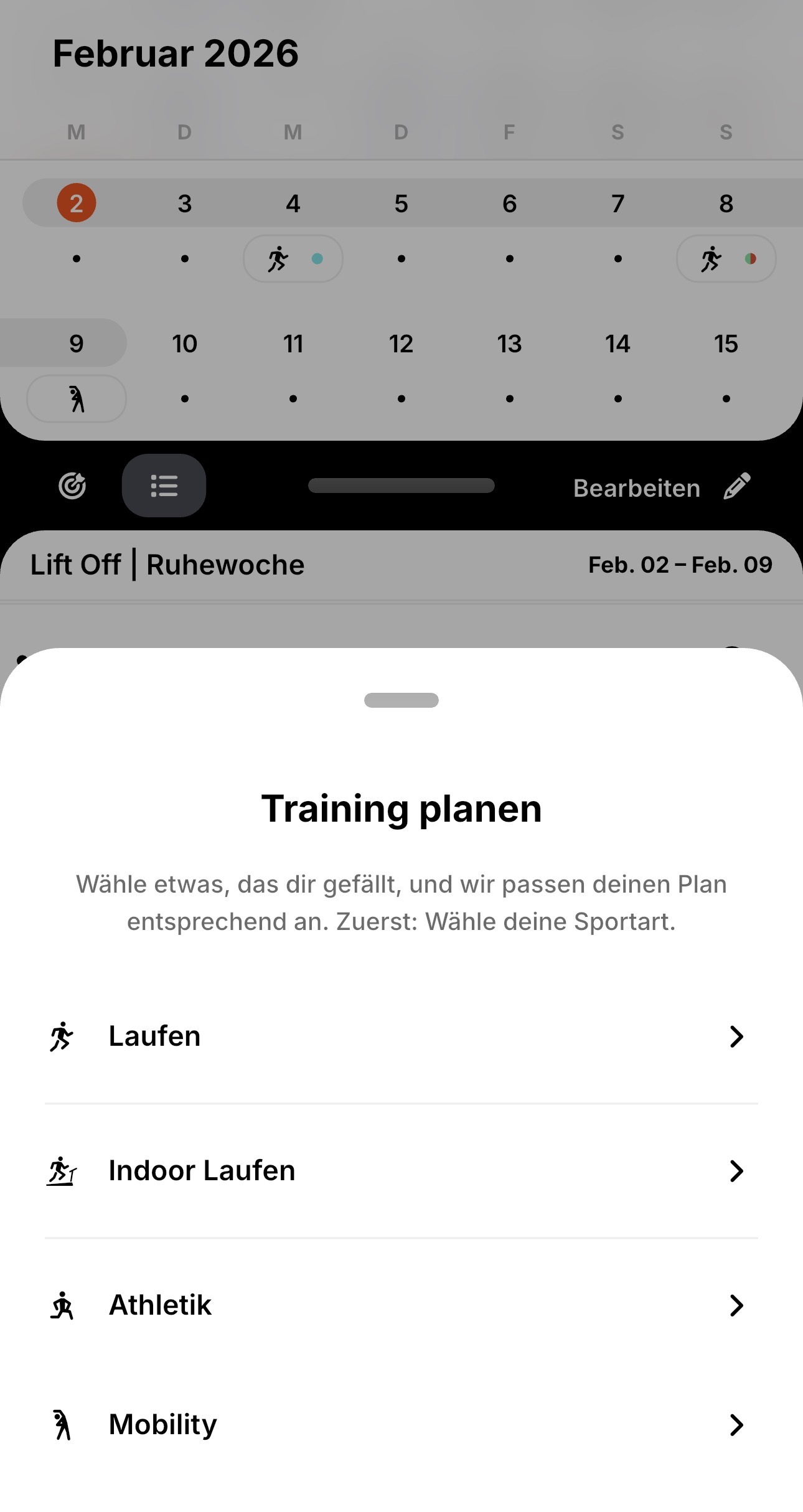
5. in der nächsten Ansicht entweder „Training hinzufügen“ oder „Eigene Aktivität planen“ anklicken. Ich entscheide mich für ersteres
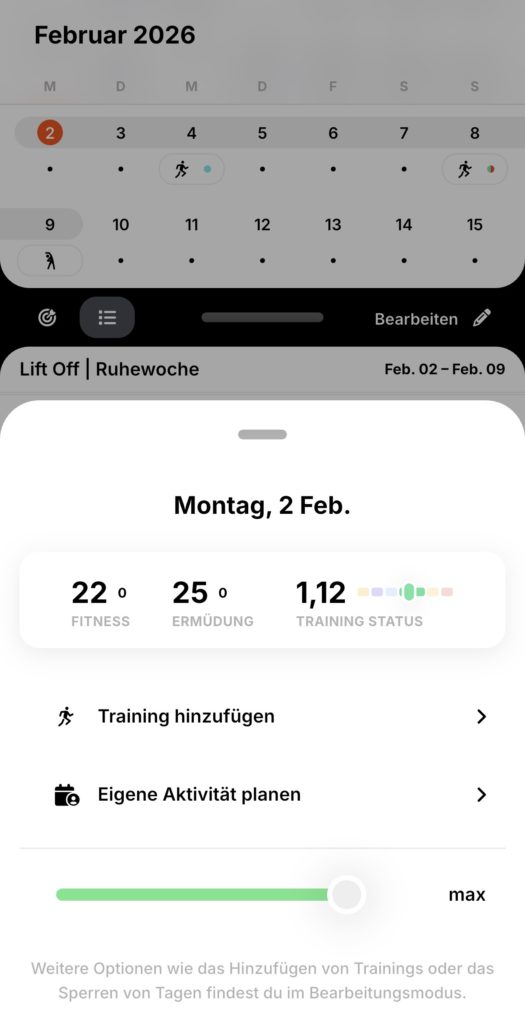
6. in der nächsten Ansicht die Aktivität auswählen – in meinen Fall „Laufen“
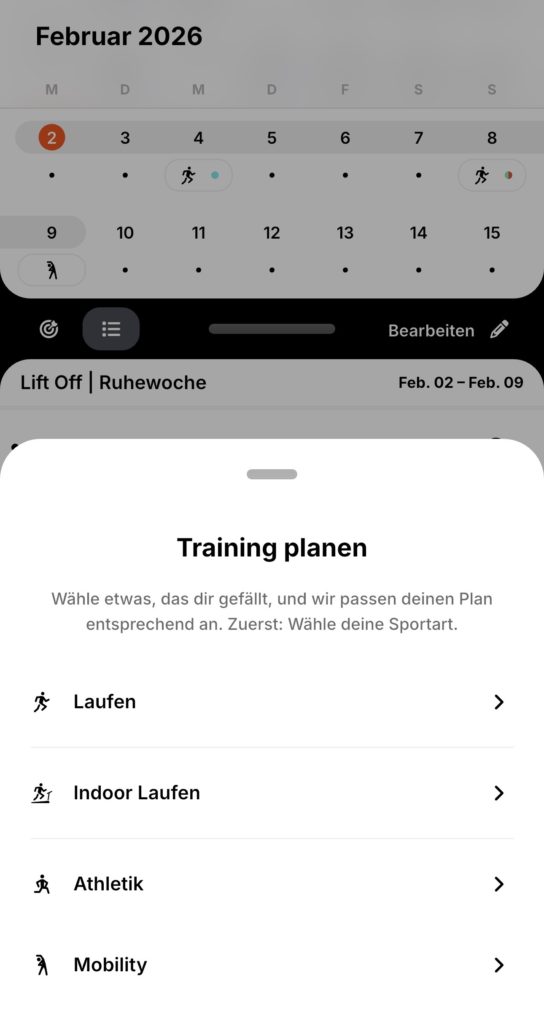
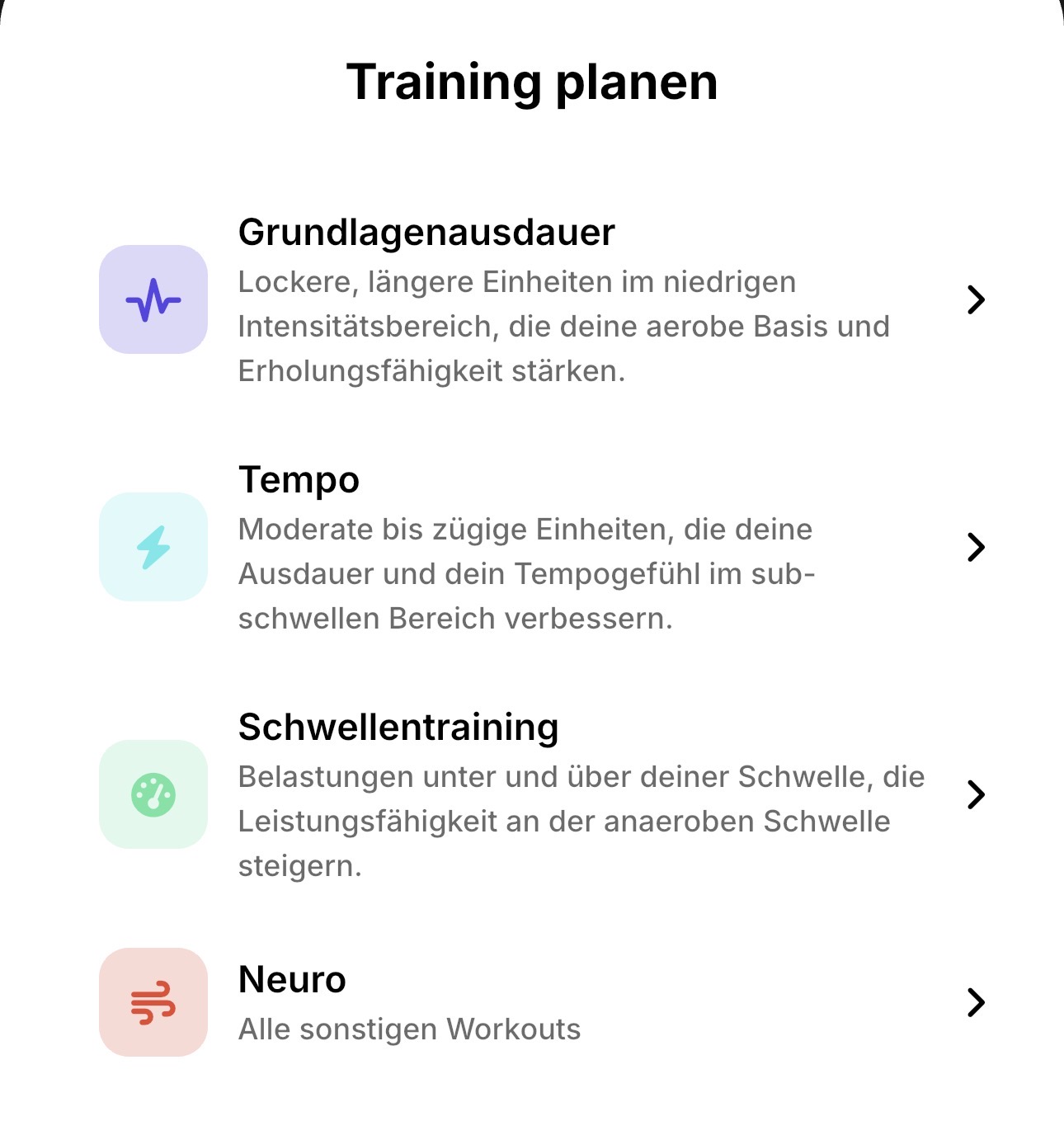
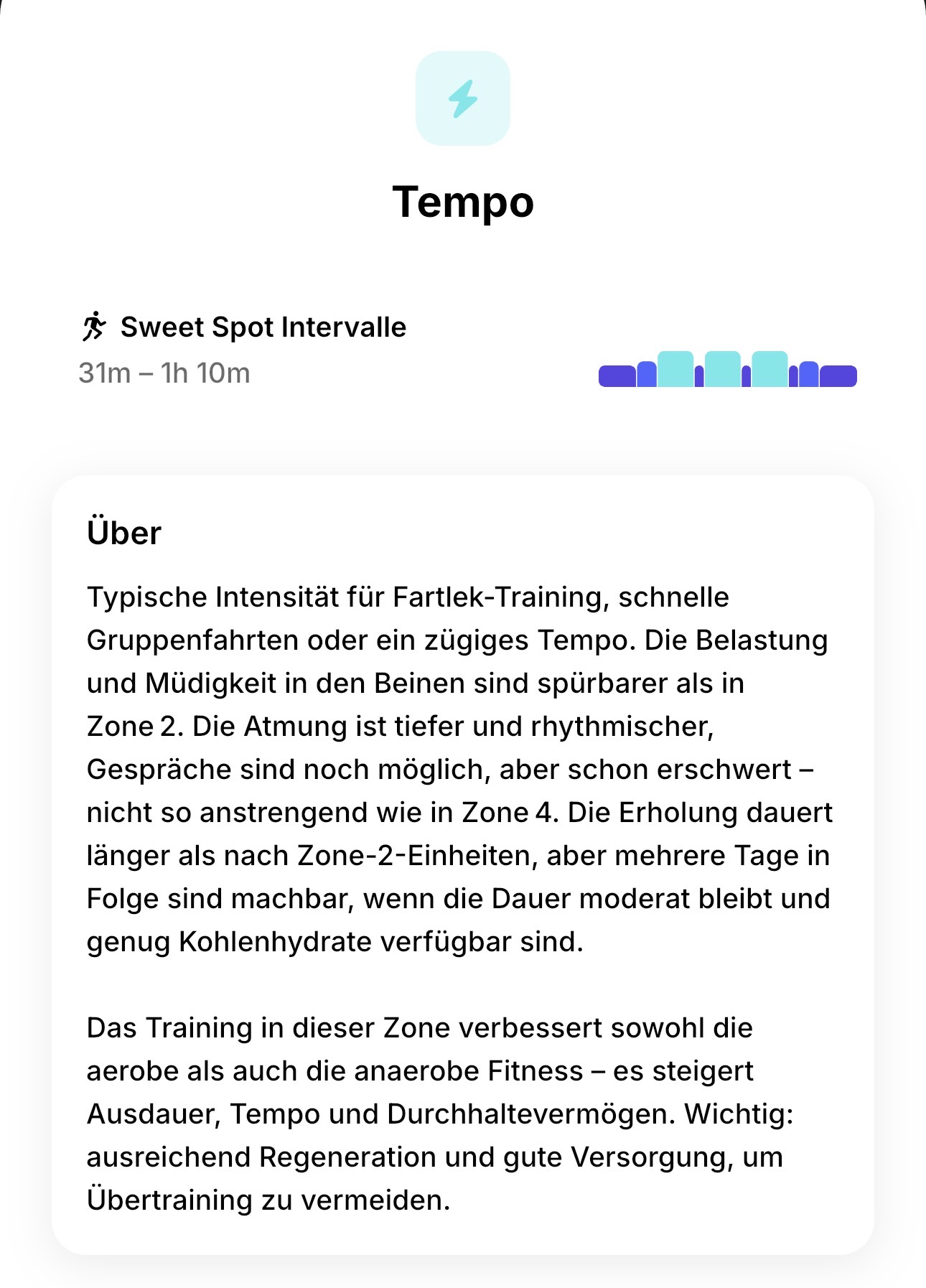
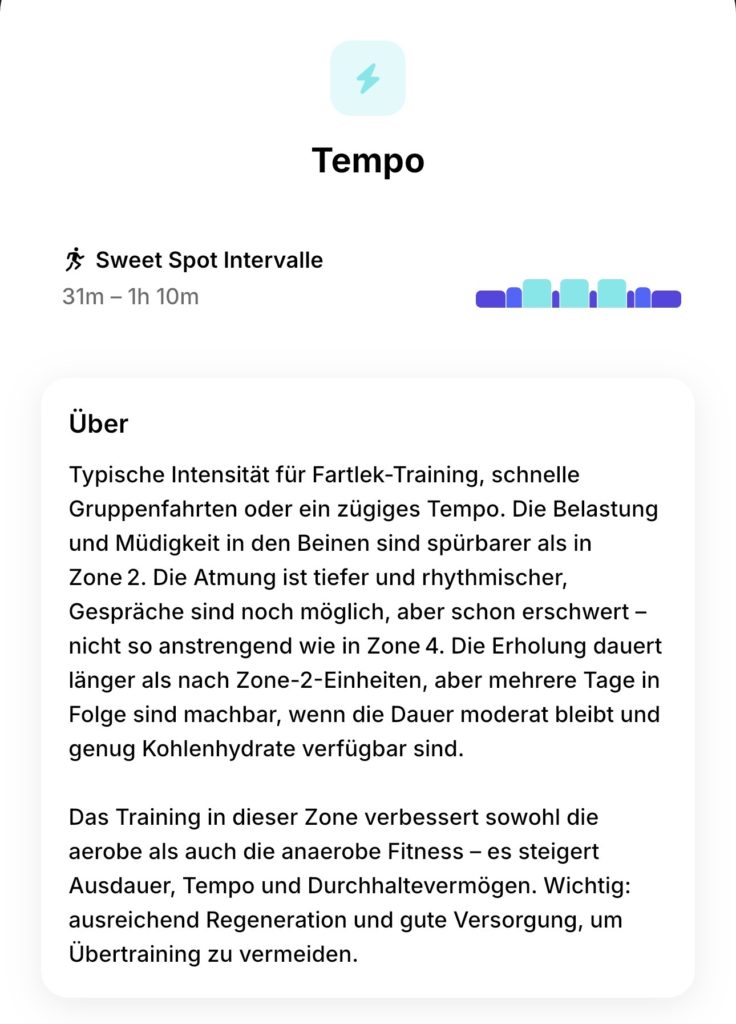
7. sodann kommt man zur eigentlichen Planung. Hier gilt zu beachten, dass nur Trainingseinheiten angeboten werden, die zum aktuellen Plan passen. Ich entscheide mich für „Tempo“
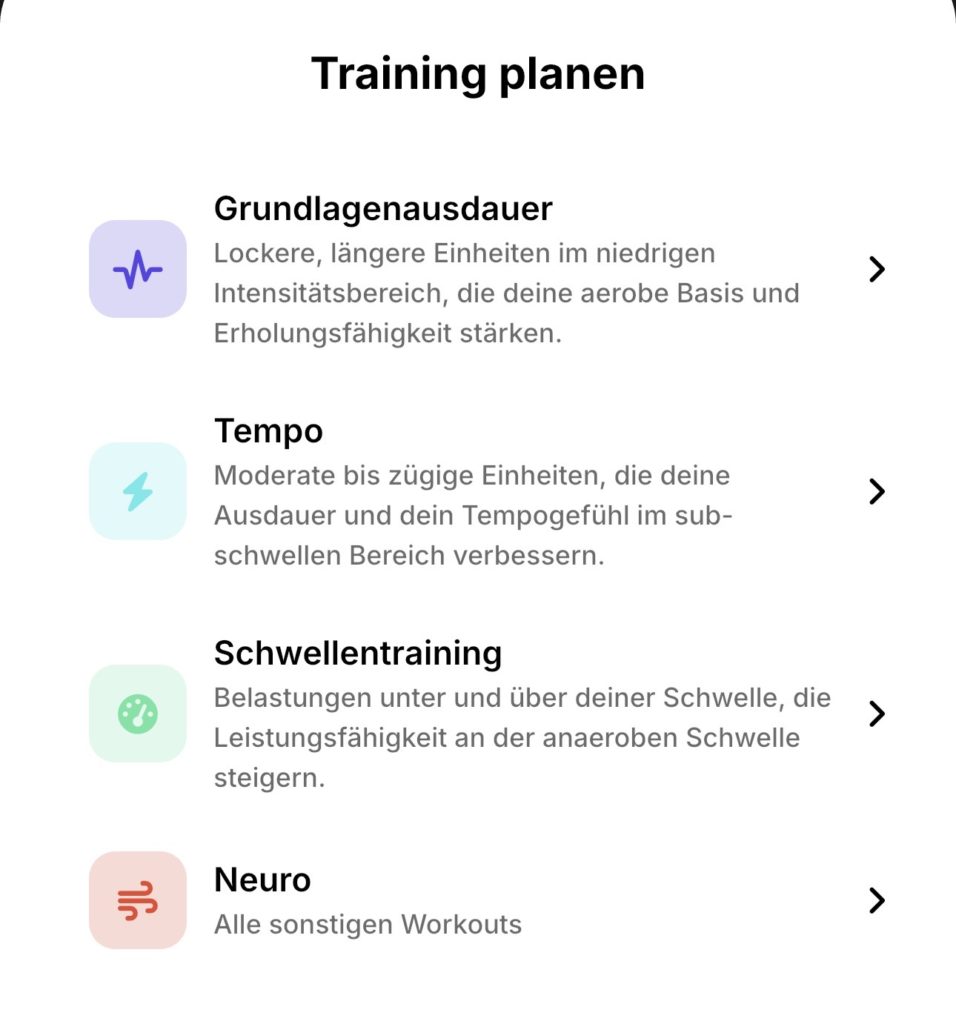
8. als Angebot kommt nun „Sweet Spot Intervalle“ – in anderen Fällen erhält man mehr Auswahl
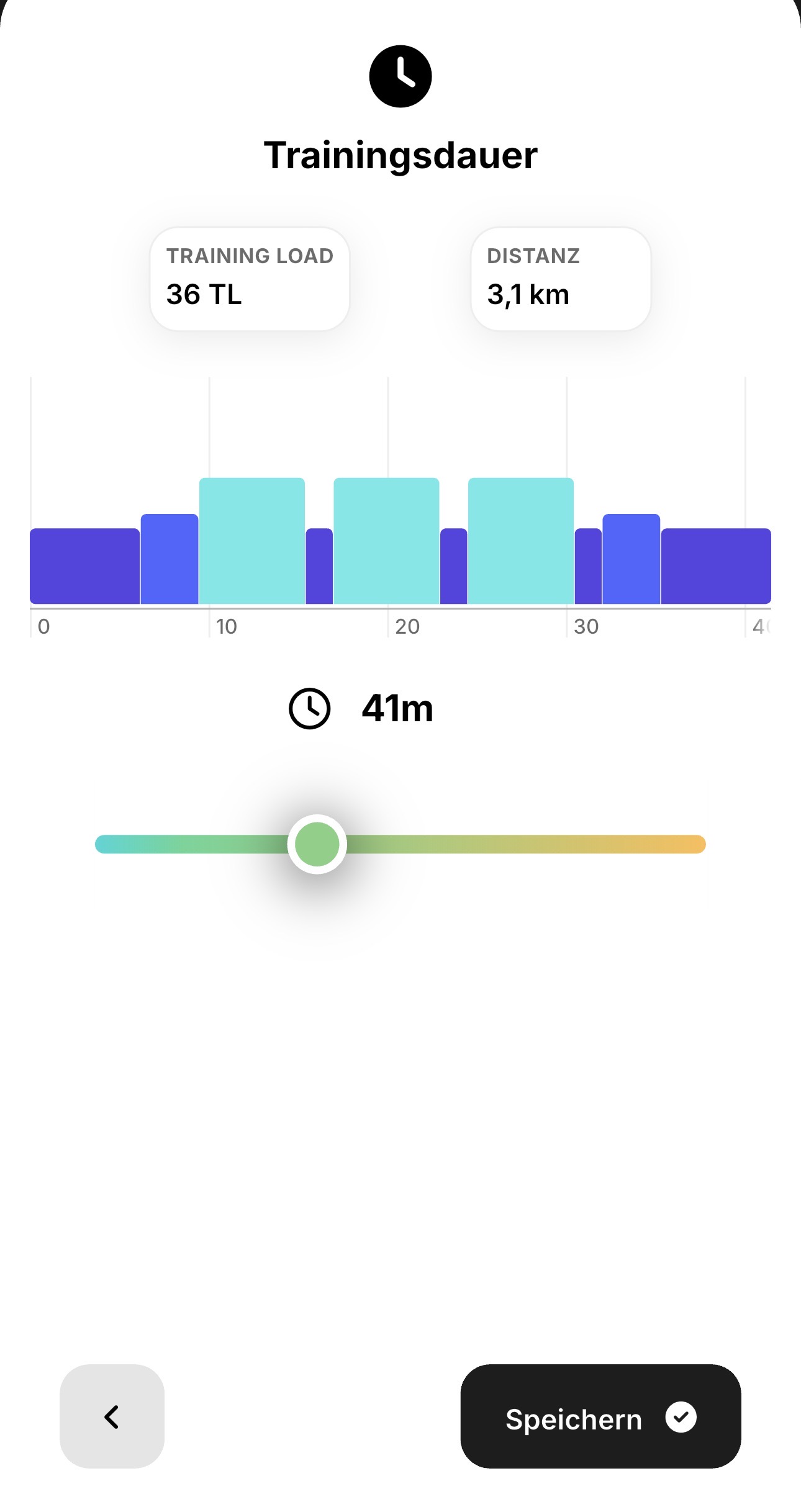
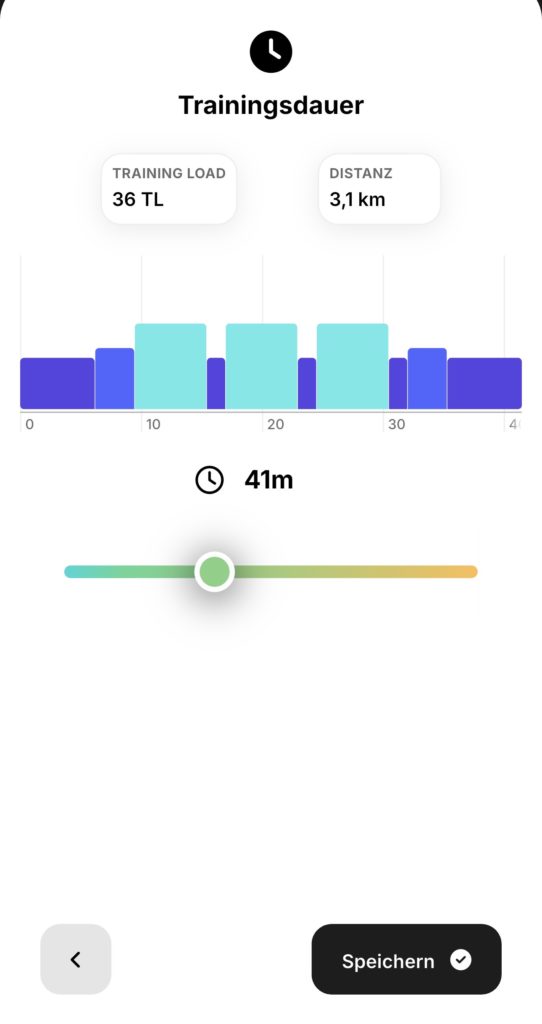
9. den Eintrag anklicken und man kann noch die Dauer auswählen, damit ändert sich auch die Distanz und der TL-Wert (keine Ahnung wofür dieser steht)
10. Bestätigung mit „Speichern“ und das neue Training wird für den gewählten Tag in den Kalender eingetragen
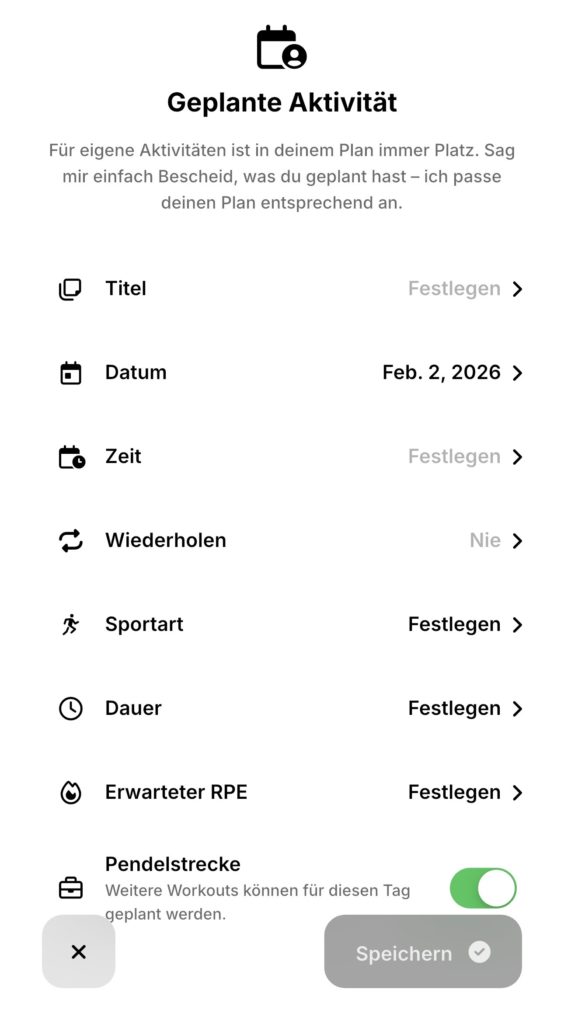
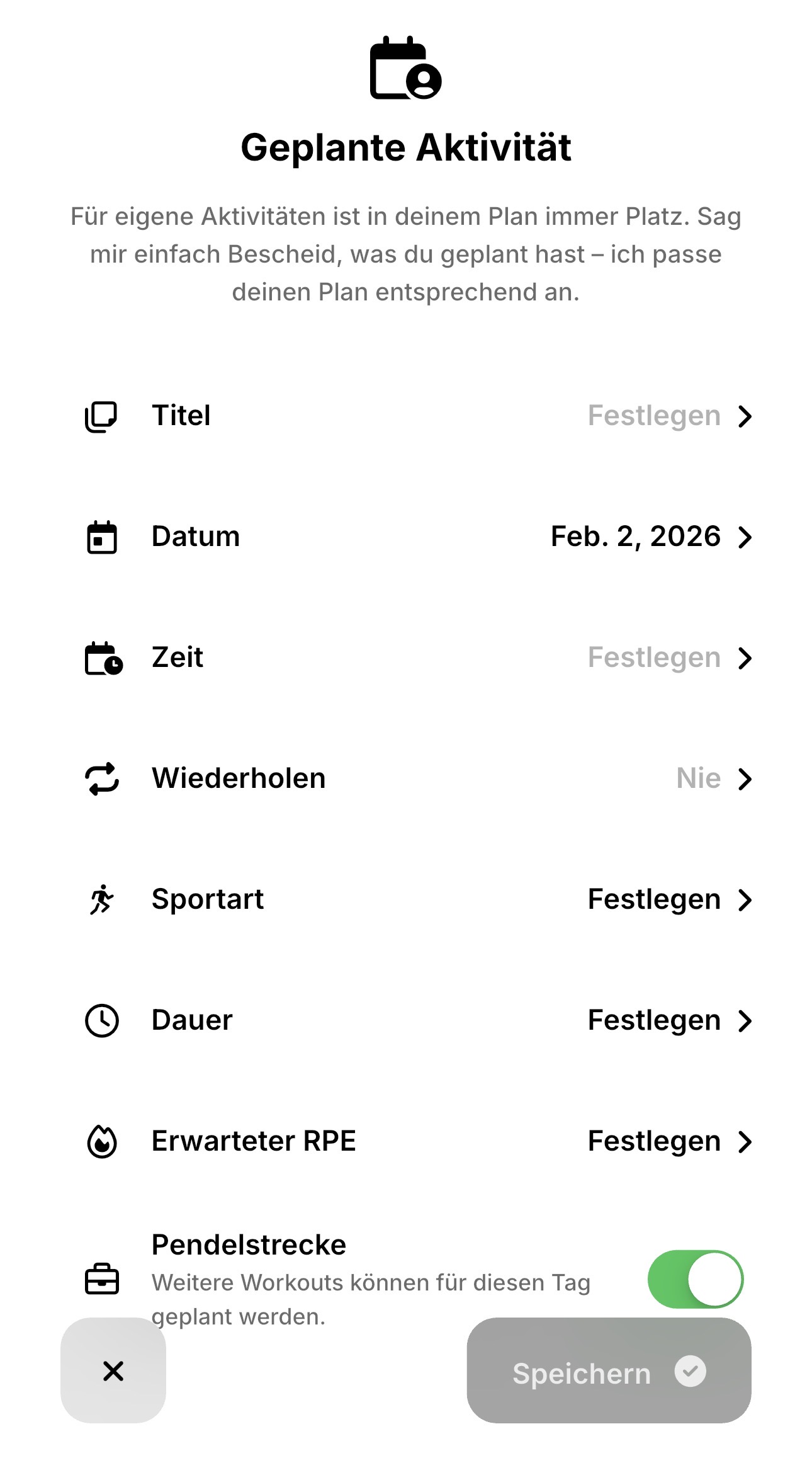
11. Als Alternative kann man oben auch „Eigene Akivität planen“ auswählen. Im nachfolgenden Formular lassen sich verschiedene Werte eintragen. Leider sind keine Intervalle vorgesehen und als Belastung nur der RPE-Wert (Herzfrequenz oder Pace leider Fehlanzeige). Außerdem lässt sich diese Aktivität nicht auf eine Garmin- oder Apple-Uhr übertragen.
Dazu der Hinweis vom Support: Eine eigene Aktivität ist als „Load-Blocker“ gedacht. Das bedeutet, wenn man ein Vereinstraining oder so hat, wo man noch nicht zu 100% weißt, was einen erwartet, kannst man das als „Eigene Aktivität“ verplanen. Hier kann man auch deshalb nur einen RPE eintragen. Wenn man ein zusätzliches Training hinzufügen möchte, musst man das nicht unbedingt als „Eigene Aktivität“ anlegen, sondern kann einfach ein Coach-Training hinzufügen.
Eigener Hinweis: Für eigene Aktivitäten kann man auch die Möglichkeiten z.B. von Garmin nutzen.