RUNNA – Trainingsplan anpassen

1
0

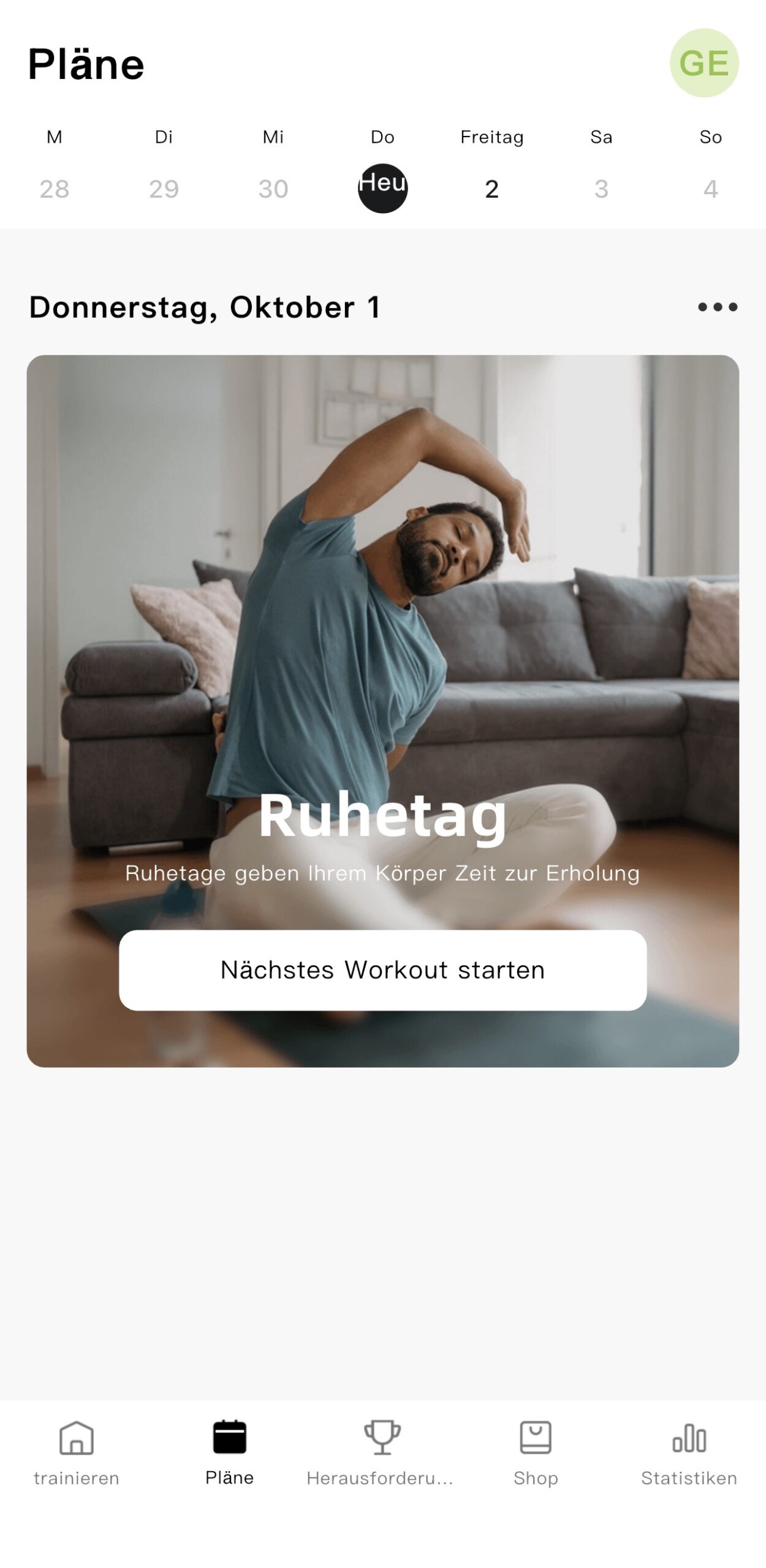
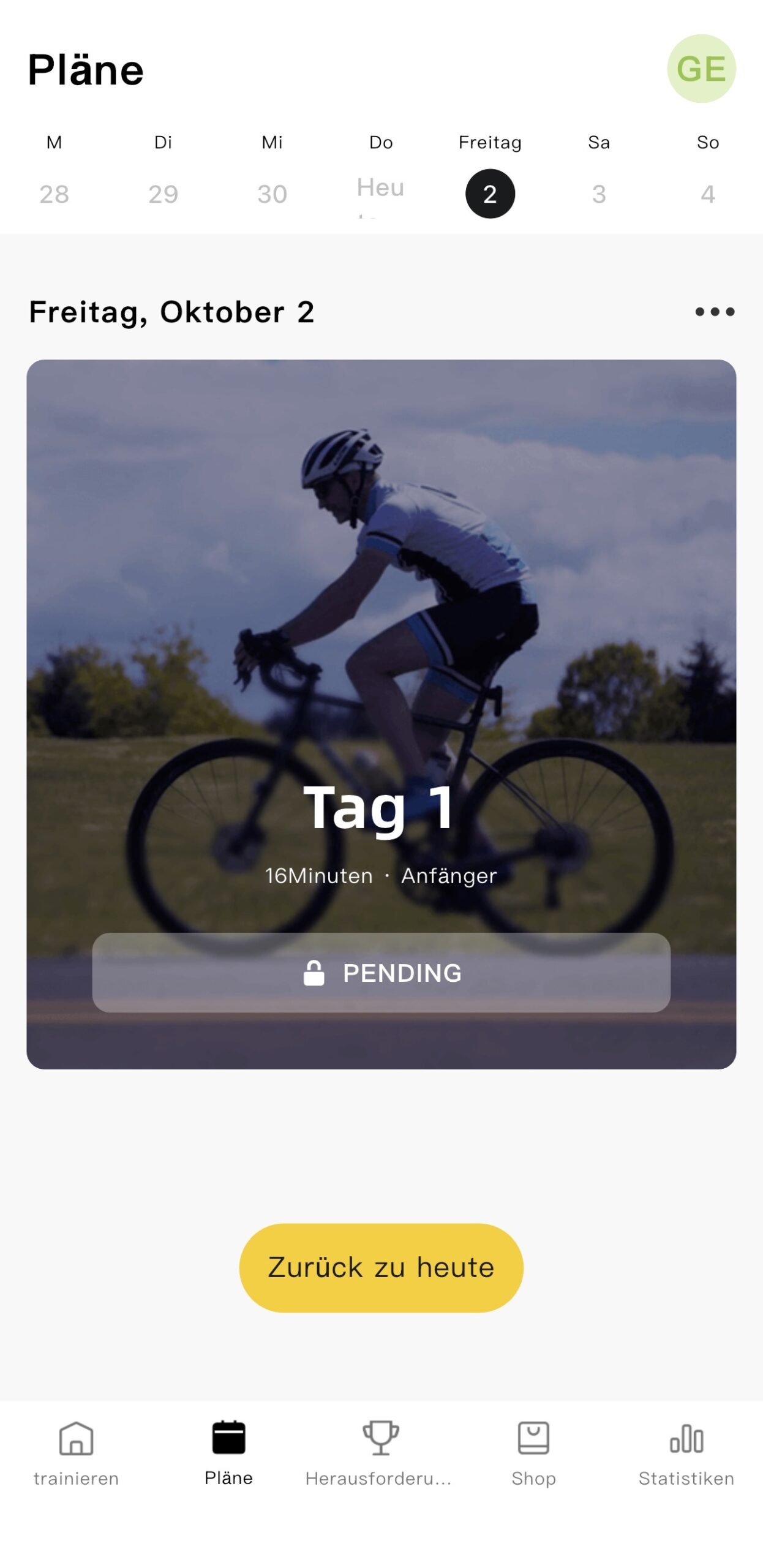
Bei RUNNA hat man jederzeit die Möglichkeit den Trainingsplan nach seinen Vorstellungen anzupassen.

Zum einen kann man manuell einfach ein Training als erledigt markieren (Häckchen oben rechts bei der Trainingseinheit).
Das ist natürlich reiner Selbstbetrug.

Alternativ kann man ein Training auch einfach überspringen (rechte Schaltfläche) in der Trainingsansicht und auch diese Einstellung wieder zurücknehmen. Für kurzfrsitige Terminänderungen sicherlich sehr sinnvoll.

Dann lässt sich eine Trainingseinheit bequem verschieben. Dazu geht man auf den Schalter „Plan“ (unten) und in der nächsten Ansicht auf den Schalter oben rechts (Kalender). Im nun angezeigten Trainingskalender lässt sich eine unerledigte Trainingseinheit einfach im Plan auf einen anderen Tag verschieben. Bitte die Speicherung nicht vergessen!

In der Planübersicht kann der Nutzer auch weitere Übungen wie Dauerlauf, Tempo, Intervalle, Berge, Langer Lauf, Rennen oder parkrun sowie Krafttraining dazubuchen. Dazu geht man wieder einfach auf den Trainingskalender, wählt bei einen freien Tag das Plus-Zeichen mit Hinzufügen.

Außerdem lassen sich manuell Trainingseinheiten über die Schaltfläche „Aktivitäten“ und dann das Plus-Symbol oben rechts neben dem Kalendersymbol einbauen.

Und zum Schluß kann man seinen Urlaub hinterlegen. Dazu bitte auf „Plan“ klikcken und danach auf „Plan verwalten“

Es gibt in der RUNNA-App sehr viele Möglichkeiten der individuellen Anpassung eines Trainings.

RUNNA – Garmin Fenix

0
0

Um eine Trainingseinheit mit Hilfe der Garmin Fenix durchzuführen muss natürlich zunächst einmal die Uhr mit der Runna-App verknüpft werden. Dazu geht man in der Runna-App auf das Profil (oben links) und dort auf den Eintrag „Verknüpfte Apps & Geräte“. Hier sollte im Abschnitt „Uhren“ die Verknüpfung „Garmin Connect“ zu finden sein bzw. über „Uhr verbinden“ ausgewählt werden. Im Falle der Garmin Uhr führt der Weg immer über Carmin Connect.

Klickt man auf den Eintrag „Garmin Connect“ so öffnet sich ein weiteres Fenster mit der Auswahl „Outdoor“ oder „Laufband“.

In Garmin Connect kann man über das Menü „Mehr“ (drei Punkte unten rechts), „Einstellungen“, „Verknüpfte Apps“ und „Runna“ die Verbindung überprüfen und anpassen.

Am Tag des Tranings taucht die geplante Aktivität mit Runna in der Übersicht von Garmin Connect auf.

Klickt man auf den Eintrag, so wird noch einmal eine Übersicht zum Training angezeigt.

Das Training startet man dann auf der Garmin-Uhr über „Training“, „geplantes Training“ und den Namen.

https://www.runna.com/

RUNNA – Wiedereinstiegsplan

2
0

RUNNA selber wirbt mit zwei kostenlosen 5-km-Plänen!

Hier ein Zitat von der Webseite des Herstellers:

„Starten Sie mit einem kostenlosen Plan

Einige unserer einsteigerfreundlichsten Trainingspläne sind komplett kostenlos – darunter „ Laufanfänger“ und „Wiedereinstieg ins Laufen“ . Diese Programme wurden von unserem Trainerteam entwickelt, um Ihnen zu helfen, Ihre Fitness sicher und schrittweise aufzubauen. Vorkenntnisse sind nicht erforderlich.

Sobald du dich für einen Plan entschieden hast, kannst du deine Trainingseinheiten flexibel an deinen Wochenplan anpassen. Stehen demnächst ein paar stressige Tage an? Kein Problem! Verschiebe die Einheiten einfach so, dass sich dein Training deinem Leben anpasst und nicht umgekehrt.“

Ich habe mir einmal den kostenlosen Plan „Wiedereinstieg ins Laufen“ näher angesehen.
In 15 Schritten wird der Nutzer wie folgt zu seinem Plan geführt.

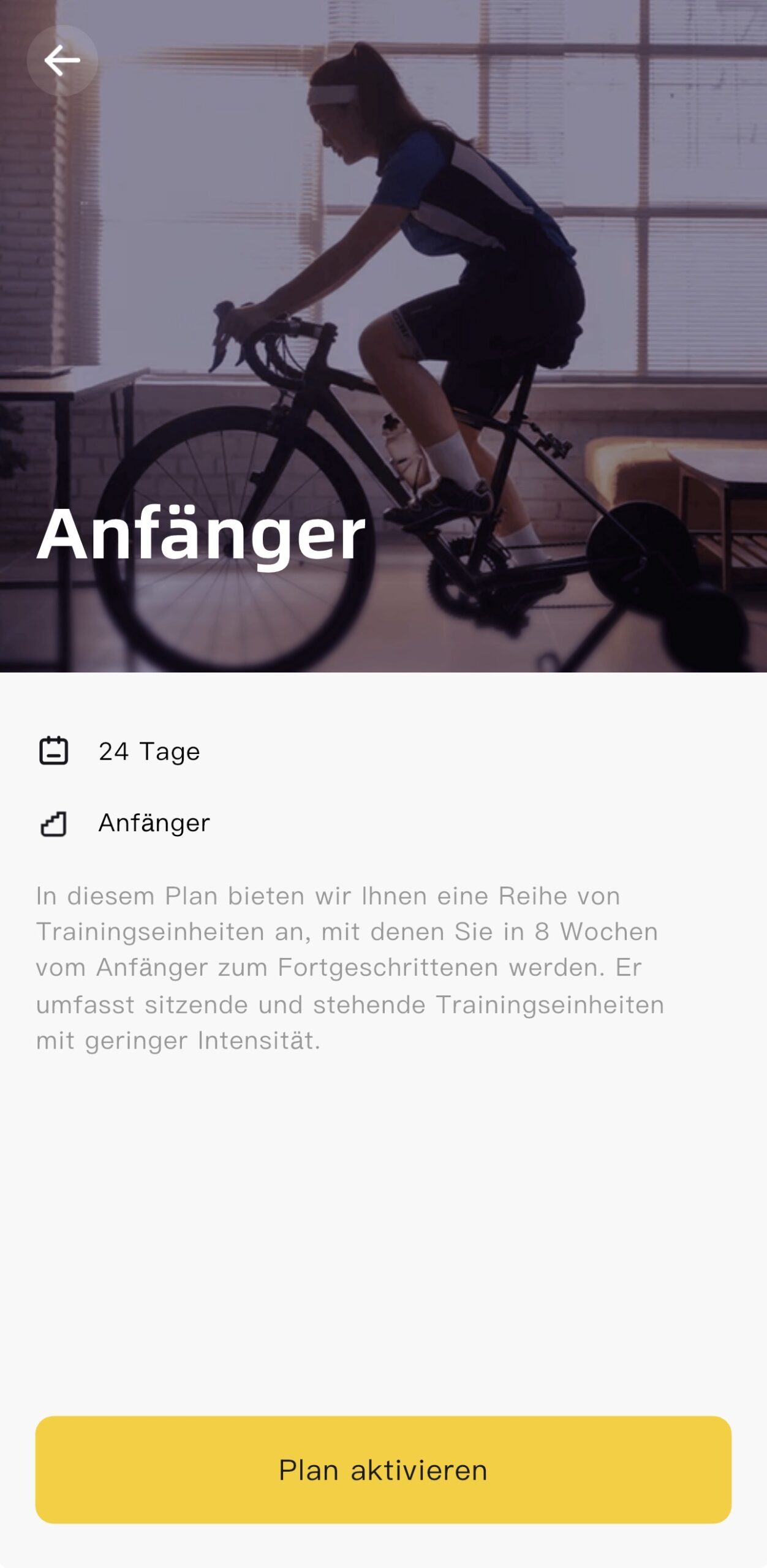
  1.  Über den Klick auf „Mehr erfahren“ startet man die Einrichtung.
    Im ersten Schritt erhält der Nutzer zahlreiche Informationen zum Plan.
  2. Weiter geht es mit der Abfrage nach vorangegangenen Läufen …
  3. … und wie häufig man in der Vergangenheit aktiv war.
  4. Ein Blick in die Zukunft: wie häufig möchte man aktiv sein …
    (mehr als 4 Tage lässt RUNNA nicht zu)
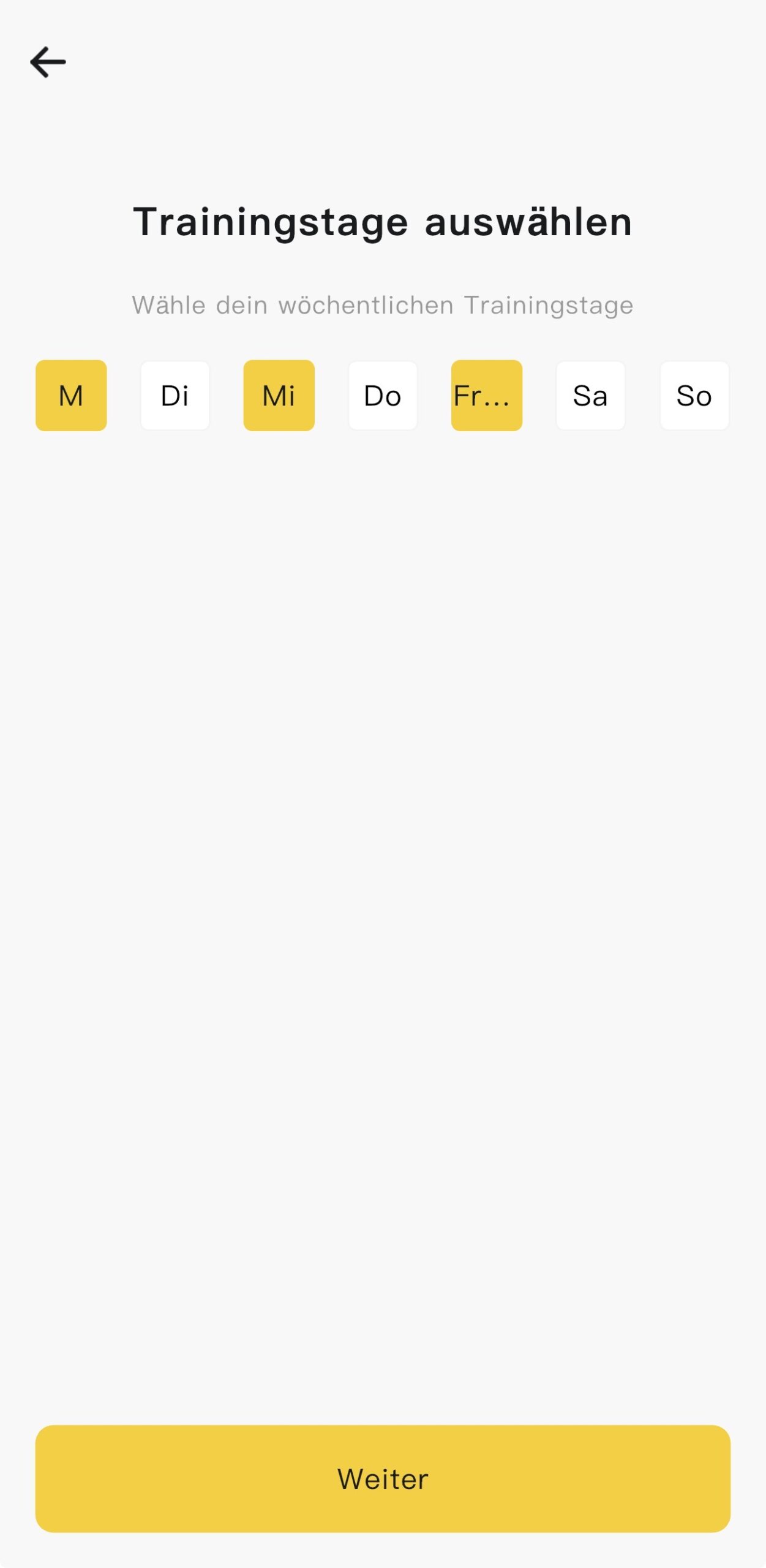
  5. … und an welchen Tagen.
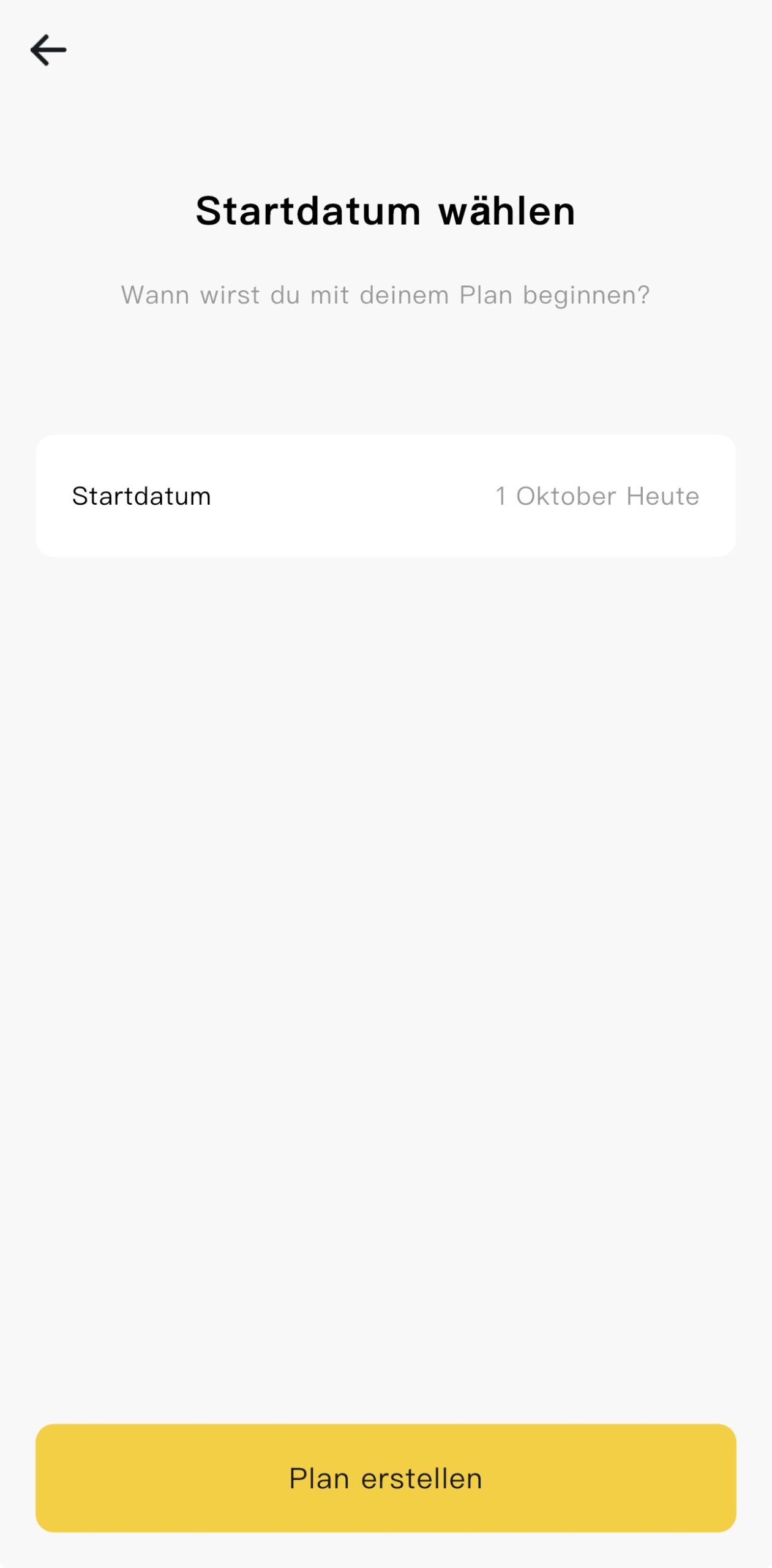
  6. Die Frage nach dem Start des Laufplanes – auch ein individuelles Datum ist möglch.
  7. Einige Einstellungen für die Dauer …
  8. … und das Enddatum festlegen.
  9. Die Frage nach Kilometer oder Meilen
  10. Zum Abschluß noch einmal eine Übersicht aller Angaben
  11. Der Trainingsplan wird berechnet …

  12. … und präsentiert.
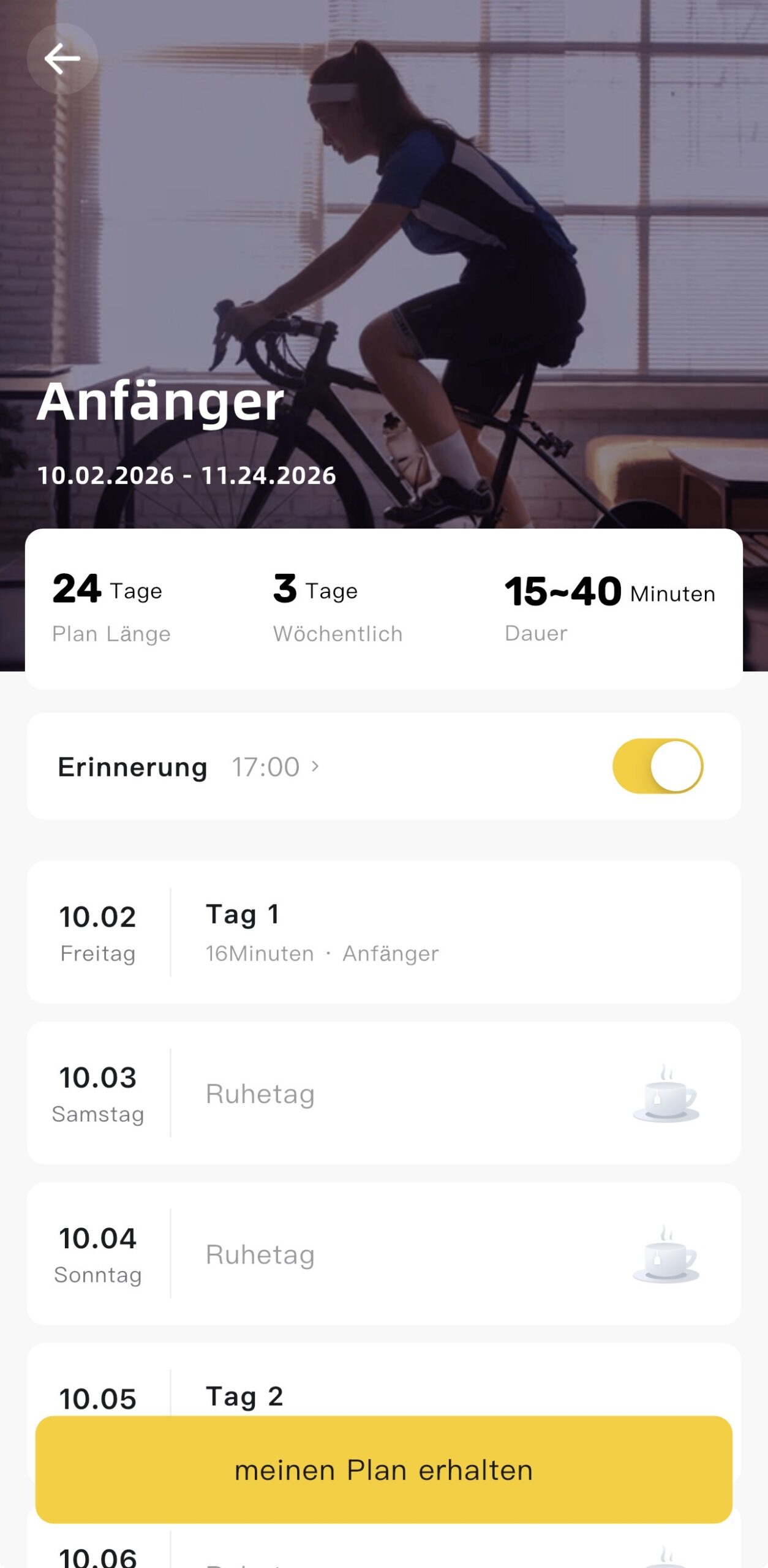
  13. Es gibt noch einmal eine Übersicht über die enthaltenen Laufeinheiten
  14. Zum Abschluß gibt es eine Wochenübersicht und es kann los gehen!

Fertig!

RUNNA – ein weiterer Laufpartner

2
0

RUNNA ist ein Lauftrainer und Coach unter dem Dach der Marke Strava. Der Download der App und die Installation sind denkbar einfach. Zur Nutzung von RUNNA muss man sich allerdings registieren. Für einen individuellen Trainingsplan sind Gebühren fällig (bitte der Webseite entnehmen), wobei die erste Woche kostenlos ist. Es gibt aber auch zwei kostenfreie 5-km-Pläne. Eine Mitgliedschaft bei Strava ist nicht erforderlich, allerdings arbeiten beide Apps Hand -in-Hand. Erstaunlich sind die hohen Bewertungen in den Stores: Apple 4,7 und Google 4,4 (somit stimmen die Angaben auf der Webseite nicht so ganz). Die App wird ständig aktualisiert, z.B. die Apple-Version 8.31 vor 21 Stunden (Stand 25.03.26 – 14:05).


RUNNA – Wiedereinstiegsplan
RUNNA – Garmin Fenix
RUNNA – Trainingsplan anpassen
RUNNA – erster Lauf

Weitere nützliche Links:
Webseite
Facebook
Instagram
Blog
Tipps
Google-App
Apple-App


Rückblick – die Erste

1
0

Aufräumen / ausmisten und dabei einen (wehmütigen) Blick zurückwerfen.

Ich habe mich in der Zeit von 1994 bis 2001 sehr viel mit dem Videoschnitt am Computer beschäftigt und dabei zahlreiche Artikel (auch zu anderen Programmen) in verschiedensten Fachzeitschriften (Windows Konkret, Data Welt, Data News, WIN, PC-Anwender, PC-Intern, PC-Praxis, ComputerVideo, PC-Professionell) verfasst. Dann aber auch (2003 bis 2011) – zunächst mit einem anderen Autor im Data-Becker-Verlag und später alleine unter Video-Intern – zahlreiche Bücher zum Thema Videoschnitt mit verschiedenen Programmen erstellt. Gleichzeitig durfte ich einige Software-Hersteller bei der Weiterentwicklung begleiten. Lange ist es her, aber es war trotz Termindruck eine tolle Zeit.


Die letzten Bücher sind dann nur noch als E-Book erschienen.

Kleiner Akku-Tipp

2
0

Leider ist es mir ein paar Mal passiert, dass ich leere Akkus für eine Fototour eingesteckt habe. Ich war einfach in dem Glauben, dass sie schon wieder geladen sind. Hier nun ein kleiner Tipp – habe ich von Fabian Fopp übernommen und etwas verfeinert.

Jeder Akku hat zum Schutz der Kontakte eine Hülle.

Nun habe ich einfach eine Seite der Hülle mit einem grünen Nagellack und die andere Seite mit einem roten Nagellack markiert.

Der Akku hat auf der Oberseite einen Pfeil.

Je nach Lade- bzw. Nutzungszustand wird der Akku einfach entweder zur roten Seite (entladen) oder zur grünen Seiter (geladen) mit dem Pfeil in die Hülle eingesetzt. Jetzt weiß ich zu Hause immer, welcher Akku wieder geladen werden muß.

Blog als App auf dem iPhone

2
0
So verknüpfen Sie meinen Blog (oder eine andere Webseite) auf Ihrem iPhone unter IOS.
 
1. Öffnen Sie den Safari-Browser auf Ihrem IPhone
 
2. Rufen Sie meinen Blog (oder eine andere Webseite) auf.

3. Gehen Sie auf das Drei-Punkte-Icon unten rechts und dann auf das Teilen-Symbol.

4. Scrollen Sie in der Liste nach unten und wählen „Zum Home-Bildschirm“ 

5. Passen Sie bei Bedarf noch den Titeltext nach Ihren Wünschen an: z.B. „Georgs Welt“ 

5. Klicken Sie oben rechts auf „Hinzufügen“ und das neue Icon mit der Verknüpfung erscheint auf Ihrem Homebildschirm


WordPress-Seite umziehen

2
0

An dieser Stelle möchte ich kurz meine Erfahrungen mit der Migration einer WordPress-Seite weitergeben.

Plug-In

Als Tool für die Migration wurde mir das Plug-In MIGRATE GURU empfohlen. Aber der Reihe nach.
Zuerst habe ich bei einem neuen Provider – STRATO – eine neue WordPress-Seite bestellt.  Dieser Vorgang ging mit Hilfe eines Chat-Bots und dann mit persönlicher Unterstützung von Seiten des Anbieters problemlos. Die neue Seite mit neuer Domain stand nach kurzer Zeit zur Verfügung. Dafür möchte ich ein großes Lob an Strato und den Mitarbeiter ausprechen. Die Einrichtung einer leeren WordPress-Seite muss man dann aber doch wohl selber anstoßen. 

Im nächsten Schritt gilt es auf beiden Webseiten (Neu und Alt) das Plug-In „Migrate Guru“ zu installieren. Auf beide Seiten sollte man gleichzeitig Zugriff haben. Nun wird man mit Hilfe des Plug-Ins in drei Punkten durch den Übertragungsprozess geführt. 

Jetzt einfach diesen Installationsvorgang des Plug-Ins auf der neuen Webseite bestätigen. Des weiteren den Migrations Key  über den Menüpunkt „Copy Key“ in die Zwischenablage kopieren und diesen auf der alten Webseite unter Punkt 2 einfügen. Im dritten Schritt wird man aufgefordert eine Email-Adresse einzugeben. Hier erhält man über einen Link laufend Informationen über der Fortschitt des Übertragungsprozesses. 
Im unteren Teil des Plug-Ins auf der alten Webseite wird nach Validierung des Keys eine Übersicht angezeigt von welcher Seite zu welcher Seite die Übertragung stattfinden wird. Bitte darauf achten, dass wirklich der Weg von der alten zur neuen Seite angezeigt wird! Abschließend kann der Übertragungsprozess auf der alten Webseite durch anklicken der Schaltfläche unten rechts gestartet werden.

FERTIG!

Folgendes gilt es allerdings zu beachten:
Auf der neuen Seite ist nun nur eine Anmeldung mit den alten Zugangsdaten möglich. Die Plug-Ins wurden überschrieben, d.h. neue Plug-Ins von Strato (Essentials, Extendify WordPress Onboarding und KI-Assistent, Marketplace) müssen neu installiert werden. Die Webstatistik für die Seite und die Beiträge wurde auf Null zurückgesetzt.